

Come funziona il virus Hoho Search:
Se non avete mai sentito parlare dei virus browser hijacker, il virus Hoho Search è un ottimo modo per introdurre l’argomento dei noiosi parassiti per computer. Questo programma è chiamato in questo modo per via del sito hohosearch.com, che appare non appena si viene infettati. Come la maggior parte dei virus di questa categoria, anche questo virus prende il controllo delle impostazioni browser e le altera impostando hohosearch.com come pagina iniziale predeterminata e come motore di ricerca del PC infetto. Sfortunatamente, se il virus riesce ad infiltrarsi nel computer è in grado di infettare tutti i browser presenti, in questo modo non avrete un’alternativa sicura per navigare su internet. Quindi, gli esperti di sicurezza suggeriscono di non navigare, fino a che Hoho Search non è stato rimosso completamente. Se non volete perdere la possibilità di navigare in modo sicuro su internet, dovreste scansionare il vostro sistema con un affidabile tool antivirus, come FortectIntego, in grado di rimuovere tutte le minacce in pochi minuti.
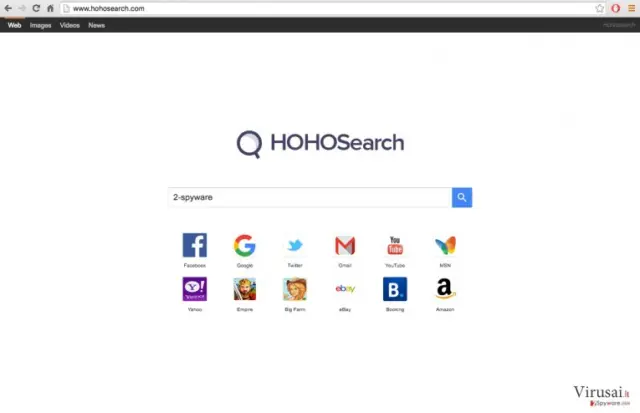
Se per alcuni motivi, volete continuare ad utilizzare Hoho Search, considerate bene alcuni fattori. Prima di tutto, i risultati di ricerca mostrati da questa motore non sono i migliori. Dato che questo hijacker è stato realizzato per generare profitti dagli annunci commerciali, verranno mischiati link legittimi e sponsorizzati negli stessi risultati, così che non saprete mai quale sito web andrete a visitare realmente. Potrebbe essere un rischio se i siti che vengono promossi sono infetti e contengono malware pericolosi. Tuttavia, i reindirizzamenti di Hoho Search non sono l’unico problema di cui dovreste preoccuparvi. Il virus può facilmente installare dei cookies sul vostro browser e tracciare i dati, legati alle vostro abitudini di navigazione. Questo significa che le informazioni riguardo i siti web più visitati, le pagine web preferite e le query di ricerca non saranno più private e il virus ha tutti i diritti per farlo. Può diffondere o anche vendere i vostri dati a terze parti di cui normalmente non vi fidereste. Non c’è bisogno di dire che questo parassita è tutt’altro che tollerabile, quindi, non c’è alcun dubbio: Hoho Search va rimosso dal computer.
Come posso evitare che questo browser hijacker prenda il controllo del mio browser?
Proteggere il vostro computer dai browser hijacker non è diverso dal difenderlo dai virus. Dovete ottenere un antivirus affidabile e fare attenzione a non cliccare sui link sospetti, che vi promettono aggiornamenti software o annunci commerciali mentre navigate su internet. Tuttavia, quello che accomuna gli hijacker è la loro diffusione tramite software in pacchetti, insieme ad altri software completamente legittimi. La parte problematica è che i software antivirus non sempre riescono a rintracciare i programmi se sono inseriti in pacchetti, quindi dovrete occuparvi della questione personalmente. Per assicurarvi che i software che scaricate in pacchetti non contengano componenti malevoli come Hoh Search scegliete la modalità di installazione “Avanzata” nel setup del programma. Nella finestra successiva, deselezionate i programmi inutili o sospetti e procedete all’installazione del solo software desiderato.
Suggerimenti per rimuovere Hoho Search:
Nel caso in cui stiate cercando di un modo qualsiasi per sbarazzarvi di questo noioso motore di ricerca, possiamo affermare che eliminarlo è alquanto facile. Potete scegliere tra due diverse modalità. Potete scansionare il vostro computer con un affidabile software antivirus e rimuovere la minaccia automaticamente o potete rimuovere Hoho Search voi stessi. Quest’ultimo metodo richiede delle conoscenze professionali. Se scegliete di eliminare il virus automaticamente assicuratevi di scegliere solo tool professionali in grado di eliminare il virus in modo efficace e completo. Se scegliete la rimozione manuale di Hoho Search, dovreste seguire attentamente le istruzioni fornite alla fine di questo articolo. Se state avendo problemi nella rimozione di questo virus, per favore contattateci e proveremo ad aiutarvi.
Disinstallazione da Windows
Per effettuare la rimozione del Il virus Hoho Search dai dispositivi Windows 10/8, si prega di seguire le istruzioni in basso:
- Accedere al Pannello di Controllo attraverso la barra di ricerca di Windows e selezionare Invio oppure fare clic sui risultati di ricerca.
- Nella sezione Programmi, selezionare Disinstalla un programma.
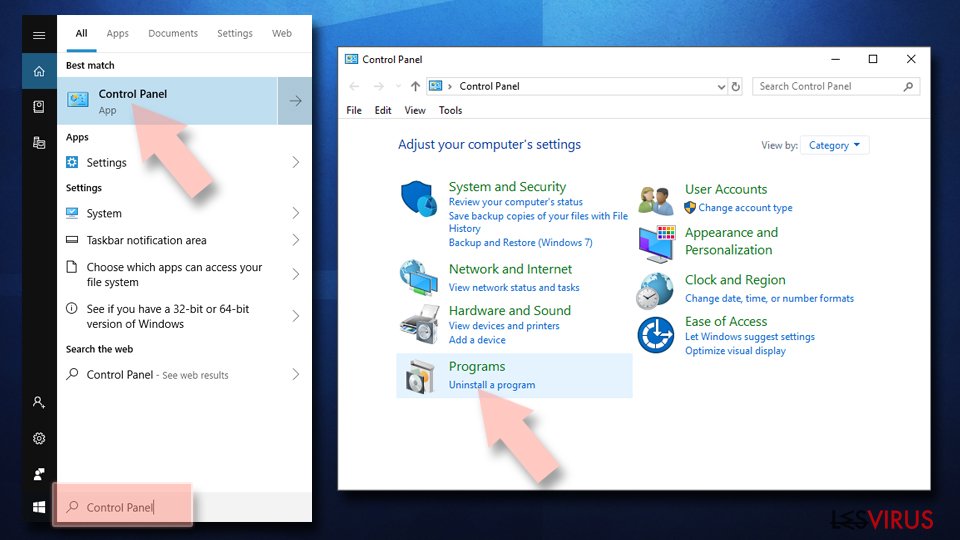
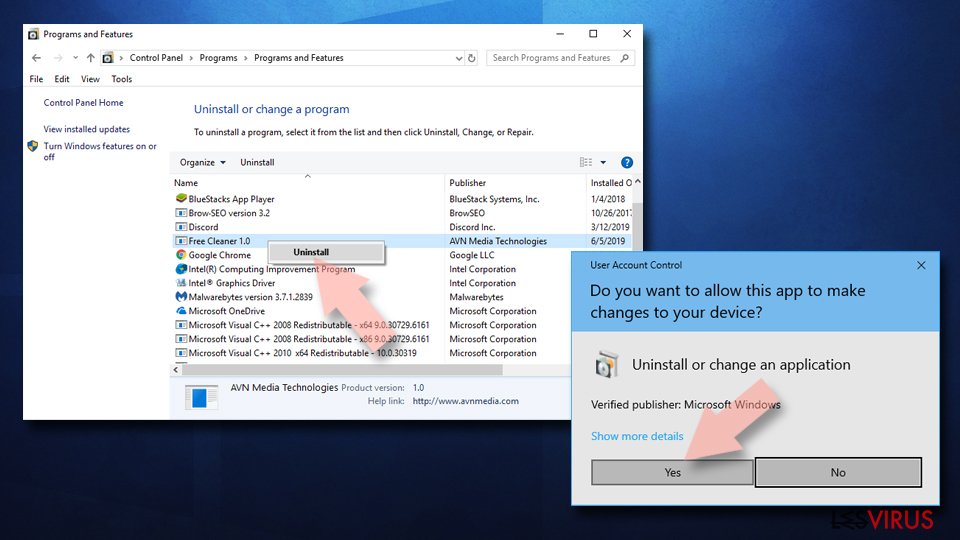
- Dall'elenco, individuare le voci correlate al Il virus Hoho Search (o qualsiasi altro programma installato di recente dall'aria sospetta).
- Fare clic con il tasto destro del mouse sul programma e selezionare Disinstalla.
- Qualora si aprisse la finestra Controllo dell'Account Utente, fare clic sulla voce Sì.
- Attendere fino a che il processo di disinstallazione sia completato e fare clic su OK.


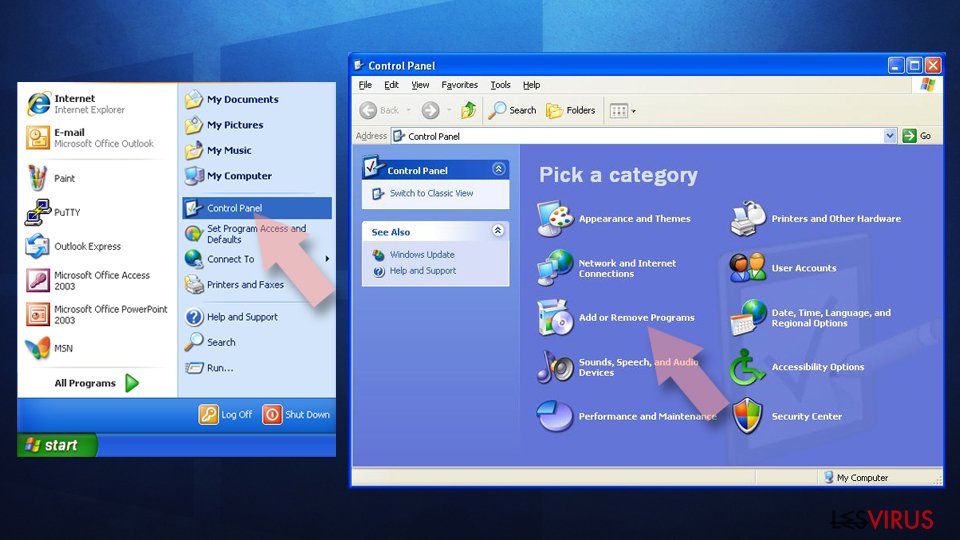
Per gli utenti Windows 7/XP, procedere con le seguenti istruzioni:
- Fare clic su Start di Windows > Pannello di Controllo sul lato dentro (gli utenti Windows XP, dovranno fare clic su Aggiungi/Rimuovi Programma).
- In Pannello di Controllo, selezionare Programmi > Disinstalla un programma.
- Selezionare l'applicazione che si desidera disinstallare facendo clic una sola volta.
- In alto, fare clic su Disinstalla/Modifica.
- Nella sezione per la richiesta di conferma, selezionare Sì.
- Fare clic su OK una volta terminato il processo di rimozione.

Ripristina MS Edge/Chromium Edge
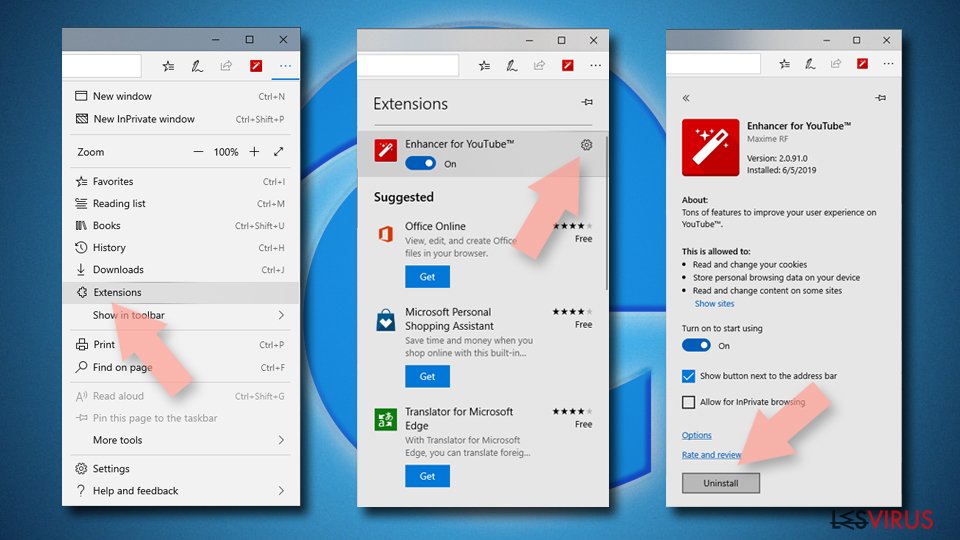
Eliminare le estensioni indesiderate da MS Edge:
- Selezionare Menu (l'icona con i tre puntini in orizzontale situata in alto a destra della finestra) e scegliere la voce Estensioni.
- Da questa lista, selezionare l'estensione e fare clic sull'icona a forma di ingranaggio.
- Fare clic sulla voce Disinstalla in basso.

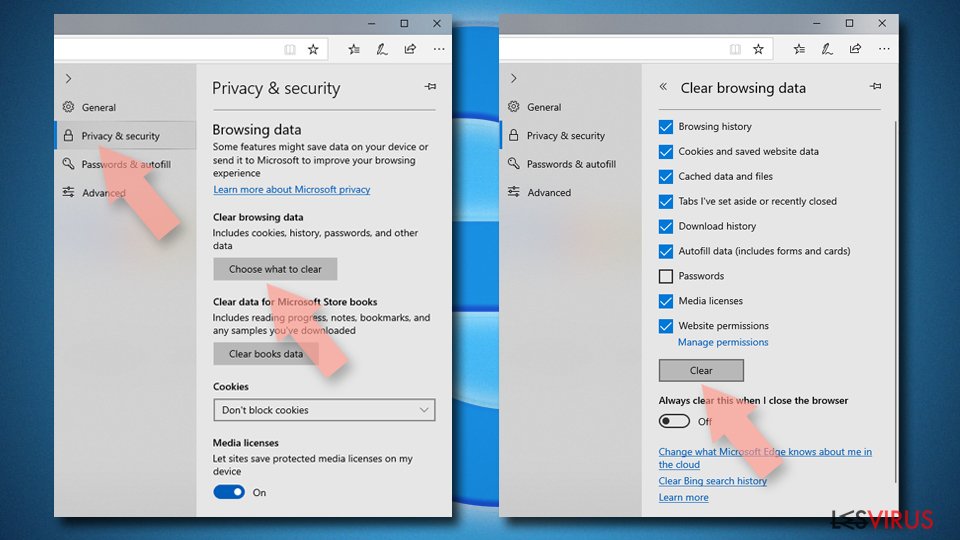
Cancellare i cookie e i dati di memorizzazione del browser:
- Fare clic su Menu (l'icona con i tre puntini in orizzontale situata in alto a destra della finestra) e selezionare Privacy, ricerca e servizi.
- Nella sezione Cancella dati delle esplorazioni seleziona Scegli gli elementi da cancellare.
- Selezionare tutte le voci (escluse le password, sebbene sia possibile includere licenze multimediali, se applicabile) e fare clic su Elimina.

Ripristinare le impostazioni della homepage e della nuova finestra:
- Fare clic sull'icona menu e scegliere Impostazioni.
- Dunque, individuare nella sezione Avvio.
- Fare clic su Disabilita nel caso si individuasse un dominio sospetto.
Istruzioni per rispristinare MS Edge, nel caso in cui i passaggi precedenti non abbiano funzionato:
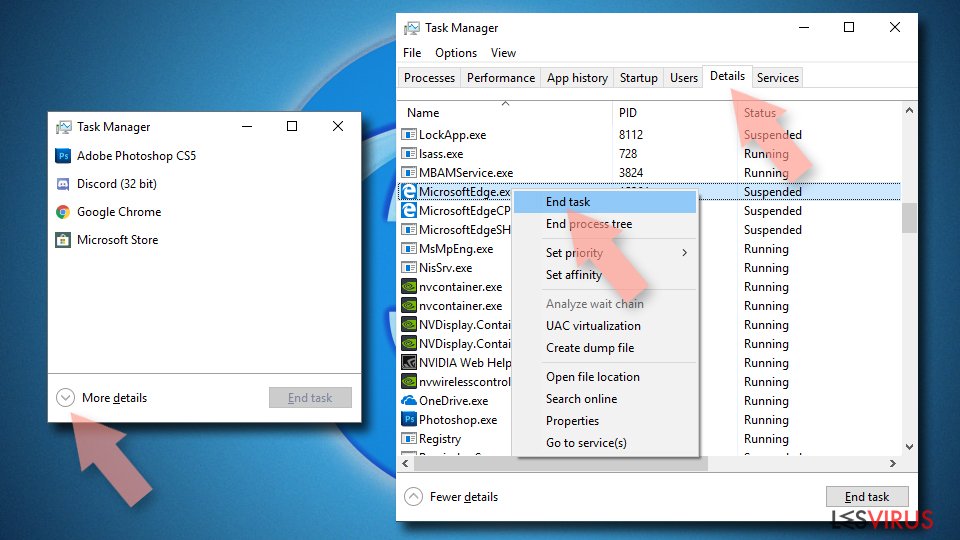
- Fare clic su Ctrl + Shift + Esc per aprire la Gestione Attività.
- Fare clic sulla freccia Più dettagli collocata nella sezione inferiore della finestra.
- Selezionare la scheda Dettagli.
- Dunque, scorrere verso il basso per individuare qualsiasi elemento che riporti la dicitura Microsoft Edge. Fare clic con il tasto destro del mouse per selezionare gli elementi individuati e fare clic su Termina attività per fermare l'esecuzione di MS Edge.

Qualora questa soluzione non fosse di aiuto, sarà necessario servirsi dei metodi di ripristino avanzati in MS Edge. Attenzione: è essenziale effettuare un backup dei dati prima di procedere.
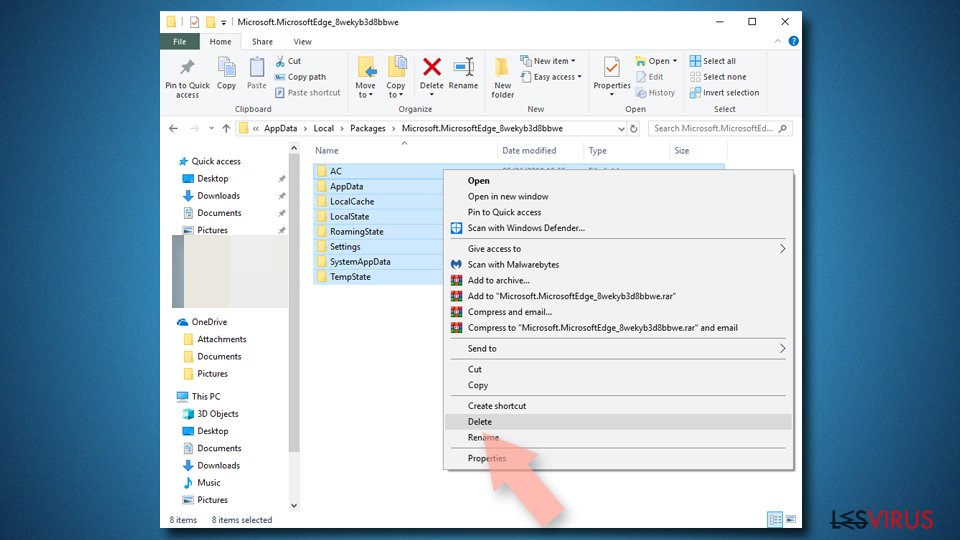
- Individuare la seguente cartella sul dispositivo: C:\\Users\\%username%\\AppData\\Local\\Packages\\Microsoft.MicrosoftEdge_8wekyb3d8bbwe.
- Premere i tasti della tastiera Ctrl + A per selezionare tutte le cartelle.
- Fare clic con il tasto destro del mouse su queste ultime e selezionare Elimina.
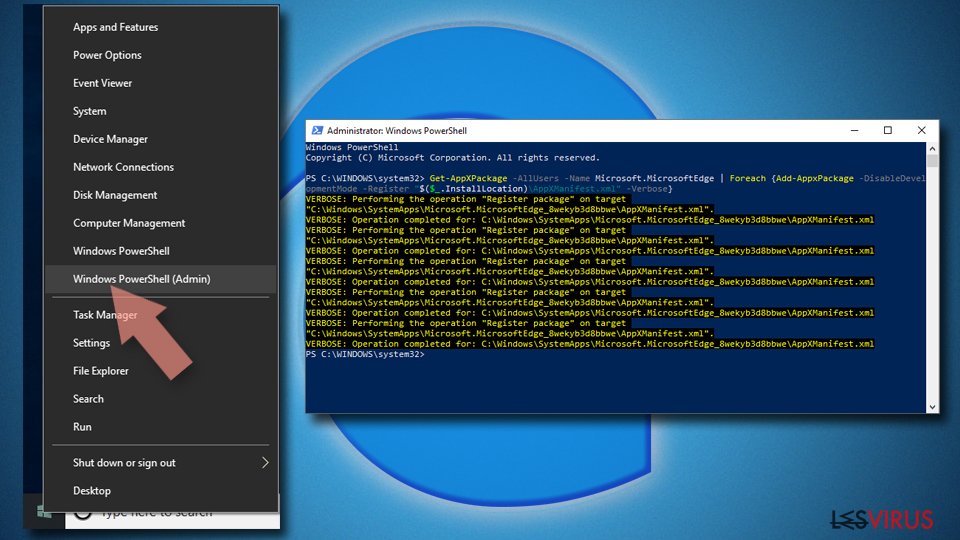
- Dunque, fare clic con il tasto destro del mouse su Start e selezionare Windows PowerShell (Esegui come amministratore).
- All'apertura della nuova finestra, copiare e incollare i seguenti comandi e dunque premere Invio:
Get-AppXPackage -AllUsers -Name Microsoft.MicrosoftEdge | Foreach {Add-AppxPackage -DisableDevelopmentMode -Register “$($_.InstallLocation)\\AppXManifest.xml” -Verbose


Istruzioni per Microsoft Edge basato su Chromium
Eliminare le estensioni di MS Edge (Chromium):
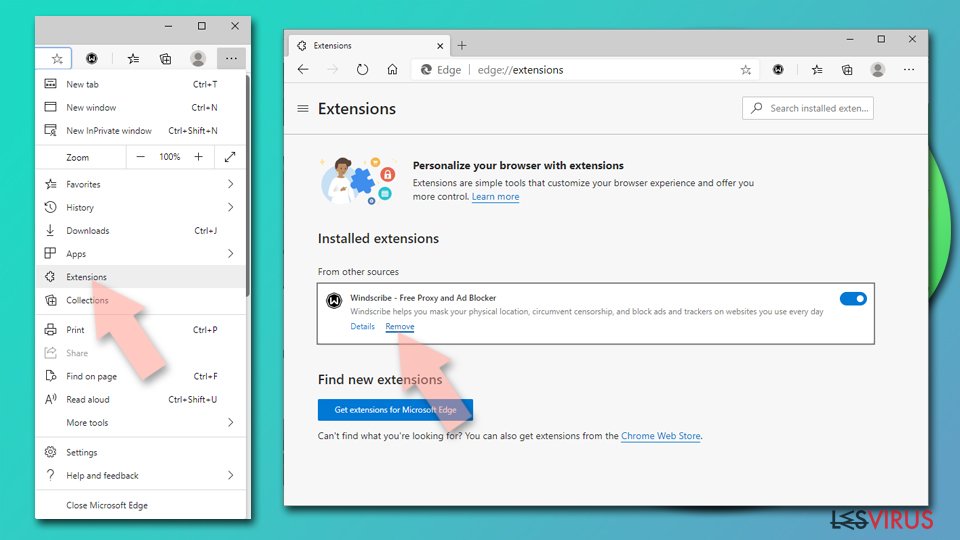
- Aprire Edge e fare clic per selezionare impostazioni > Estensioni.
- Eliminare le estensioni indesiderate facendo clic su Rimuovi.

Eliminare la cache e i dati di memorizzazione dei siti web:
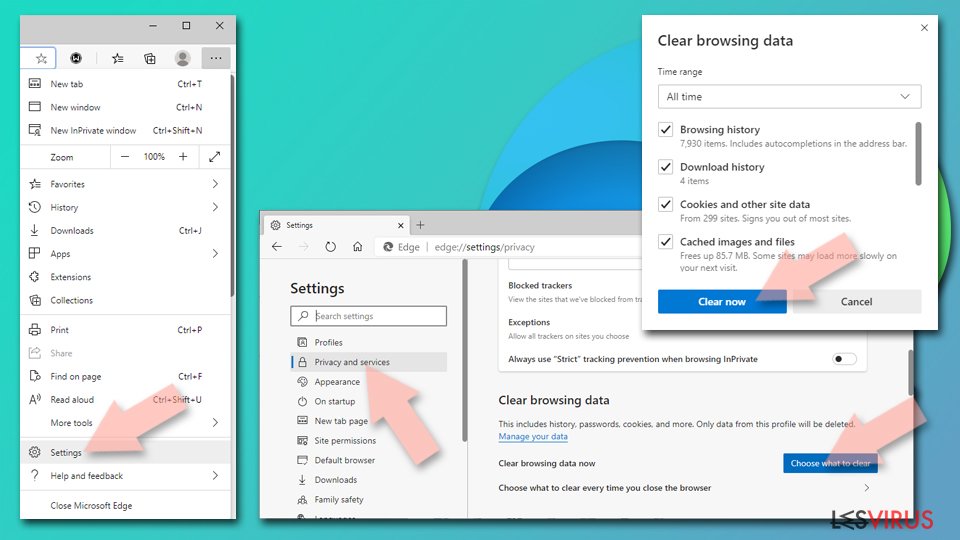
- Fare clic su Menu, dunque selezionare impostazioni.
- Selezionare Privacy, ricerca e servizi.
- Nella sezione Cancella dati delle esplorazioni, selezionare Scegli gli elementi da cancellare.
- Nella sezione Intervallo di tempo, scegliere Cancellare tutti i dati.
- Selezionare Cancella ora.

Ripristinare MS Edge bastato su Chromium:
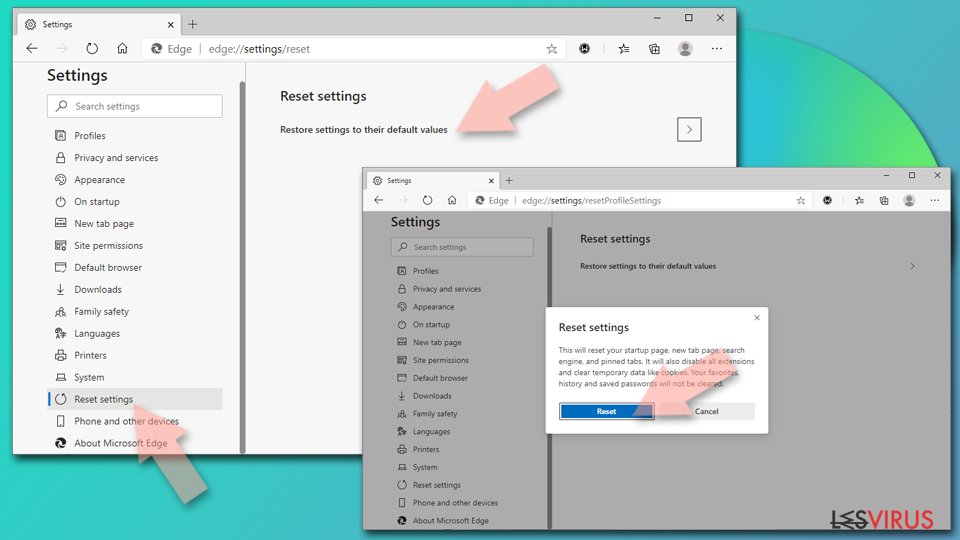
- Fare clic su Menu e selezionare impostazioni.
- Dal menu sul lato sinistro, scegliere Ripristino.
- Selezionare Ripristina le impostazioni ai valori predefiniti.
- Confermare con Ripristina.

Ripristinare Mozilla Firefox
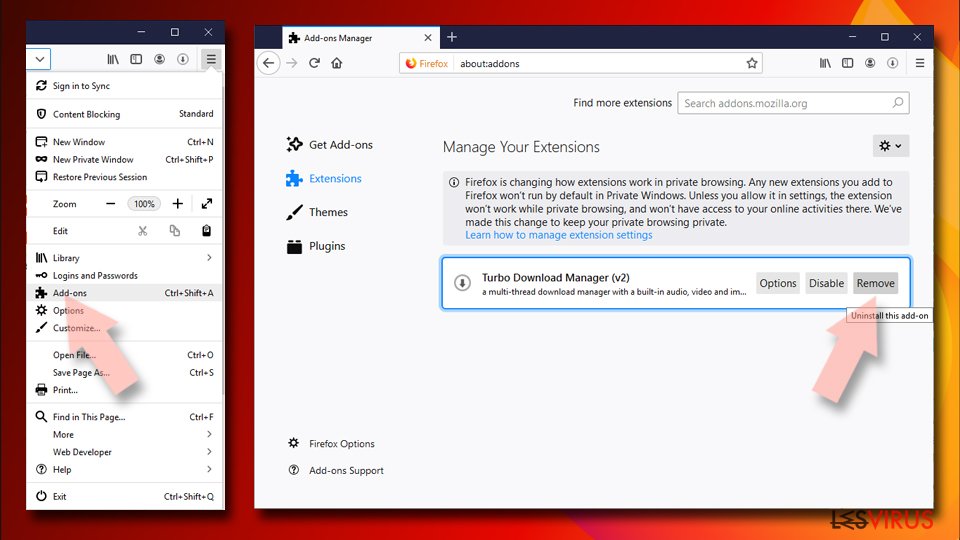
Rimuovere le estenzioni pericolose:
- Aprire il browser Mozilla Firefox e fare clic su Menu (icona con le tre linee orizzontali collocata in alto a destra della finestra).
- Selezionare la voce Componenti Aggiuntivi.
- Selezionare, dunque, le estensioni collegate a Il virus Hoho Search e fare clic su Rimuovi.

Ripristinare la Pagina Iniziale:
- Fare clic sull'icona con le tre linee orizzontali collocata in alto a destra per accedere al menu.
- Selezionare la voce Opzioni.
- Dunque, nella sezione Pagina Iniziale, inserire l'indirizzo del sito web che si aprirà a ogni nuovo accesso con Mozilla Firefox.
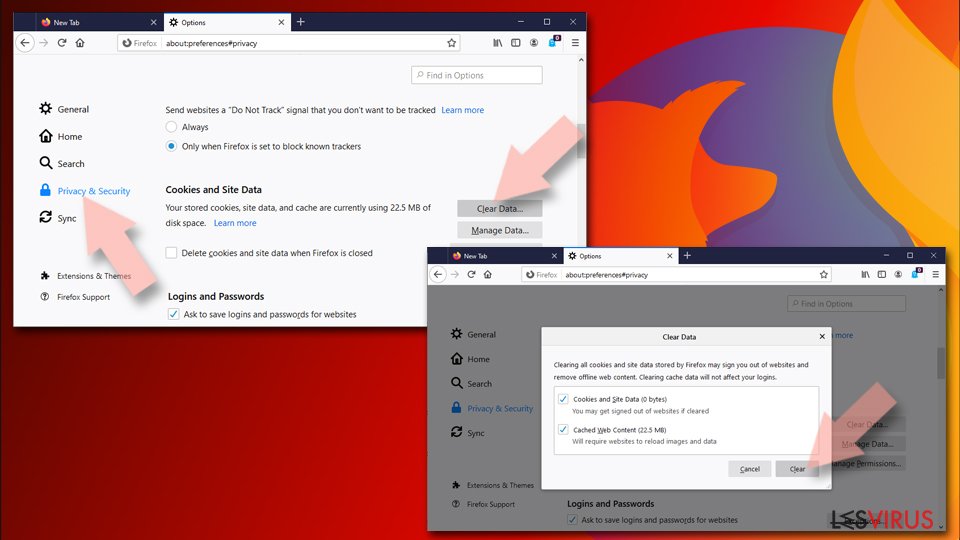
Cancellare i cookie e i dati memorizzati da Mozilla Firefox:
- Fare clic su Menu e selezionare la voce Opzioni.
- Selezionare, dunque, la voce Privacy e Sicurezza.
- Scorrere verso il basso per individuare la sezione Cookies e Dati dei Siti Web.
- Fare clic su Elimina Dati...
- Selezionare Cookies e Dati dei Siti Web e Contenuti web in Cache e fare clic su Elimina.

Ripristinare Mozilla Firefox
Nel caso in cui, con questo procedimento non riuscite a eliminare Il virus Hoho Search, si consiglia di effettuare il ripristino di Mozilla Firefox:
- Aprire il browser Mozilla Firefox e fare clic sulla voce Menu.
- Selezionare, dunque, Aiuto. Dunque, fare clic su Risoluzione dei problemi.
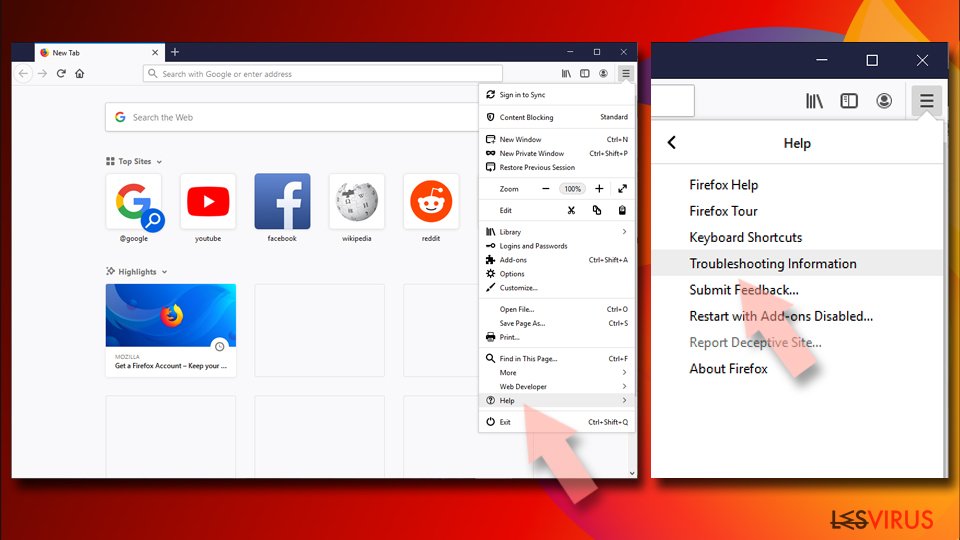
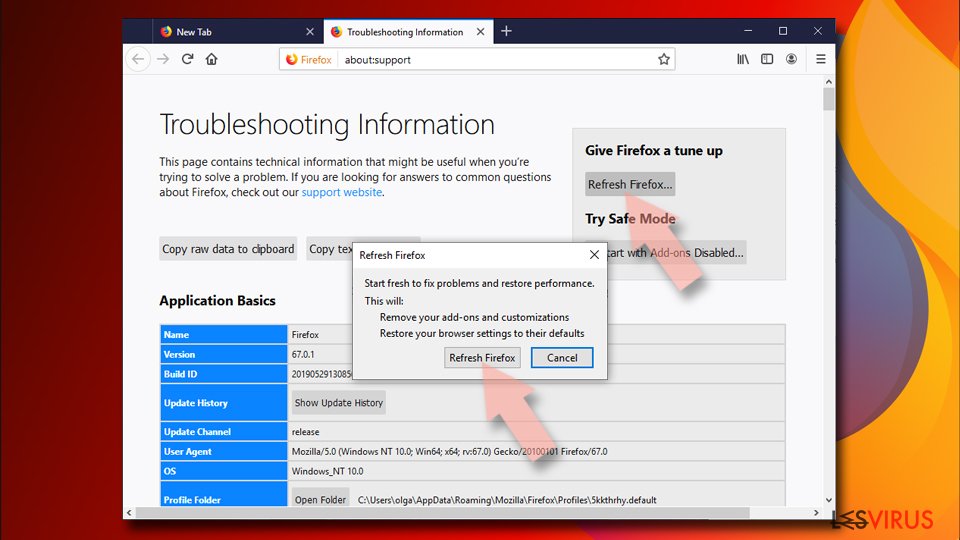
- Nella sezione Esegui una messa a punto di Firefox fare clic su Ripristina Firefox...
- Una volta visualizzata la finestra pop-up, confermare facendo clic su Ripristina Firefox. Tale operazione dovrebbe eliminare con successo Il virus Hoho Search.


Ripristinare Google Chrome
Eliminare le estensioni malevole da Google Chrome:
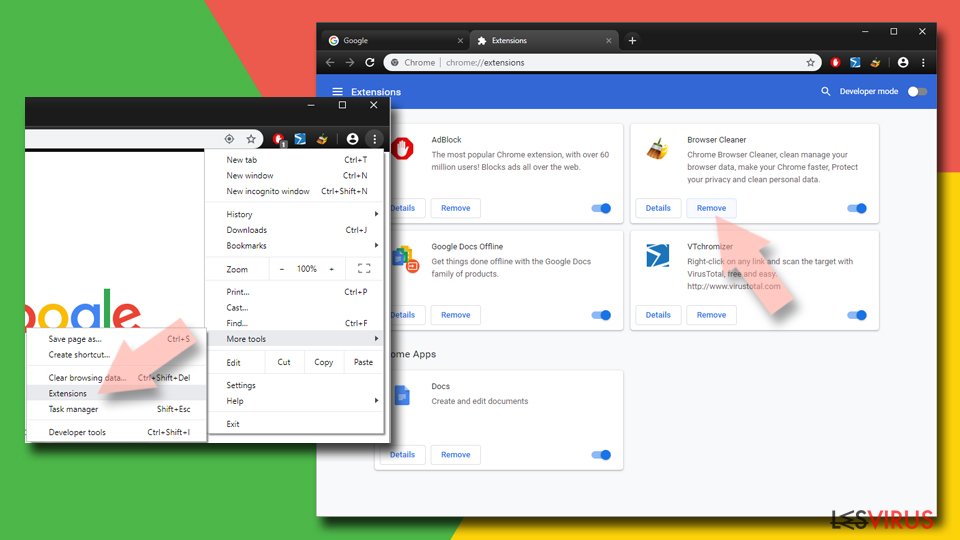
- Aprire Google Chrome, fare clic su Menu (l'icona con i tre puntini verticali in alto a destra della finestra) e selezionare Altri strumenti > Estensioni.
- Nella nuova finestra, saranno visibili tutte le estensioni installate. Disinstallare tutti i plugin sospetti facendo clic su Rimuovi.

Eliminare la cache e i dati di memorizzazione da Chrome:
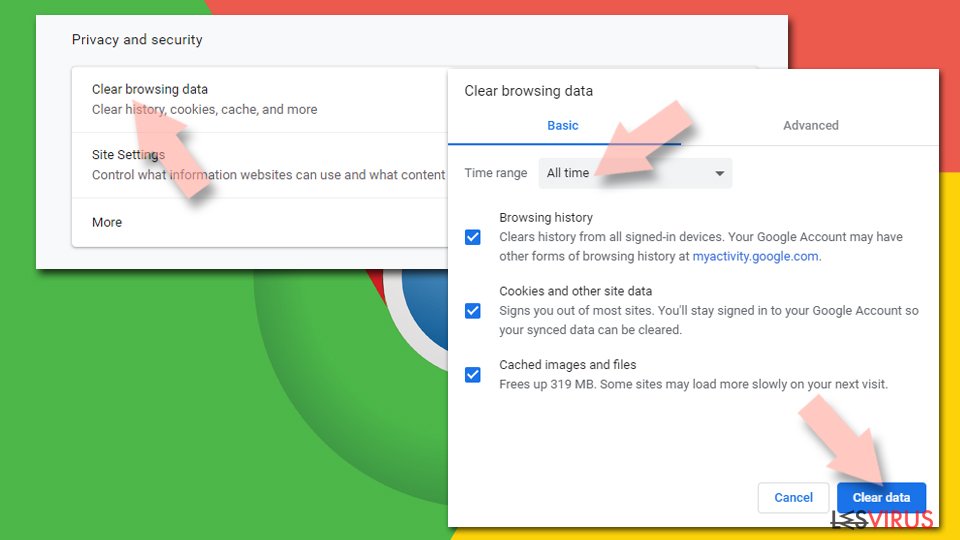
- Fare clic su Menu, dunque selezionare Impostazioni.
- Nella sezione Privacy e sicurezza, selezionare Cancella dati di navigazione.
- Selezionare Cronologia di navigazione, Cookie e altri dati dei siti e Immagini e file memorizzati nella cache.
- Dunque, fare clic su Cancella dati.

Cambiare la pagina principale:
- Fare clic su menu e selezionare Impostazioni.
- Individuare siti sospetti sezione All'avvio.
- Fare clic su Apri una pagina o un insieme di pagine specifiche, dunque fare clic sull'icona dei tre puntini e individuare l'opzione Rimuovi.
Ripristinare Google Chrome:
Qualora il precedente metodo non sia stata di aiuto, ripristinare Google Chrome per eliminare tutte le componenti:
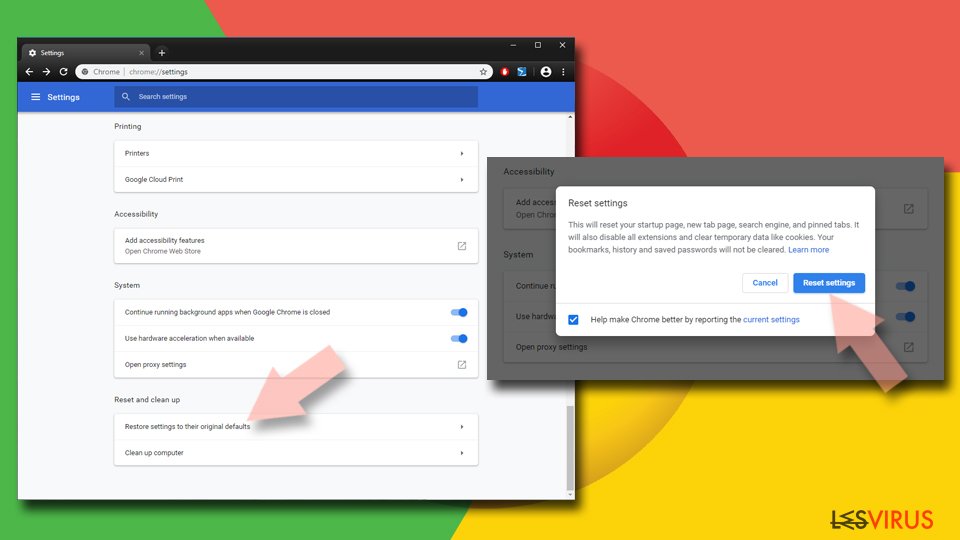
- Fare clic su Menu, dunque selezionare Impostazioni.
- Nella sezione Impostazioni, scorrere verso il basso e fare clic su Avanzate.
- Scorrere verso il basso e individuare la sezione Reimpostazione e pulizia.
- Dunque, fare clic su Ripristina le impostazioni predefinite originali.
- Confermare con Reimposta per completare la rimozione.

Ripristinare Safari
Rimuovere le estensioni indesiderate da Safari:
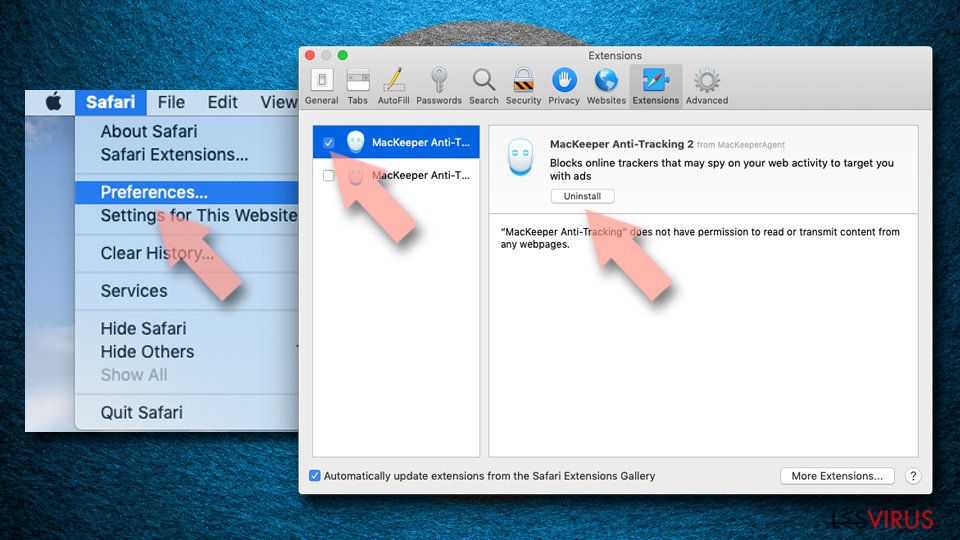
- Fare clic su Safari > Preferenze...
- Aprire una nuova finestra e selezionare Estensioni.
- Selezionare le estensioni indesiderate correlate al Il virus Hoho Search e selezionare Disinstalla.

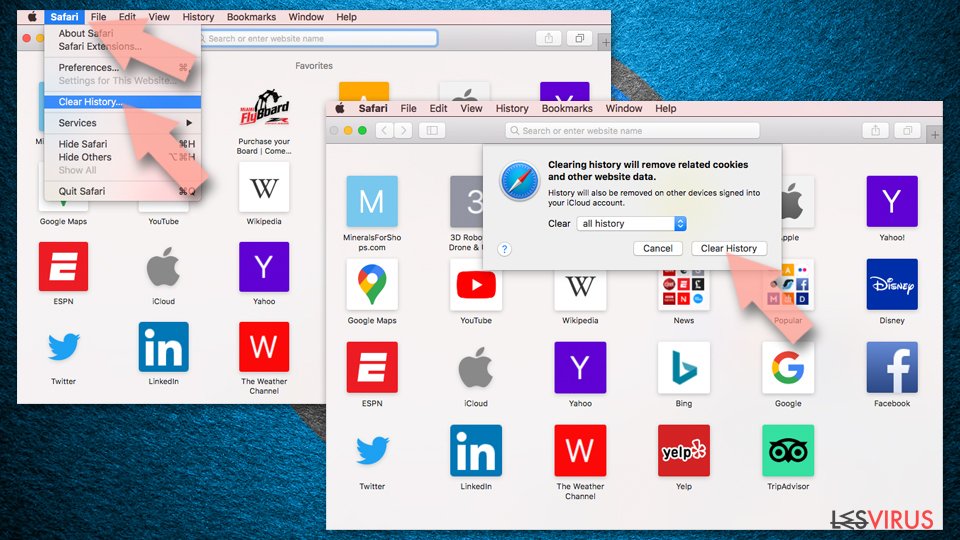
Eliminare i cookies e i dati memorizzati da Safari:
- Fare clic su Safari > Cancella Cronologia...
- Dal menu Cancella, selezionare Tutta la cronologia.
- Confermare con Cancella Cronologia.

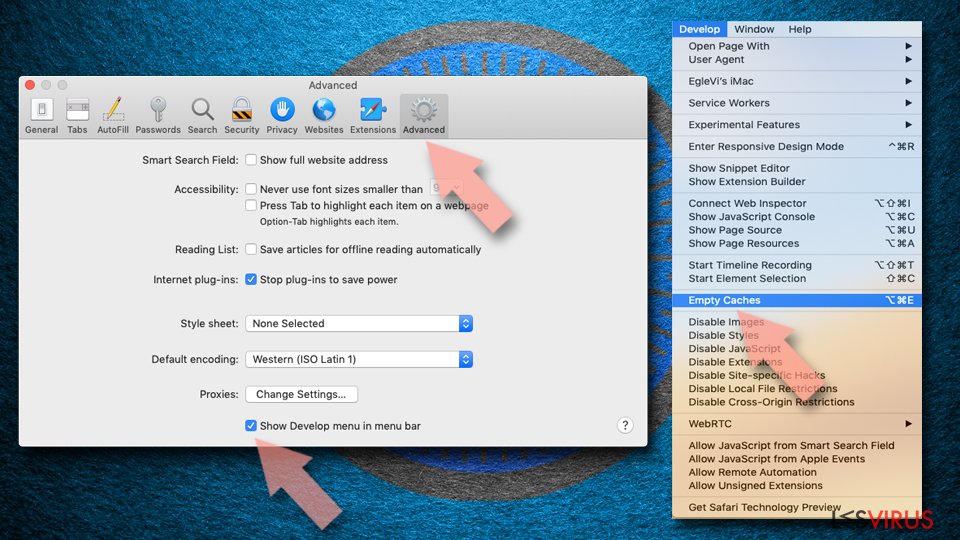
Ripristino di Safari nel caso in cui le istruzioni precedenti non fossero state di aiuto:
- Fare clic su Safari > Preferenze...
- Selezionare la scheda Avanzate.
- Spuntare Mostra menu sviluppo nella barra del menu.
- Dalla barar del menu, fare clic su Sviluppo, dunque selezionare Svuota cache.

Questa guida è stata utile?
Sii il primo a commentare