

Perchè ho problemi con i reindirizzamenti di Safesurfs.com?
Safesurfs.com è un browser hijacker apparso almeno un anno fa. Grazie ad un’aggressiva tecnica di distribuzione, questo programma potenzialmente indesiderato ha infettato migliaia di computer e siamo certi che non si fermerà qui. Per evitare la sua infiltrazione, dovete fare molta attenzione ai software gratuiti che vengono offerti continuamente su internet. Assicuratevi di seguire attentamente ogni passaggio dell’installazione di un freeware per evitare l’infiltrazione di un browser hijacker. Se Safesurfs.com entra nel sistema, infetterà ogni browser web (Mozilla Firefox, Google Chrome, Safari, Microsoft Edge, etc.). Questa è una delle sue particolari funzioni per cui gli esperti di sicurezza hanno inserito questo programma nel database dei programmi anti-virus e anti-spyware. Grazie a questo lavoro ora potete sbarazzarvi di questo programma automaticamente.
Non dovreste mai utilizzare Safesurfs.com come homepage o motore di ricerca di default perchè è un motore di ricerca realizzato per scopi commerciali e i suoi sviluppatori lo utilizzano per promuovere sospette terze parti in cambio di soldi. Parlando della sua affidabilità, dovreste sapere che questo browser hijacker mostra link sponsorizzati tra i suoi risultati di ricerca, in modo da indirizzarvi verso siti web malevoli. Inoltre, come ogni altro motore di ricerca corrotto Safesurfs.com traccia i suoi utenti. Come viene detto nella sua Politica sulla Privacy e nel contratto di utilizzo con l’utente, questo sito di ricerca raccoglie continuamente le informazioni legate alle ricerche degli utenti inclusi gli indirizzi email, la posizione del computer, i siti web più visitati, i dati che vengono inseriti mentre questi siti vengono visitati, etc. Sfortunatamente, non possiamo garantirvi che queste informazioni non vengano vendute a terze parti, quindi dovreste usare questo browser hiajcker con molta cautela. Se lo trovate sul vostro browser web, vi consigliamo fortemente di rimuoverlo dal computer con l’aiuto di FortectIntego.

In che modo questo motore di ricerca mette in pericolo la privacy degli utenti e come prevenire la sua infiltrazione?
Safesurfs.com appare come un normale motore di ricerca con una search box e con i suoi link rapidi, gli esperti di sicurezza credono però che metta a rischio la privacy degli utenti e la loro sicurezza. Ci sono varie ragioni per cui vengono fatte queste affermazioni. I ricercatori hanno scoperto che questo motore di ricerca è molto controverso. Sebbene possa essere in grado di fornire risultati di ricerca selettivi e personalizzati, potrebbe anche presentare agli utenti risultati di ricerca alterati. Questo significa che la maggior parte dei link e degli annunci commerciali forniti potrebbero essere sponsorizzati e indirizzare verso siti web affiliati. Sfortunatamente, questi reindirizzamenti possono portarvi sia verso siti sicuri che malevoli, per questo viene considerato un motore di ricerca pericoloso per la sicurezza degli utenti.
Per evitare di mettervi in pericolo, dovreste monitorare le installazioni dei freeware selezionando le opzioni di installazione Avanzata o Personalizzata. Inoltre, assicuratevi di leggere la Politica sulla Privacy, il Contratto di Utilizzo con l’utente e altre informazioni simili fornite dagli sviluppatori di questo software. Se trovate frasi sospette, dovreste utilizzare un altro programma. Tuttavia, se avete già scaricato questo browser hijacker, dovreste pensare alla rimozione di Safesurfs.com dal sistema. Per farlo, potete seguire le istruzioni fornite qua sotto.
Come rimuovere Safesurfs.com?
Dovete rimuovere questo browser hijacker perchè si tratta di un programma sospetto che utilizza i cookies per tracciare i suoi utenti. Gli esperti di sicurezza hanno già avvertito gli utenti riguardo la capacità di questo programma di raccogliere informazioni personali identificabili e non. Per esempio vengono raccolti i termini di ricerca, i download e gli upload, le informazioni sui software e sugli hardware, le tipologie di browser, le lingue utilizzate, gli indirizzi email e così via. Inoltre, delle terze parti potrebbero utilizzarle per degli scopi non necessari, quindi non c’è dubbio che dobbiate considerare la rimozione di Safesurfs.com. Ovviamente, come ogni altro PUP, potrebbe darvi qualche problema durante i tentativi di rimozione, quindi vi raccomandiamo fortemente di affidarvi al metodo di rimozione automatica. Utilizzando un affidabile anti-spyware eliminerete questo hijacker insieme a tutte le sue parti senza alcuna difficoltà. Tuttavia, se non volete utilizzare dei software addizionali, potete seguire la guida fornita qua sotto:
Disinstallazione da Windows
Per effettuare la rimozione del Safesurfs.com dai dispositivi Windows 10/8, si prega di seguire le istruzioni in basso:
- Accedere al Pannello di Controllo attraverso la barra di ricerca di Windows e selezionare Invio oppure fare clic sui risultati di ricerca.
- Nella sezione Programmi, selezionare Disinstalla un programma.
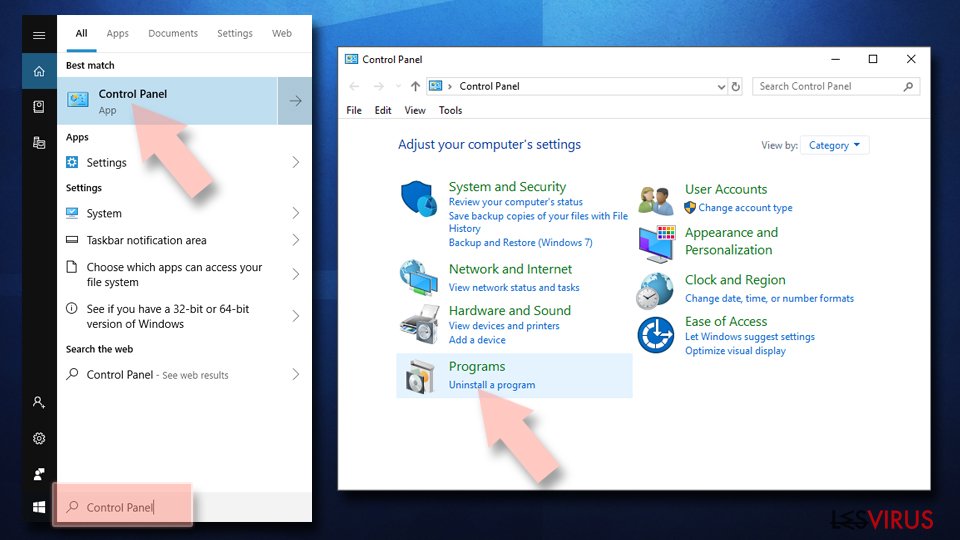
- Dall'elenco, individuare le voci correlate al Safesurfs.com (o qualsiasi altro programma installato di recente dall'aria sospetta).
- Fare clic con il tasto destro del mouse sul programma e selezionare Disinstalla.
- Qualora si aprisse la finestra Controllo dell'Account Utente, fare clic sulla voce Sì.
- Attendere fino a che il processo di disinstallazione sia completato e fare clic su OK.
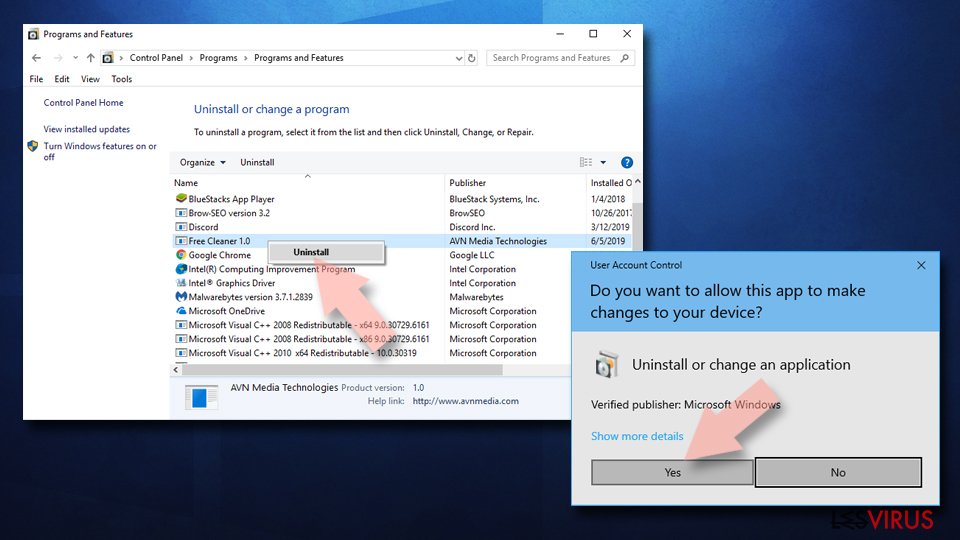


Per gli utenti Windows 7/XP, procedere con le seguenti istruzioni:
- Fare clic su Start di Windows > Pannello di Controllo sul lato dentro (gli utenti Windows XP, dovranno fare clic su Aggiungi/Rimuovi Programma).
- In Pannello di Controllo, selezionare Programmi > Disinstalla un programma.
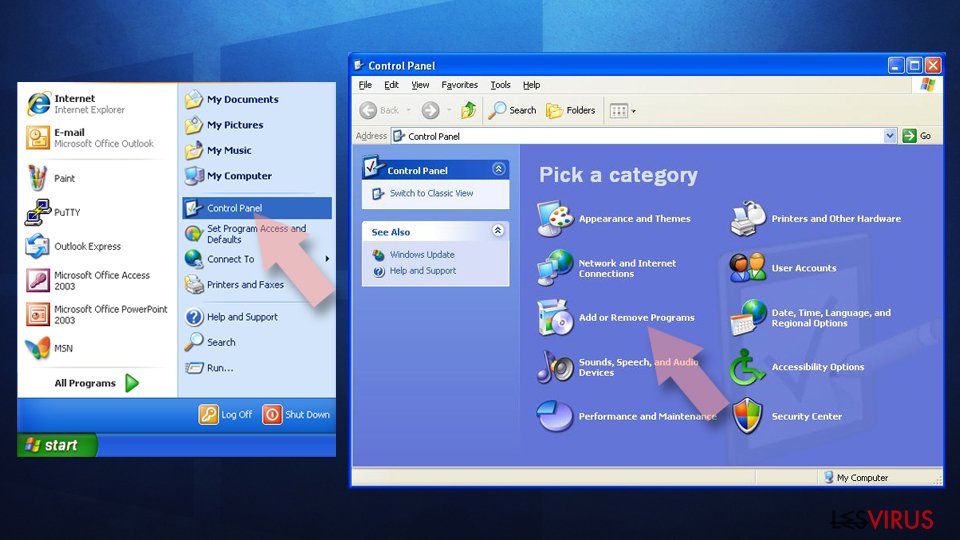
- Selezionare l'applicazione che si desidera disinstallare facendo clic una sola volta.
- In alto, fare clic su Disinstalla/Modifica.
- Nella sezione per la richiesta di conferma, selezionare Sì.
- Fare clic su OK una volta terminato il processo di rimozione.

Ripristinare Mozilla Firefox
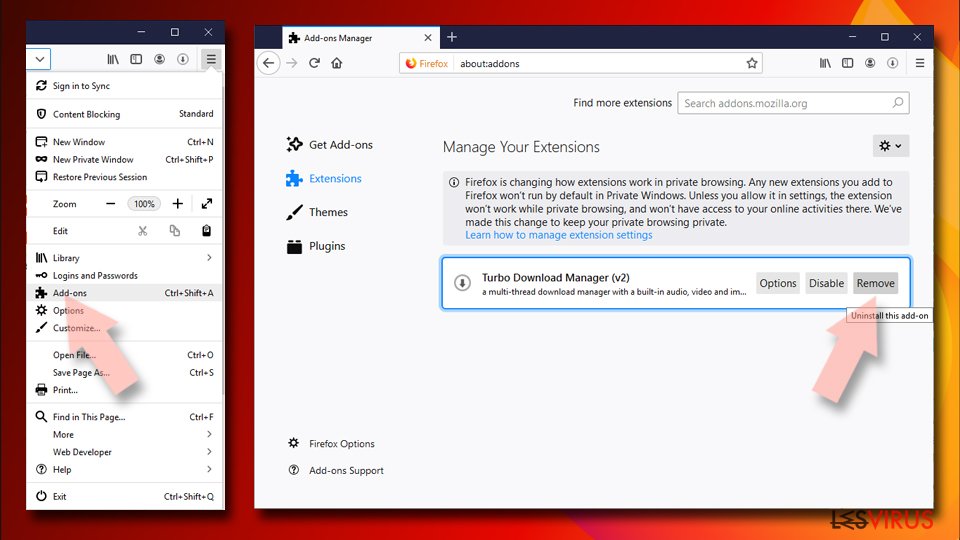
Rimuovere le estenzioni pericolose:
- Aprire il browser Mozilla Firefox e fare clic su Menu (icona con le tre linee orizzontali collocata in alto a destra della finestra).
- Selezionare la voce Componenti Aggiuntivi.
- Selezionare, dunque, le estensioni collegate a Safesurfs.com e fare clic su Rimuovi.

Ripristinare la Pagina Iniziale:
- Fare clic sull'icona con le tre linee orizzontali collocata in alto a destra per accedere al menu.
- Selezionare la voce Opzioni.
- Dunque, nella sezione Pagina Iniziale, inserire l'indirizzo del sito web che si aprirà a ogni nuovo accesso con Mozilla Firefox.
Cancellare i cookie e i dati memorizzati da Mozilla Firefox:
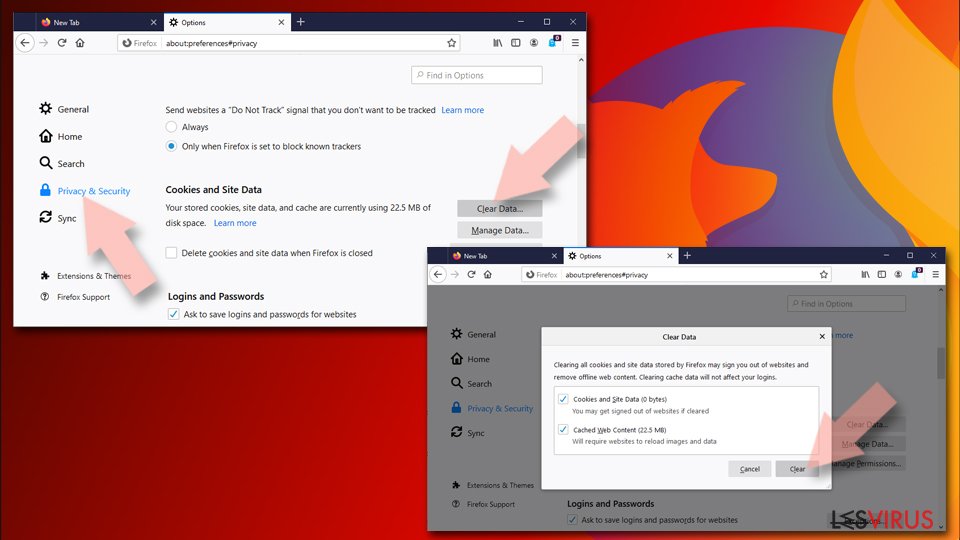
- Fare clic su Menu e selezionare la voce Opzioni.
- Selezionare, dunque, la voce Privacy e Sicurezza.
- Scorrere verso il basso per individuare la sezione Cookies e Dati dei Siti Web.
- Fare clic su Elimina Dati...
- Selezionare Cookies e Dati dei Siti Web e Contenuti web in Cache e fare clic su Elimina.

Ripristinare Mozilla Firefox
Nel caso in cui, con questo procedimento non riuscite a eliminare Safesurfs.com, si consiglia di effettuare il ripristino di Mozilla Firefox:
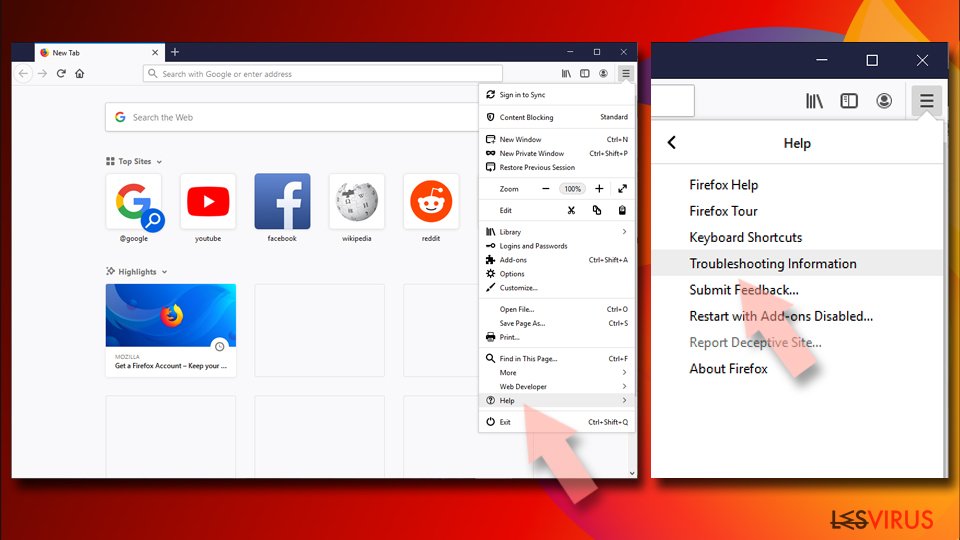
- Aprire il browser Mozilla Firefox e fare clic sulla voce Menu.
- Selezionare, dunque, Aiuto. Dunque, fare clic su Risoluzione dei problemi.
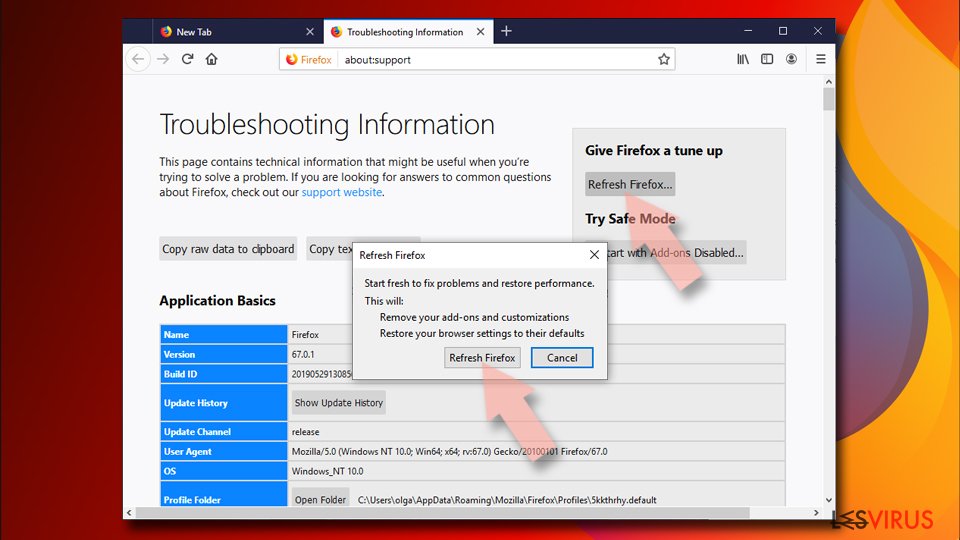
- Nella sezione Esegui una messa a punto di Firefox fare clic su Ripristina Firefox...
- Una volta visualizzata la finestra pop-up, confermare facendo clic su Ripristina Firefox. Tale operazione dovrebbe eliminare con successo Safesurfs.com.


Ripristinare Google Chrome
Eliminare le estensioni malevole da Google Chrome:
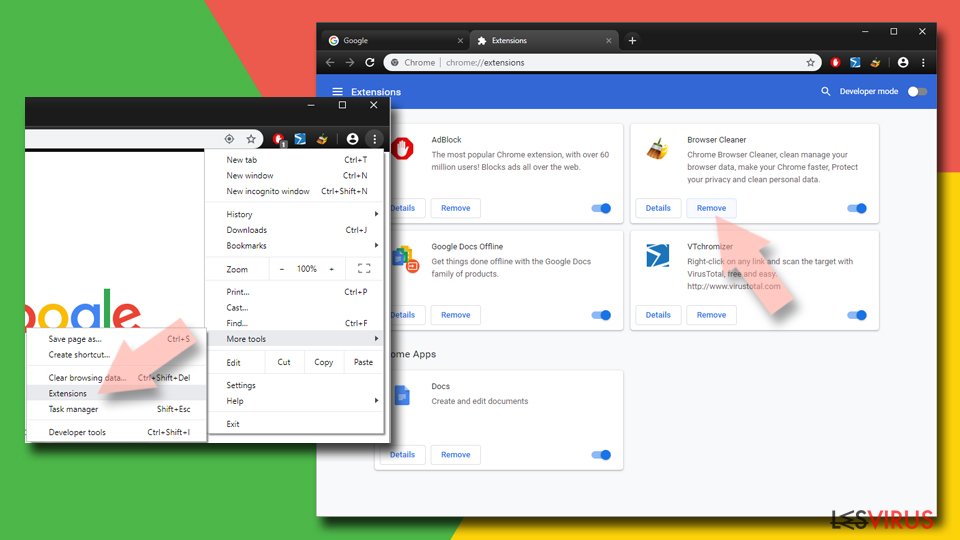
- Aprire Google Chrome, fare clic su Menu (l'icona con i tre puntini verticali in alto a destra della finestra) e selezionare Altri strumenti > Estensioni.
- Nella nuova finestra, saranno visibili tutte le estensioni installate. Disinstallare tutti i plugin sospetti facendo clic su Rimuovi.

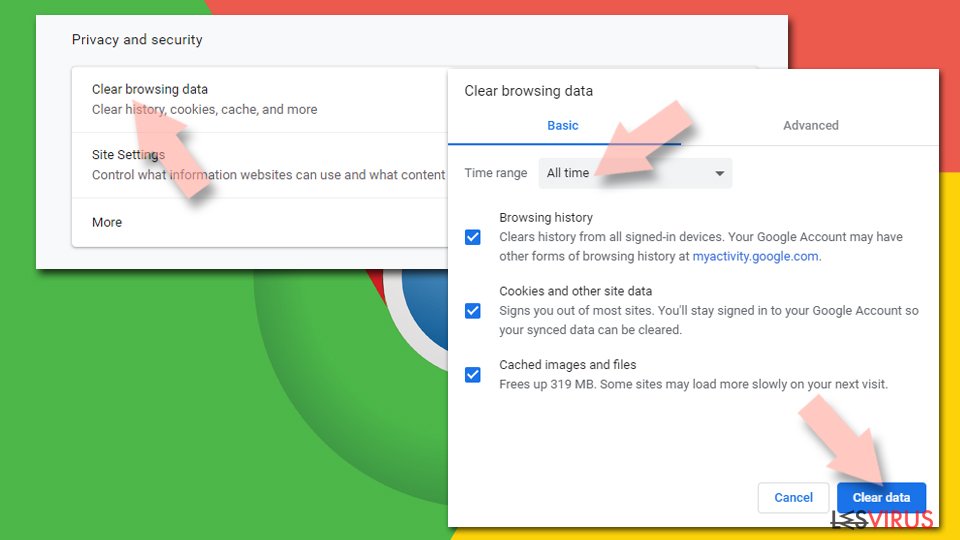
Eliminare la cache e i dati di memorizzazione da Chrome:
- Fare clic su Menu, dunque selezionare Impostazioni.
- Nella sezione Privacy e sicurezza, selezionare Cancella dati di navigazione.
- Selezionare Cronologia di navigazione, Cookie e altri dati dei siti e Immagini e file memorizzati nella cache.
- Dunque, fare clic su Cancella dati.

Cambiare la pagina principale:
- Fare clic su menu e selezionare Impostazioni.
- Individuare siti sospetti sezione All'avvio.
- Fare clic su Apri una pagina o un insieme di pagine specifiche, dunque fare clic sull'icona dei tre puntini e individuare l'opzione Rimuovi.
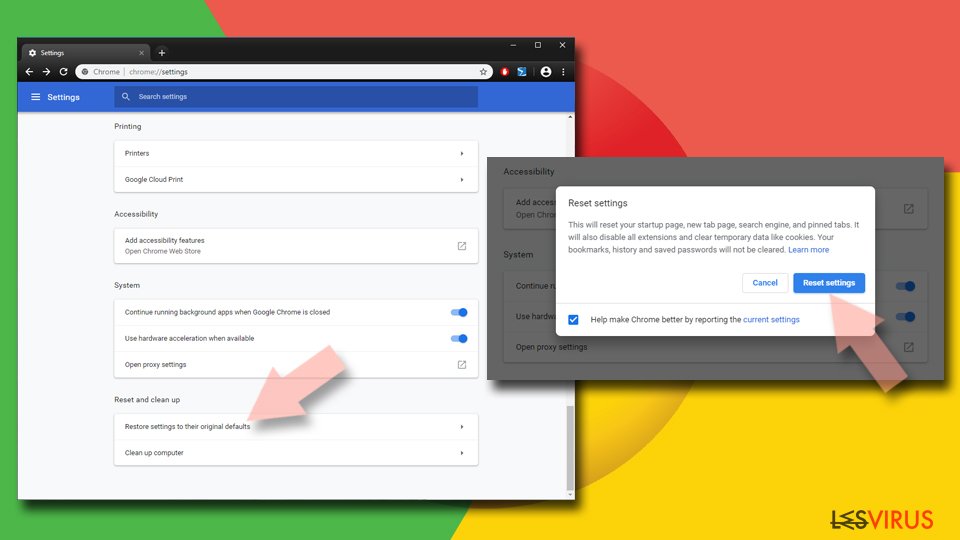
Ripristinare Google Chrome:
Qualora il precedente metodo non sia stata di aiuto, ripristinare Google Chrome per eliminare tutte le componenti:
- Fare clic su Menu, dunque selezionare Impostazioni.
- Nella sezione Impostazioni, scorrere verso il basso e fare clic su Avanzate.
- Scorrere verso il basso e individuare la sezione Reimpostazione e pulizia.
- Dunque, fare clic su Ripristina le impostazioni predefinite originali.
- Confermare con Reimposta per completare la rimozione.

Ripristinare Safari
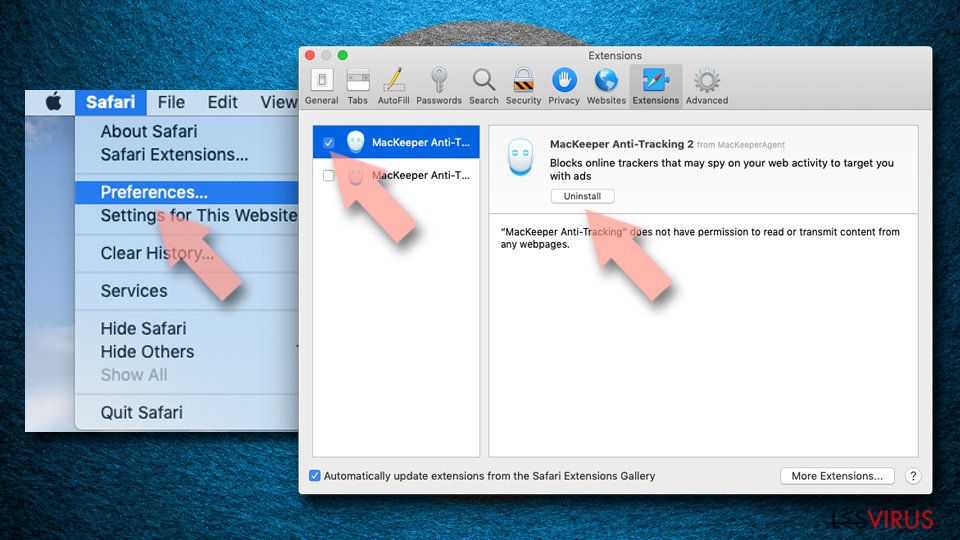
Rimuovere le estensioni indesiderate da Safari:
- Fare clic su Safari > Preferenze...
- Aprire una nuova finestra e selezionare Estensioni.
- Selezionare le estensioni indesiderate correlate al Safesurfs.com e selezionare Disinstalla.

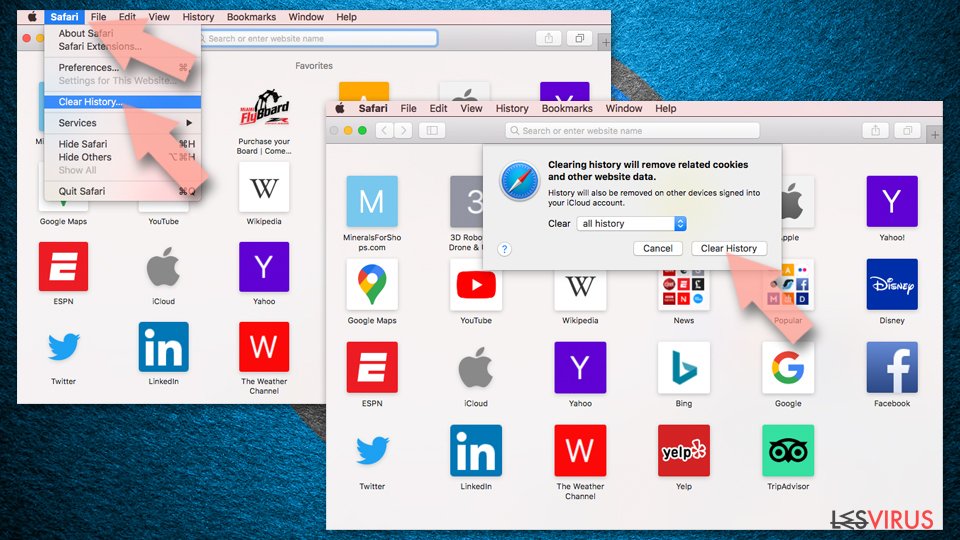
Eliminare i cookies e i dati memorizzati da Safari:
- Fare clic su Safari > Cancella Cronologia...
- Dal menu Cancella, selezionare Tutta la cronologia.
- Confermare con Cancella Cronologia.

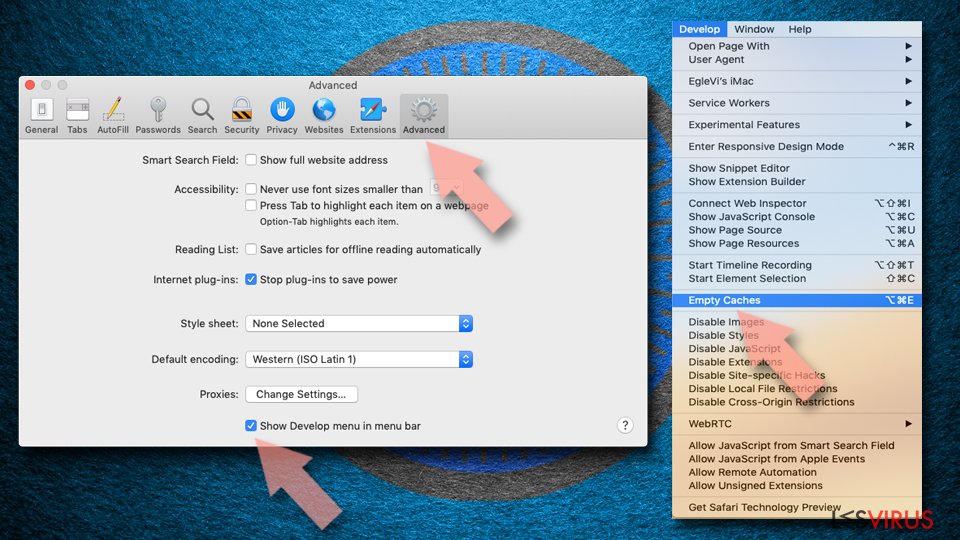
Ripristino di Safari nel caso in cui le istruzioni precedenti non fossero state di aiuto:
- Fare clic su Safari > Preferenze...
- Selezionare la scheda Avanzate.
- Spuntare Mostra menu sviluppo nella barra del menu.
- Dalla barar del menu, fare clic su Sviluppo, dunque selezionare Svuota cache.

Questa guida è stata utile?
Sii il primo a commentare