

Che cosa bisogna sapere riguardo al virus play-bar.net?
Tecnicamente, il virus play-bar.net è un programma potenzialmente indesiderato che afferma di essere in grado di aiutare gli utenti nelle loro ricerche su internet. Tuttavia, raccomandiamo di NON usarlo come sostituto della vostra pagina iniziale o come sostituto del motore di ricerca perchè si tratta di un “browser hijacker”. Sebbene questo sito web possa sembrare attraente e fornisca informazioni come il meteo locale e una griglia con vari giochi online, suggerisce anche di installare l’estensione Playbar dal Google Play Store. Non dovete farvi fregare dalla sua presentazione come applicazione realizzata per il gaming, dovreste starne alla larga. Inoltre, se avete già scaricato questa applicazione sul vostro computer, dovreste rimuoverla subito. Altrimenti, inizierà a tracciarvi dando inizio ad altre attività indesiderate.
Solitamente questo programma raccoglie informazioni legate all’attività degli utenti su internet, per esempio, quale sito web viene visitato solitamente, i termini di ricerca utilizzati, qual è la posizione del computer e così via. Inoltre, raccoglie informazioni non-personali, come l’indirizzo IP del PC, l’indirizzo email e altro. Questa applicazione può anche cambiare la vostra homepage con play-bar.net e iniziare a visualizzare vari annunci commerciali. Inizierete a ricevere questi annunci sotto forma di pop-up, link di testo e altre forme simili, tra i vari risultati di ricerca. Presto, noterete che la maggior parte dei link forniti da questo browser hijacker causano i reindirizzamenti play-bar.net su ciascun browser web.
Stando a quanto riferito dagli esperti di sicurezza, i problemi di tracciamento e di reindirizzamento sono le ragioni principali per cui dovreste evitare di usare questo motore di ricerca. Per evitare di visitare siti web infetti, vi raccomandiamo di eliminare Play-bar.net dal vostro computer. Il modo più veloce per farlo è installare un affidabile tool anti-spyware, come per esempio FortectIntego.

Come fa play-bar.net ad infettare il mio computer?
Questo programma potenzialmente indesiderato solitamente viene diffuso sfruttando altri programmi legittimi. Spesso, gli sviluppatori di PUP (inclusi adware, browser hijackers, etc.) diffondono i loro prodotti con l’aiuto di tecniche di bundling che gli permettono di inserire dei programmi addizionali in altre applicazione, sotto forma di componenti opzionali. Tuttavia, c’è solo un modo per evitare questi programmi opzionali – non fare le cose di fretta. Assicuratevi di aver letto tutte le informazioni mostrate durante il processo di installazione! Inoltre, la cosa più importante è scegliere le impostazioni di installazione sicure. Invece di scegliere la più scontata installazione “standard” o di “default”, selezionate quella “personalizzata” o “avanzata”. Questo vi permetterà di personalizzare l’installazione e potrete in questo modo rifiutare le applicazioni che non volete installare. Quindi, deselezionate le voci che suggeriscono di installare contenuti strani e poco affidabili e il gioco è fatto.
Come faccio a sbarazzarmi di play-bar.net?
Se avete deciso che questo motore di ricerca non è affatto necessario, dovreste rimuovere il virus play-bar.net e utilizzare invece un motore di ricerca più affidabile. Per esempio, utilizzare Google o Bing. Tuttavia, quando proverete a sbarazzarvi di questo browser hijacker, tenete a mente che non basterà resettare la vostra homepage per sbarazzarvene. Dovrete disinstallare il virus e tutti i suoi componenti (incluse le estensioni di PlayBar). Potete farlo automaticamente con un programma anti-malware scelto dalla lista fornita qua sotto o potete eliminarlo manualmente. Trovate tutte le informazioni su come procedere sotto questo articolo.
Disinstallazione da Windows
Per effettuare la rimozione del play-bar.net dai dispositivi Windows 10/8, si prega di seguire le istruzioni in basso:
- Accedere al Pannello di Controllo attraverso la barra di ricerca di Windows e selezionare Invio oppure fare clic sui risultati di ricerca.
- Nella sezione Programmi, selezionare Disinstalla un programma.
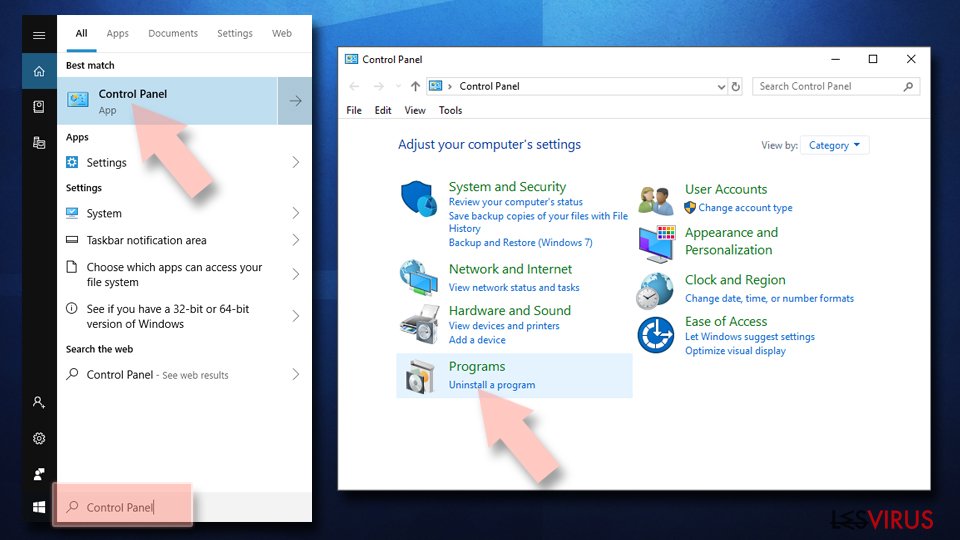
- Dall'elenco, individuare le voci correlate al play-bar.net (o qualsiasi altro programma installato di recente dall'aria sospetta).
- Fare clic con il tasto destro del mouse sul programma e selezionare Disinstalla.
- Qualora si aprisse la finestra Controllo dell'Account Utente, fare clic sulla voce Sì.
- Attendere fino a che il processo di disinstallazione sia completato e fare clic su OK.
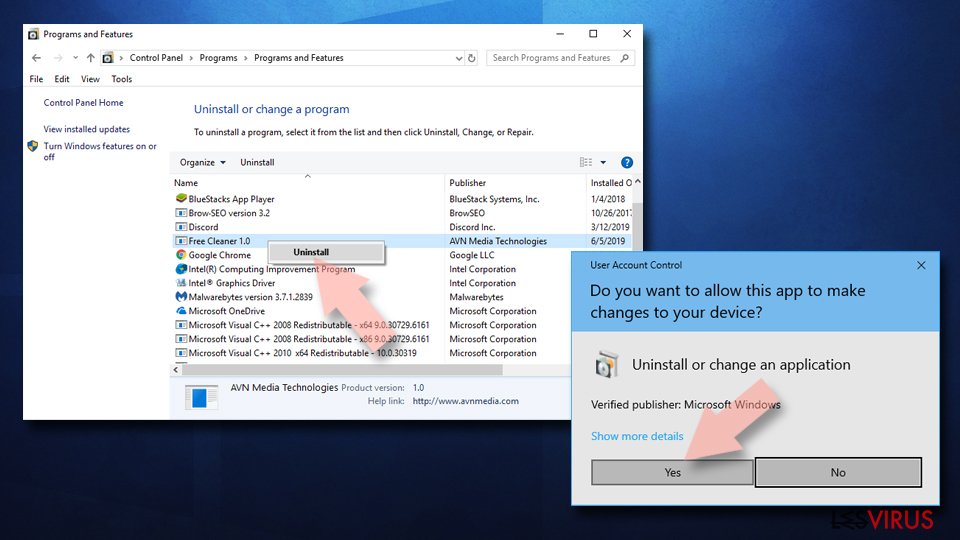


Per gli utenti Windows 7/XP, procedere con le seguenti istruzioni:
- Fare clic su Start di Windows > Pannello di Controllo sul lato dentro (gli utenti Windows XP, dovranno fare clic su Aggiungi/Rimuovi Programma).
- In Pannello di Controllo, selezionare Programmi > Disinstalla un programma.
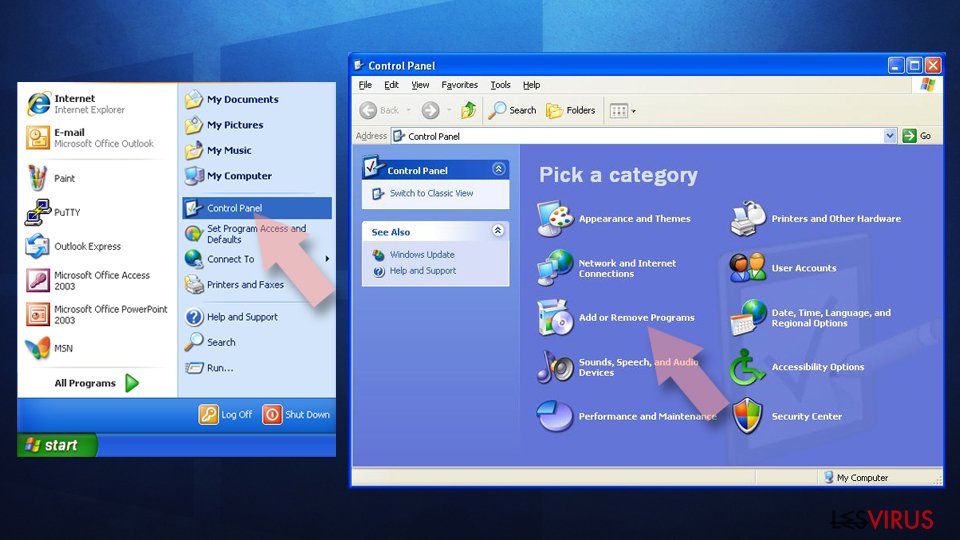
- Selezionare l'applicazione che si desidera disinstallare facendo clic una sola volta.
- In alto, fare clic su Disinstalla/Modifica.
- Nella sezione per la richiesta di conferma, selezionare Sì.
- Fare clic su OK una volta terminato il processo di rimozione.

Ripristinare Mozilla Firefox
Rimuovere le estenzioni pericolose:
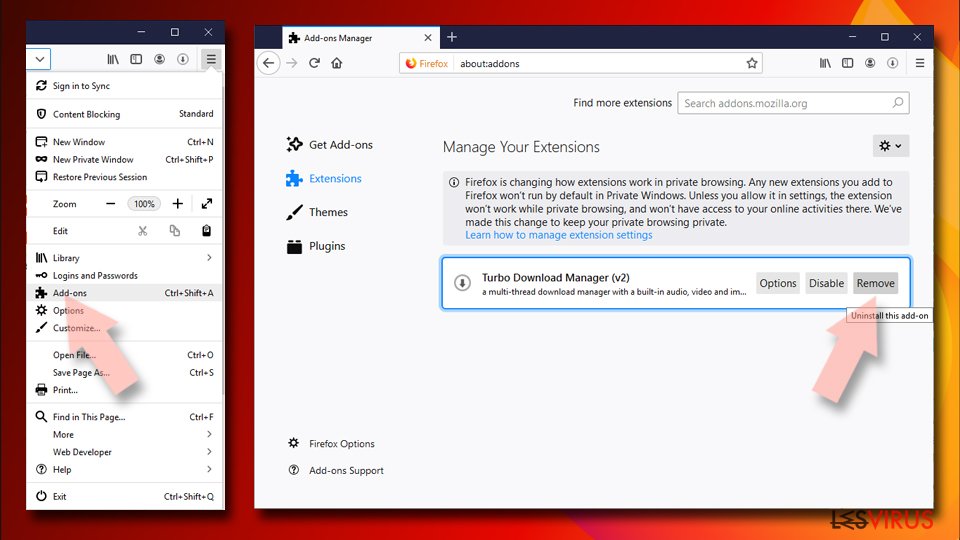
- Aprire il browser Mozilla Firefox e fare clic su Menu (icona con le tre linee orizzontali collocata in alto a destra della finestra).
- Selezionare la voce Componenti Aggiuntivi.
- Selezionare, dunque, le estensioni collegate a play-bar.net e fare clic su Rimuovi.

Ripristinare la Pagina Iniziale:
- Fare clic sull'icona con le tre linee orizzontali collocata in alto a destra per accedere al menu.
- Selezionare la voce Opzioni.
- Dunque, nella sezione Pagina Iniziale, inserire l'indirizzo del sito web che si aprirà a ogni nuovo accesso con Mozilla Firefox.
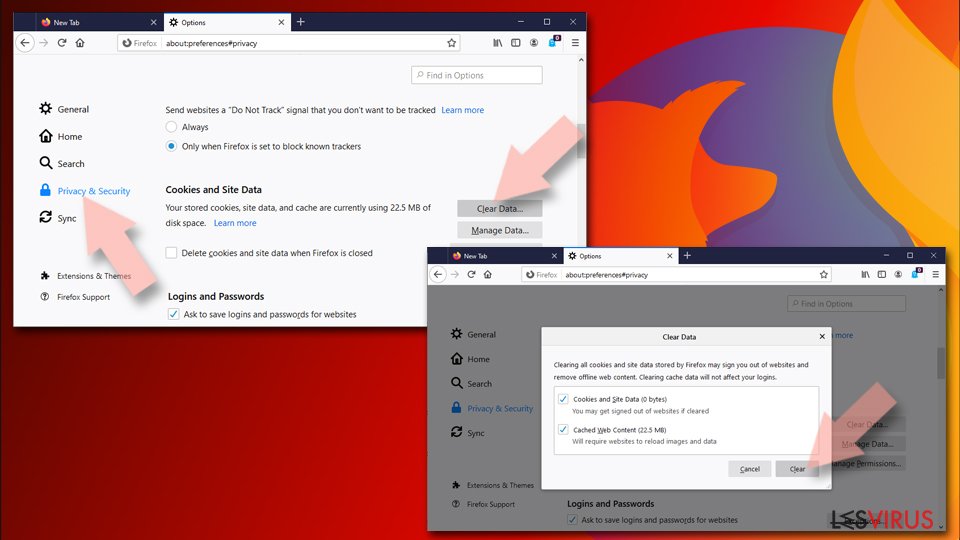
Cancellare i cookie e i dati memorizzati da Mozilla Firefox:
- Fare clic su Menu e selezionare la voce Opzioni.
- Selezionare, dunque, la voce Privacy e Sicurezza.
- Scorrere verso il basso per individuare la sezione Cookies e Dati dei Siti Web.
- Fare clic su Elimina Dati...
- Selezionare Cookies e Dati dei Siti Web e Contenuti web in Cache e fare clic su Elimina.

Ripristinare Mozilla Firefox
Nel caso in cui, con questo procedimento non riuscite a eliminare play-bar.net, si consiglia di effettuare il ripristino di Mozilla Firefox:
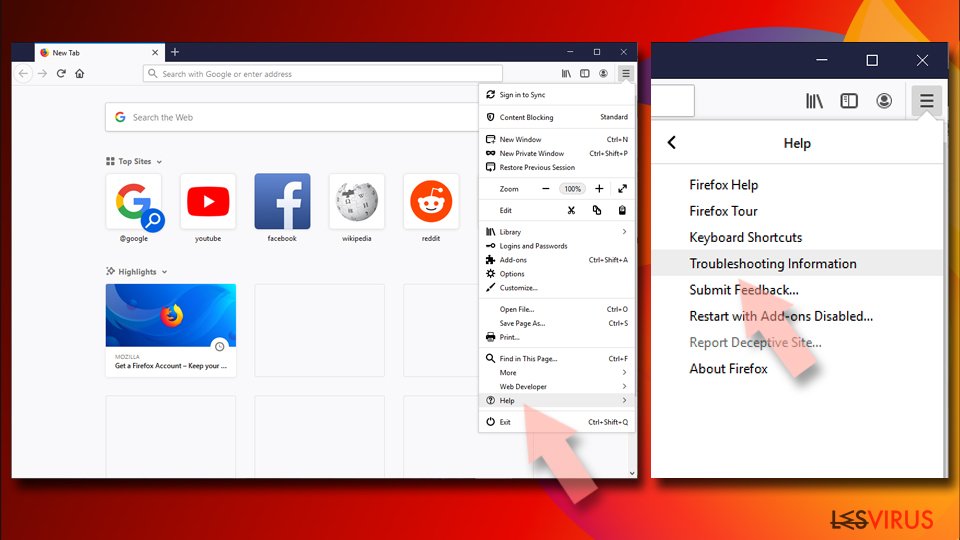
- Aprire il browser Mozilla Firefox e fare clic sulla voce Menu.
- Selezionare, dunque, Aiuto. Dunque, fare clic su Risoluzione dei problemi.
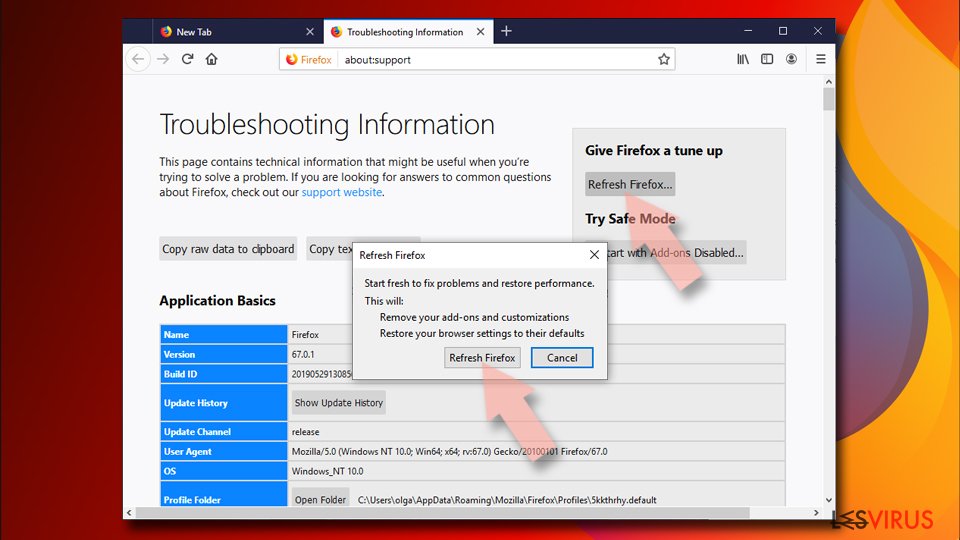
- Nella sezione Esegui una messa a punto di Firefox fare clic su Ripristina Firefox...
- Una volta visualizzata la finestra pop-up, confermare facendo clic su Ripristina Firefox. Tale operazione dovrebbe eliminare con successo play-bar.net.


Ripristinare Google Chrome
Eliminare le estensioni malevole da Google Chrome:
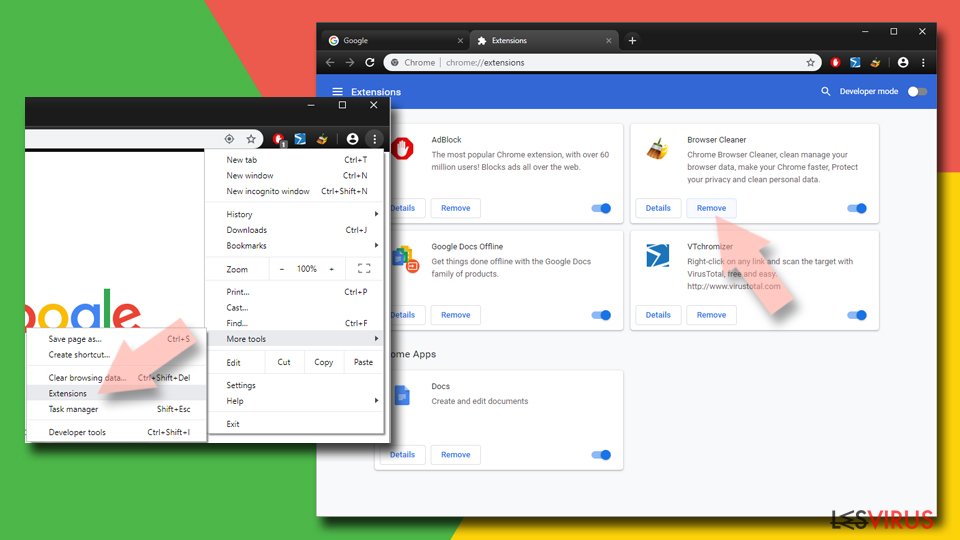
- Aprire Google Chrome, fare clic su Menu (l'icona con i tre puntini verticali in alto a destra della finestra) e selezionare Altri strumenti > Estensioni.
- Nella nuova finestra, saranno visibili tutte le estensioni installate. Disinstallare tutti i plugin sospetti facendo clic su Rimuovi.

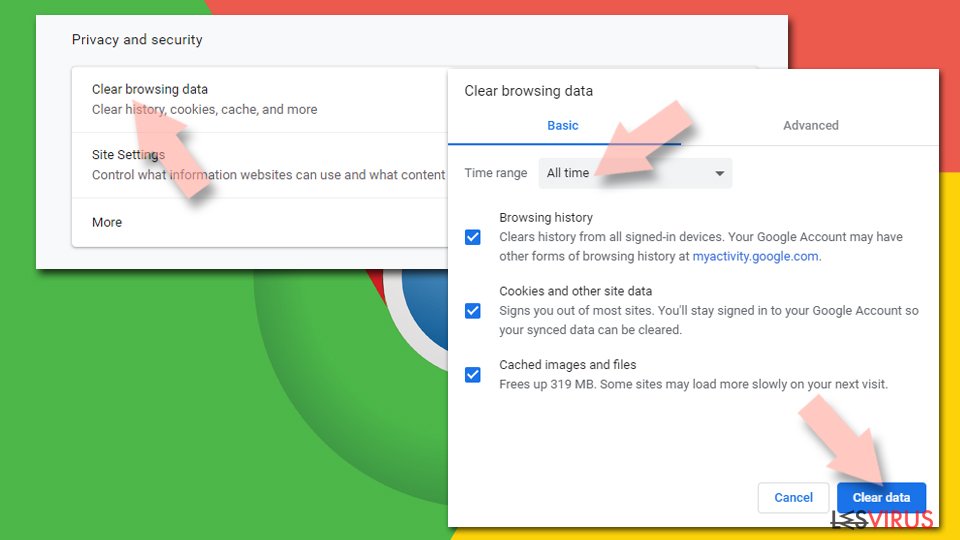
Eliminare la cache e i dati di memorizzazione da Chrome:
- Fare clic su Menu, dunque selezionare Impostazioni.
- Nella sezione Privacy e sicurezza, selezionare Cancella dati di navigazione.
- Selezionare Cronologia di navigazione, Cookie e altri dati dei siti e Immagini e file memorizzati nella cache.
- Dunque, fare clic su Cancella dati.

Cambiare la pagina principale:
- Fare clic su menu e selezionare Impostazioni.
- Individuare siti sospetti sezione All'avvio.
- Fare clic su Apri una pagina o un insieme di pagine specifiche, dunque fare clic sull'icona dei tre puntini e individuare l'opzione Rimuovi.
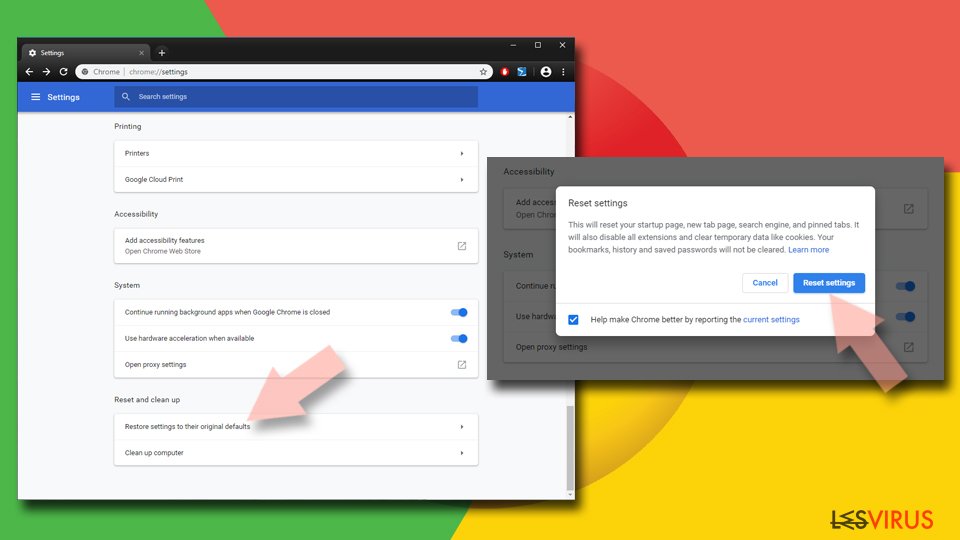
Ripristinare Google Chrome:
Qualora il precedente metodo non sia stata di aiuto, ripristinare Google Chrome per eliminare tutte le componenti:
- Fare clic su Menu, dunque selezionare Impostazioni.
- Nella sezione Impostazioni, scorrere verso il basso e fare clic su Avanzate.
- Scorrere verso il basso e individuare la sezione Reimpostazione e pulizia.
- Dunque, fare clic su Ripristina le impostazioni predefinite originali.
- Confermare con Reimposta per completare la rimozione.

Ripristinare Safari
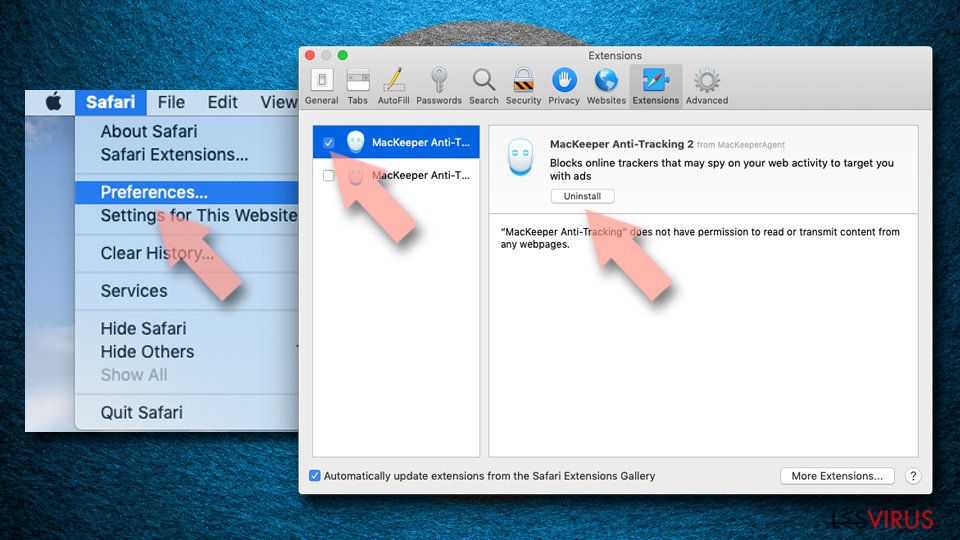
Rimuovere le estensioni indesiderate da Safari:
- Fare clic su Safari > Preferenze...
- Aprire una nuova finestra e selezionare Estensioni.
- Selezionare le estensioni indesiderate correlate al play-bar.net e selezionare Disinstalla.

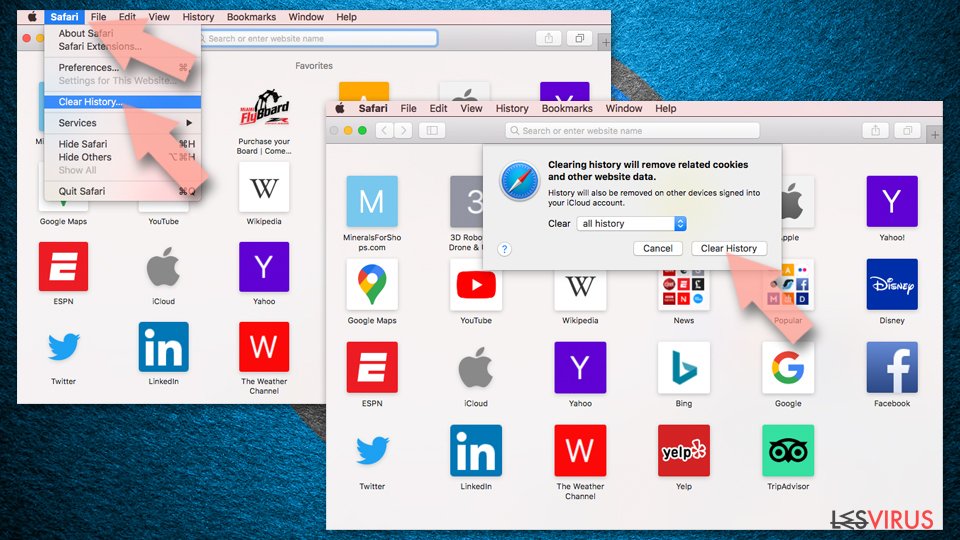
Eliminare i cookies e i dati memorizzati da Safari:
- Fare clic su Safari > Cancella Cronologia...
- Dal menu Cancella, selezionare Tutta la cronologia.
- Confermare con Cancella Cronologia.

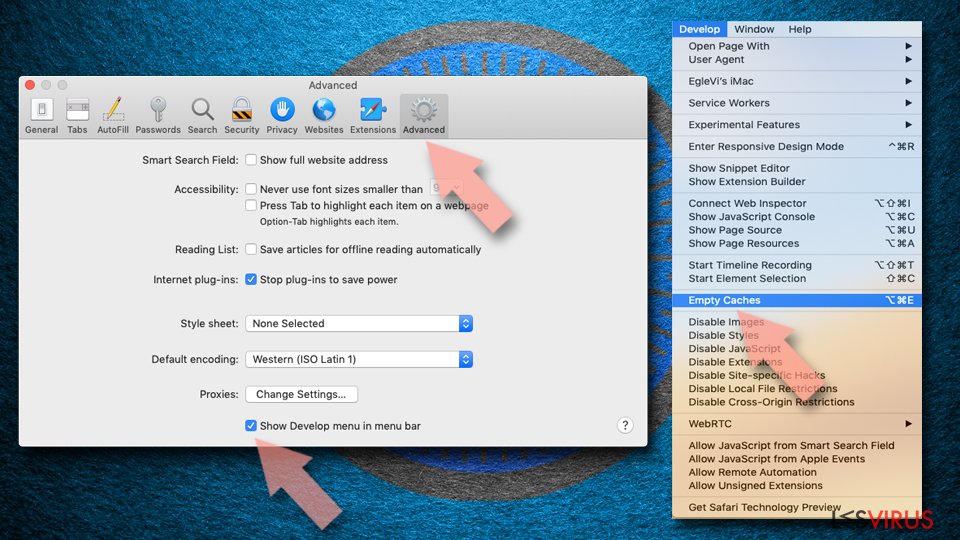
Ripristino di Safari nel caso in cui le istruzioni precedenti non fossero state di aiuto:
- Fare clic su Safari > Preferenze...
- Selezionare la scheda Avanzate.
- Spuntare Mostra menu sviluppo nella barra del menu.
- Dalla barar del menu, fare clic su Sviluppo, dunque selezionare Svuota cache.

Questa guida è stata utile?
Sii il primo a commentare