

Ci sono dei benefici con Luckysite123.com?
Il virus Luckysite123.com non opera come un motore di ricerca standard. A causa del suo comportamento, i ricercatori IT lo hanno etichettato come browser hijacker. Questo strumento per la navigazione è accusato di trarre profitto da tecniche di monetizzazione pay-per-click. Uscirà allo scoperto non appena avrete installato questo browser hijacker. Sarete eventualmente infastiditi da alcuni reindirizzamenti ad opera di Luckysite123.com. Gli annunci vi reindirizzeranno verso domini sponsorizzati da compagnie di terze parti. Questo PUP al momento colpisce principalmente i browser Google Chrome e Mozilla Firefox. Inoltre, l’informativa sulla privacy è scritta in modo tale da esplicitare il suo comportamento ombroso e la missione iniziale di questo strumento browser. Date un’occhiata a questo estratto del documento:
Luckysite123 può richiedere di raccogliere informazioni dagli utenti online in una varietà di forme, incluso form online […];
Luckysite123.com usa file di log. Questa informazione può includere il Protocollo Internet (IP), indirizzi, tipo di browser, fornitore di servizi internet (ISP), pagine di riferimento/uscita, tipi piattaforme, segnalazione data/tempo, e numero di click;
I nostri clienti e utilizzatori riceveranno occasionalmente newsletter o email con informazioni su prodotti, servizi o offerte speciali;

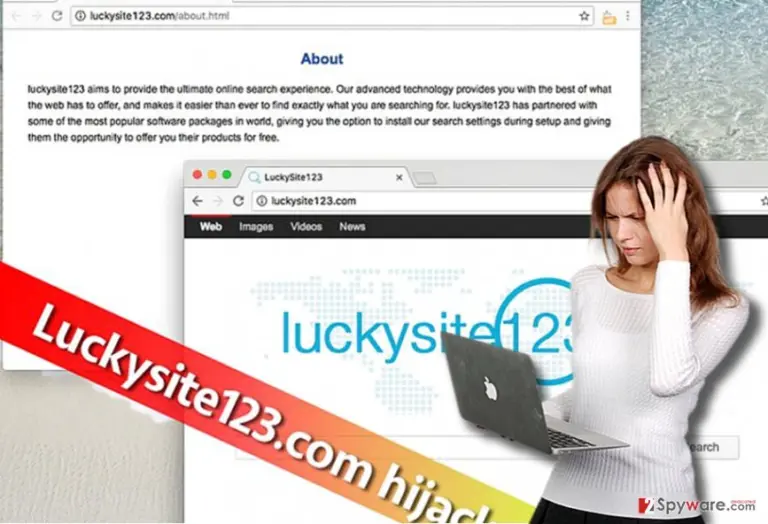
Come potete vedere, possono chiedervi di inserire le vostre informazioni personali tramite form-online, e anche di essere monitorati dai cooking di LuckySite123, che raccoglieranno informazioni non identificabili allo stesso modo. Infine i dati raccolti potrebbero essere usati per motivi legati al marketing. Loro dicono che i dettagli personali possono servire per motivi di ricerca. Il proprietario dichiare di commerciare questi dettagli con terze parti. Ciò nonostante, in caso fusione, queste informazioni saranno trasmesse ai nuovi proprietari. Se ci tenete alla vostra sicurezza online, queste condizioni possono essere estremamente preoccupanti. Se essere invasi da una montagna di email non vi sembra un’opzione molto allettante , vi suggeriamo di non fornire informazioni personali via e-mail tramite form come questo sito vi consiglia di fare.
Questo è uno dei motivi chiave per cui dovreste effettuare la rimozione di LuckySite123. Adesso, la cosa più importante da notare è che dovreste fare molta attenzione ai risultati di ricerca forniti ed agli annunci visualizzati. Vi suggeriamo di non cliccarli, non importa di quanto interessanti possano sembrarvi. Potrebbero condurvi verso siti pericolosi contenenti informazioni ingannevoli o altri tipi di materiale da cui dovreste stare alla larga. Potrebbero chiedervi di registrarvi su siti web ombra, ricevere suggerimenti per installare bogus di Java o aggiornamenti Flash o aggiungere altri tipi di programmi al vostro computer. Non accettate queste offerte! Questi download possono portarvi brutte sorprese, per esempio, spyware o malware. Considerando il fatto che questo strumento di ricerca probabilmente vi fornisce link a siti web ombra, dovreste rimuovere Luckysite123.com dal vostro sistema usando un anti-malware o un programma anti-spyware. Potete usare FortectIntego,MalwarebytesMalwarebytes, o seguire il tutorial per la rimozione manuale di Luckysite123.com riportato a seguire.
Consigli per evitare PUP
I programmi potenzialmente indesiderati si diffondono tipicamente con altri software, per cui al fine di evitare di installarli, dovete sapere come installare ogni programma correttamente. La chiave è scegliere le impostazioni di installazione adatte. Se scegliete le impostazioni “Default” o “Standard” tutte le volte, non dovete meravigliavi se finirete per avere a che fare con spyware. Dovreste costantemente selezionare le impostazioni “Personalizzata” o “Avanzata” e guardare se vi è presente una lista di programmi suggeriti di terze parti, e quindi rifiutare di installarle. Per rifiutare questa lista, deselezionate la spunta di questi add-on. Ricordatevi questo consiglio la prossima volta che installate un nuovo programma sul vostro computer – gli installer del software spesso contengono informazioni su software addizionale di terze parti, per questo motivo è di vitale importanza leggere tutte le informazioni scritte nella stampa . Probabilmente, non solo sarete in grado di evitare l’hijack di LuckySite123 ma anche di evitare altre minacce.
Rimuovere Luckysite123.com rapidamente ed efficacemente
Se siete un utente esperto, riuscirete a rimuovere Luckysite123.com molto facilmente. Ad ogni modo, per gli utenti meno esperti potrebbe essere difficile disinstallarlo,fatto tra l’altro assolutamente normale. In fatti, questo browser hijacker è molto testardo, e serve pertanto molta pazienza per disinstallarlo, per cui studiatevi attentamente le istruzioni per la rimozione di Lucksite123.com prima di iniziare a cancellarlo dal vostro sistema. L’opzione più sicura è quella di eseguire una scansione con uno strumento per la rimozione di spyware e lasciare che esso ne effettui la ripulita.
Disinstallazione da Windows
Per effettuare la rimozione del Virus Luckysite123.com dai dispositivi Windows 10/8, si prega di seguire le istruzioni in basso:
- Accedere al Pannello di Controllo attraverso la barra di ricerca di Windows e selezionare Invio oppure fare clic sui risultati di ricerca.
- Nella sezione Programmi, selezionare Disinstalla un programma.
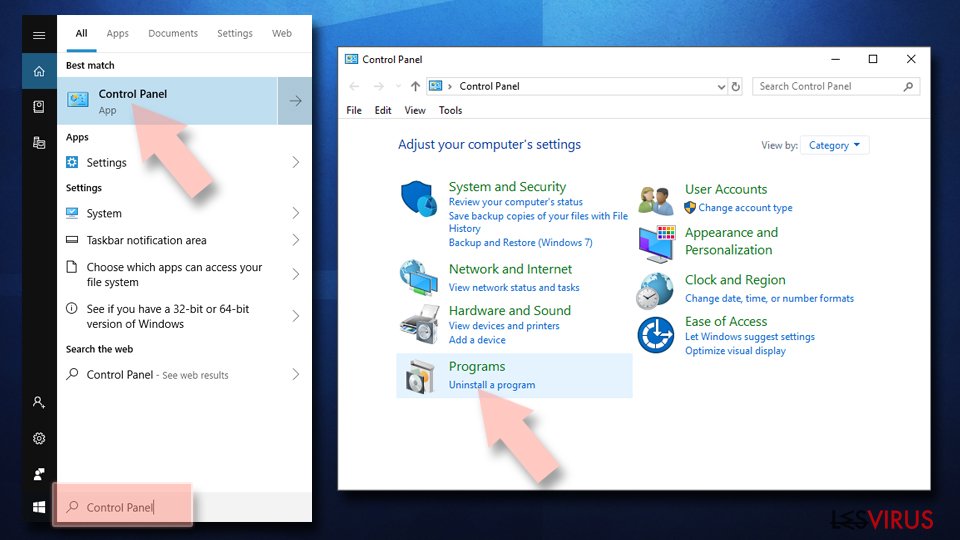
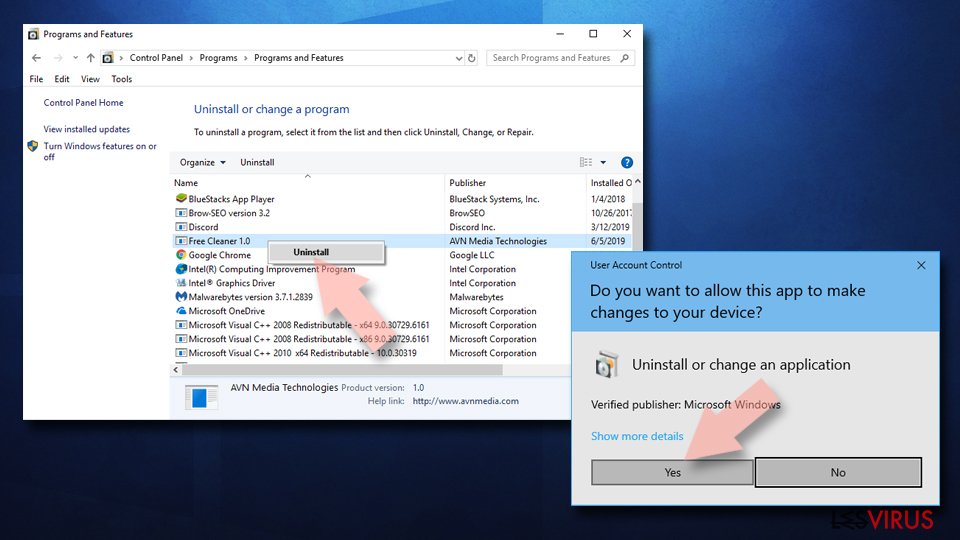
- Dall'elenco, individuare le voci correlate al Virus Luckysite123.com (o qualsiasi altro programma installato di recente dall'aria sospetta).
- Fare clic con il tasto destro del mouse sul programma e selezionare Disinstalla.
- Qualora si aprisse la finestra Controllo dell'Account Utente, fare clic sulla voce Sì.
- Attendere fino a che il processo di disinstallazione sia completato e fare clic su OK.


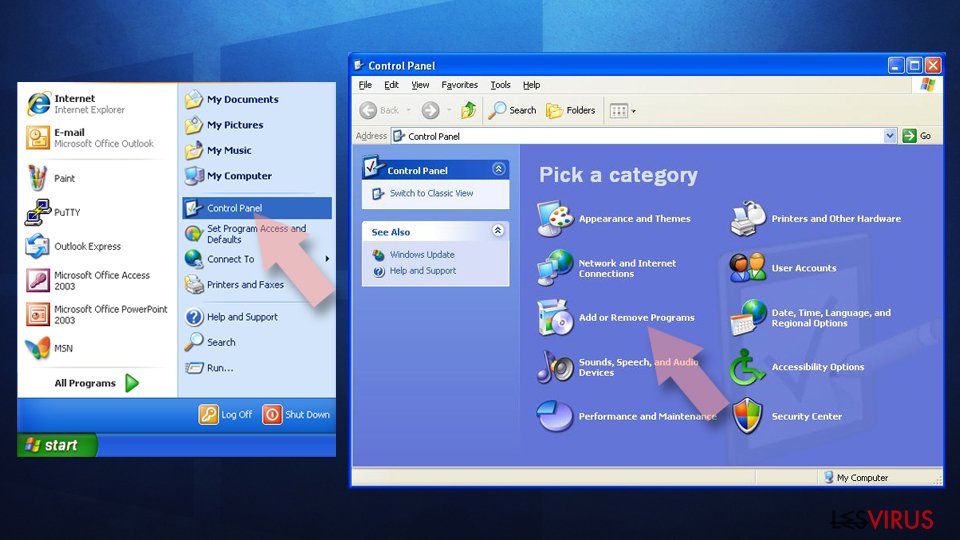
Per gli utenti Windows 7/XP, procedere con le seguenti istruzioni:
- Fare clic su Start di Windows > Pannello di Controllo sul lato dentro (gli utenti Windows XP, dovranno fare clic su Aggiungi/Rimuovi Programma).
- In Pannello di Controllo, selezionare Programmi > Disinstalla un programma.
- Selezionare l'applicazione che si desidera disinstallare facendo clic una sola volta.
- In alto, fare clic su Disinstalla/Modifica.
- Nella sezione per la richiesta di conferma, selezionare Sì.
- Fare clic su OK una volta terminato il processo di rimozione.

Ripristina MS Edge/Chromium Edge
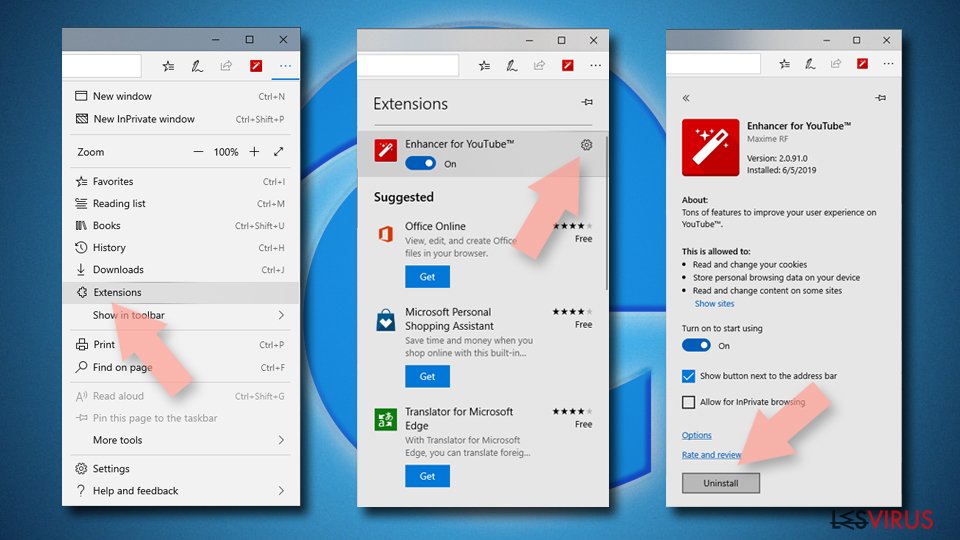
Eliminare le estensioni indesiderate da MS Edge:
- Selezionare Menu (l'icona con i tre puntini in orizzontale situata in alto a destra della finestra) e scegliere la voce Estensioni.
- Da questa lista, selezionare l'estensione e fare clic sull'icona a forma di ingranaggio.
- Fare clic sulla voce Disinstalla in basso.

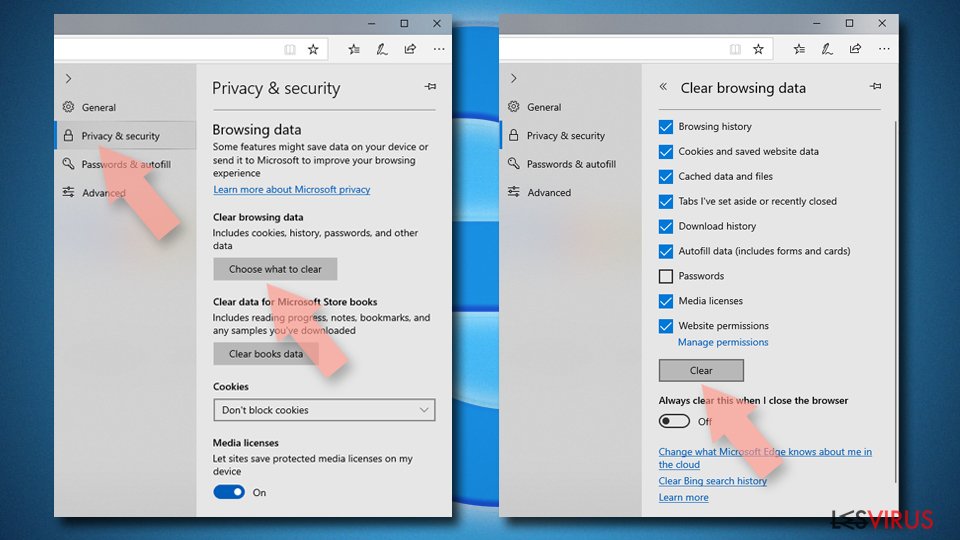
Cancellare i cookie e i dati di memorizzazione del browser:
- Fare clic su Menu (l'icona con i tre puntini in orizzontale situata in alto a destra della finestra) e selezionare Privacy, ricerca e servizi.
- Nella sezione Cancella dati delle esplorazioni seleziona Scegli gli elementi da cancellare.
- Selezionare tutte le voci (escluse le password, sebbene sia possibile includere licenze multimediali, se applicabile) e fare clic su Elimina.

Ripristinare le impostazioni della homepage e della nuova finestra:
- Fare clic sull'icona menu e scegliere Impostazioni.
- Dunque, individuare nella sezione Avvio.
- Fare clic su Disabilita nel caso si individuasse un dominio sospetto.
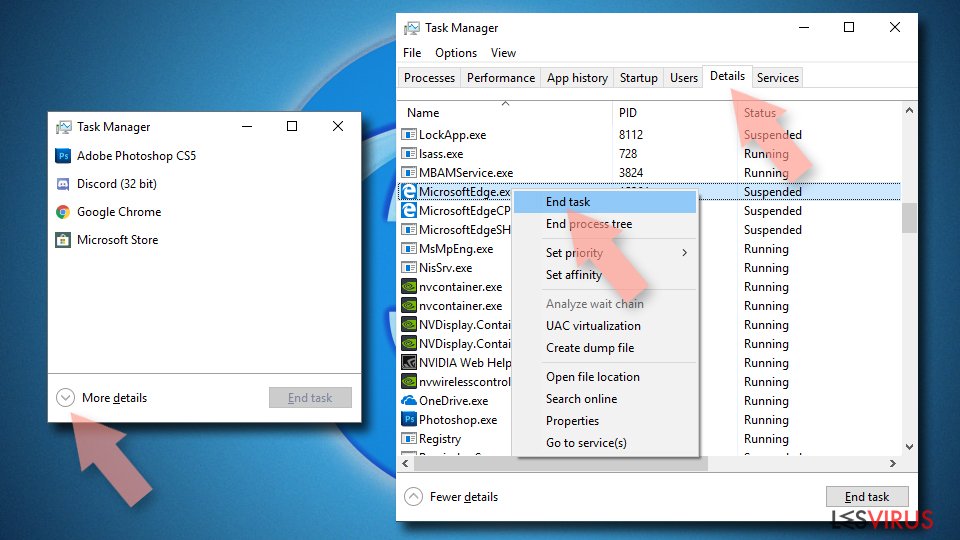
Istruzioni per rispristinare MS Edge, nel caso in cui i passaggi precedenti non abbiano funzionato:
- Fare clic su Ctrl + Shift + Esc per aprire la Gestione Attività.
- Fare clic sulla freccia Più dettagli collocata nella sezione inferiore della finestra.
- Selezionare la scheda Dettagli.
- Dunque, scorrere verso il basso per individuare qualsiasi elemento che riporti la dicitura Microsoft Edge. Fare clic con il tasto destro del mouse per selezionare gli elementi individuati e fare clic su Termina attività per fermare l'esecuzione di MS Edge.

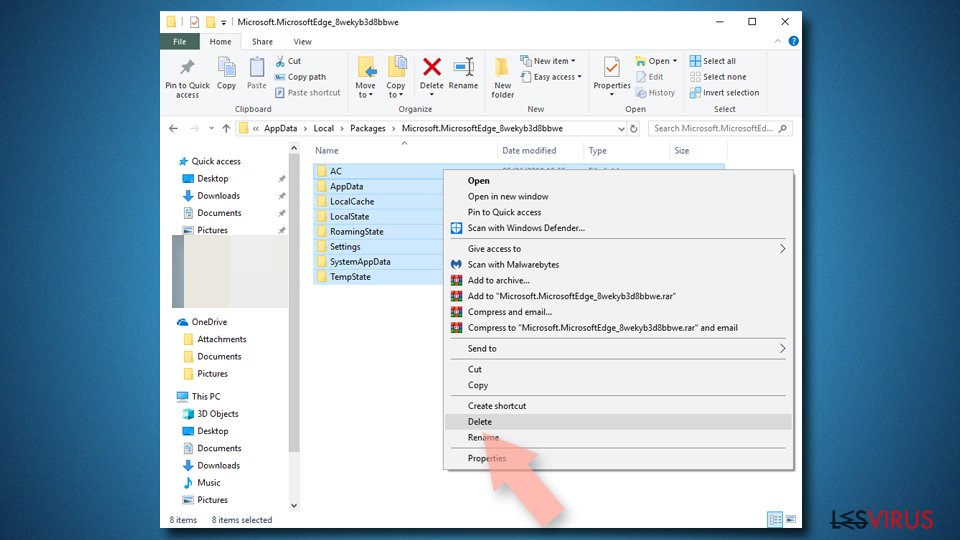
Qualora questa soluzione non fosse di aiuto, sarà necessario servirsi dei metodi di ripristino avanzati in MS Edge. Attenzione: è essenziale effettuare un backup dei dati prima di procedere.
- Individuare la seguente cartella sul dispositivo: C:\\Users\\%username%\\AppData\\Local\\Packages\\Microsoft.MicrosoftEdge_8wekyb3d8bbwe.
- Premere i tasti della tastiera Ctrl + A per selezionare tutte le cartelle.
- Fare clic con il tasto destro del mouse su queste ultime e selezionare Elimina.
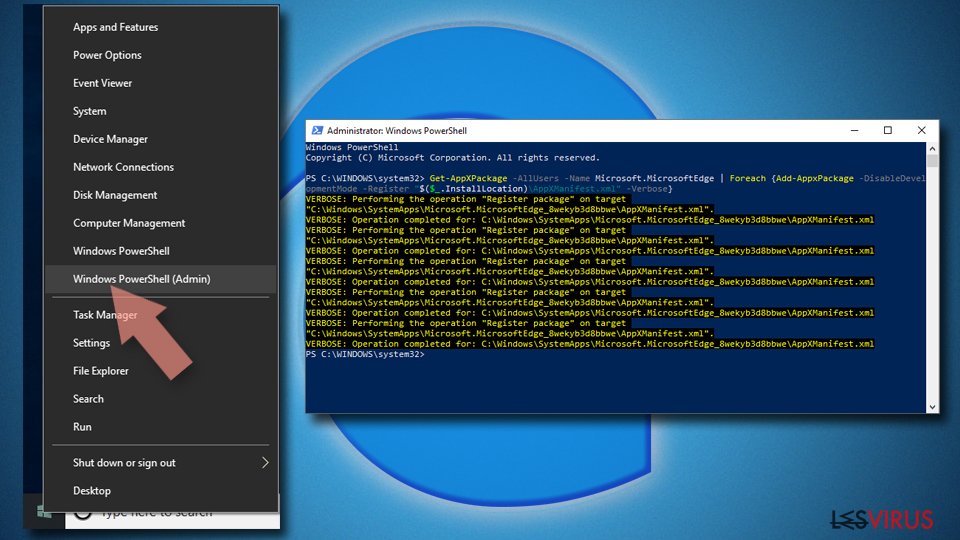
- Dunque, fare clic con il tasto destro del mouse su Start e selezionare Windows PowerShell (Esegui come amministratore).
- All'apertura della nuova finestra, copiare e incollare i seguenti comandi e dunque premere Invio:
Get-AppXPackage -AllUsers -Name Microsoft.MicrosoftEdge | Foreach {Add-AppxPackage -DisableDevelopmentMode -Register “$($_.InstallLocation)\\AppXManifest.xml” -Verbose


Istruzioni per Microsoft Edge basato su Chromium
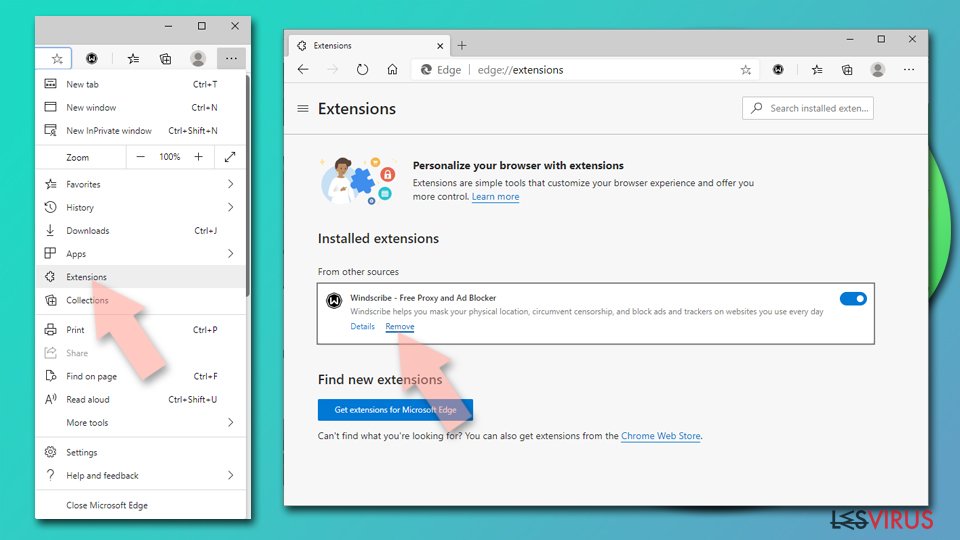
Eliminare le estensioni di MS Edge (Chromium):
- Aprire Edge e fare clic per selezionare impostazioni > Estensioni.
- Eliminare le estensioni indesiderate facendo clic su Rimuovi.

Eliminare la cache e i dati di memorizzazione dei siti web:
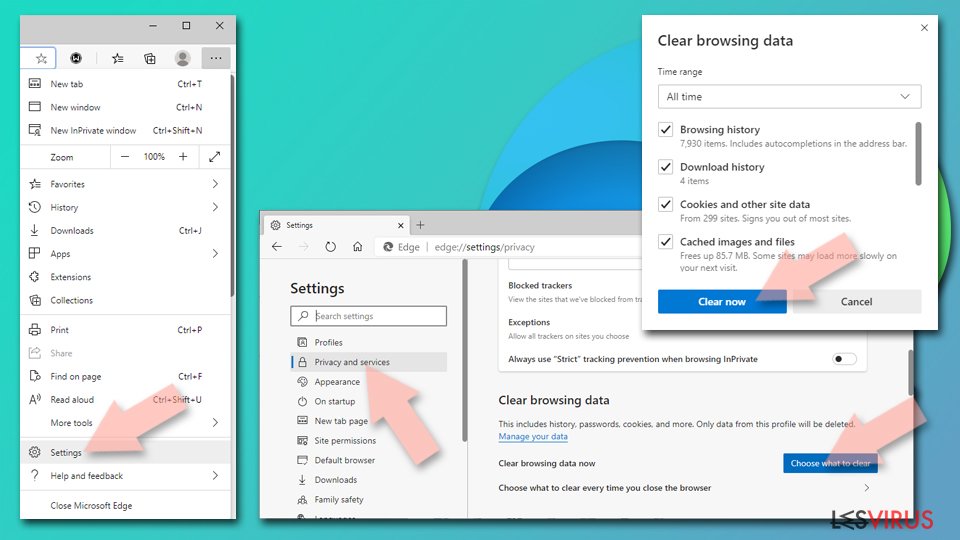
- Fare clic su Menu, dunque selezionare impostazioni.
- Selezionare Privacy, ricerca e servizi.
- Nella sezione Cancella dati delle esplorazioni, selezionare Scegli gli elementi da cancellare.
- Nella sezione Intervallo di tempo, scegliere Cancellare tutti i dati.
- Selezionare Cancella ora.

Ripristinare MS Edge bastato su Chromium:
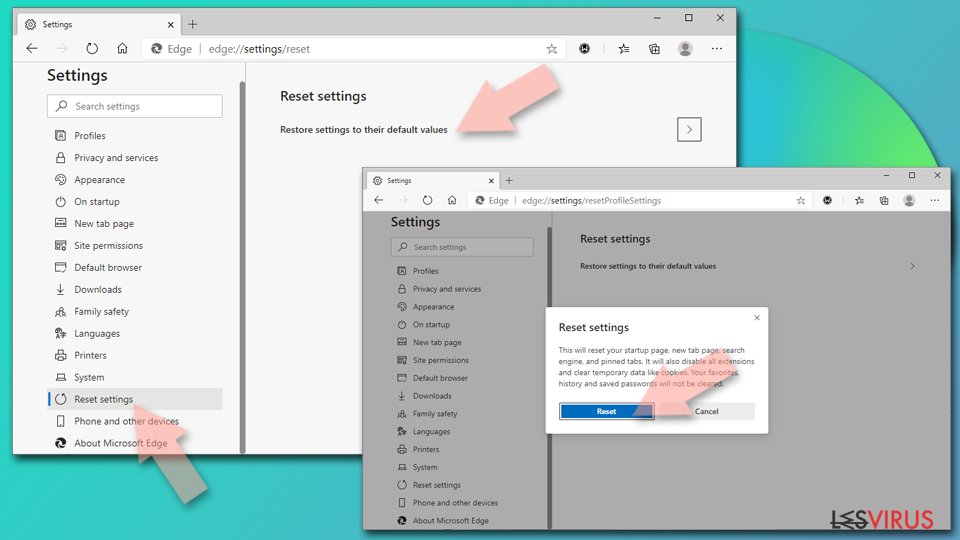
- Fare clic su Menu e selezionare impostazioni.
- Dal menu sul lato sinistro, scegliere Ripristino.
- Selezionare Ripristina le impostazioni ai valori predefiniti.
- Confermare con Ripristina.

Ripristinare Mozilla Firefox
Rimuovere le estenzioni pericolose:
- Aprire il browser Mozilla Firefox e fare clic su Menu (icona con le tre linee orizzontali collocata in alto a destra della finestra).
- Selezionare la voce Componenti Aggiuntivi.
- Selezionare, dunque, le estensioni collegate a Virus Luckysite123.com e fare clic su Rimuovi.
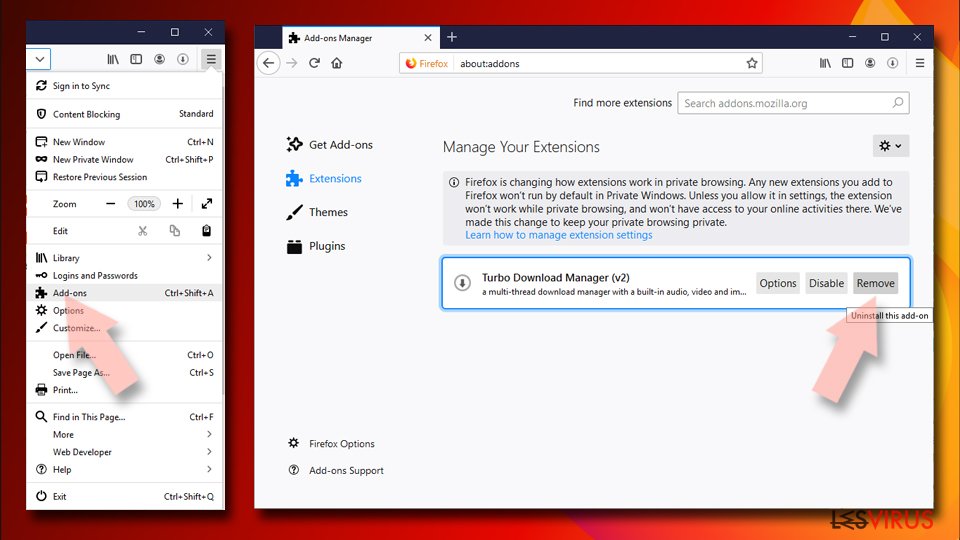

Ripristinare la Pagina Iniziale:
- Fare clic sull'icona con le tre linee orizzontali collocata in alto a destra per accedere al menu.
- Selezionare la voce Opzioni.
- Dunque, nella sezione Pagina Iniziale, inserire l'indirizzo del sito web che si aprirà a ogni nuovo accesso con Mozilla Firefox.
Cancellare i cookie e i dati memorizzati da Mozilla Firefox:
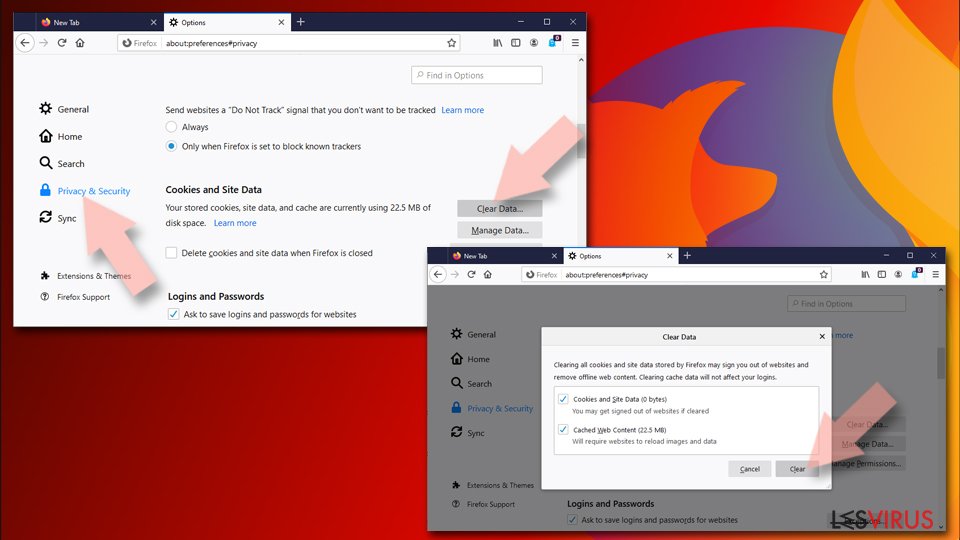
- Fare clic su Menu e selezionare la voce Opzioni.
- Selezionare, dunque, la voce Privacy e Sicurezza.
- Scorrere verso il basso per individuare la sezione Cookies e Dati dei Siti Web.
- Fare clic su Elimina Dati...
- Selezionare Cookies e Dati dei Siti Web e Contenuti web in Cache e fare clic su Elimina.

Ripristinare Mozilla Firefox
Nel caso in cui, con questo procedimento non riuscite a eliminare Virus Luckysite123.com, si consiglia di effettuare il ripristino di Mozilla Firefox:
- Aprire il browser Mozilla Firefox e fare clic sulla voce Menu.
- Selezionare, dunque, Aiuto. Dunque, fare clic su Risoluzione dei problemi.
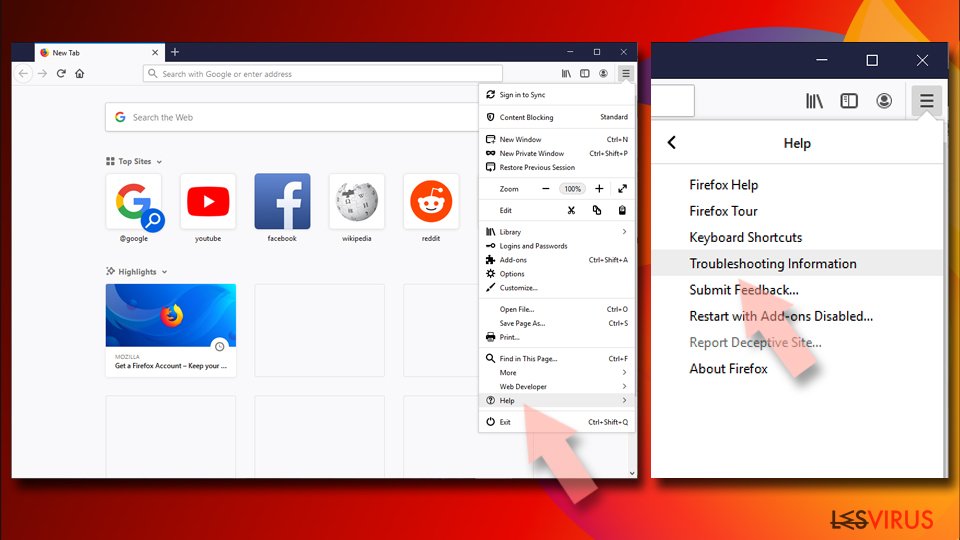
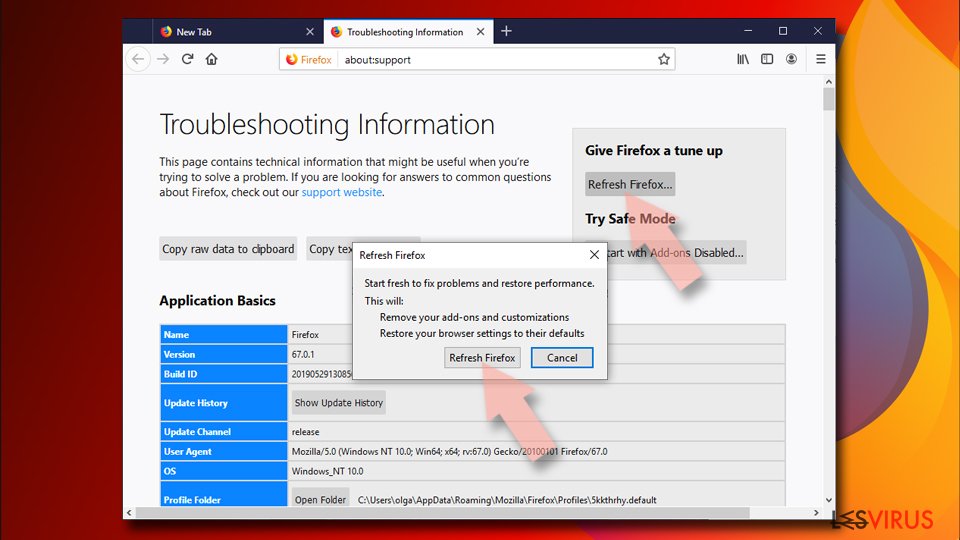
- Nella sezione Esegui una messa a punto di Firefox fare clic su Ripristina Firefox...
- Una volta visualizzata la finestra pop-up, confermare facendo clic su Ripristina Firefox. Tale operazione dovrebbe eliminare con successo Virus Luckysite123.com.


Ripristinare Google Chrome
Eliminare le estensioni malevole da Google Chrome:
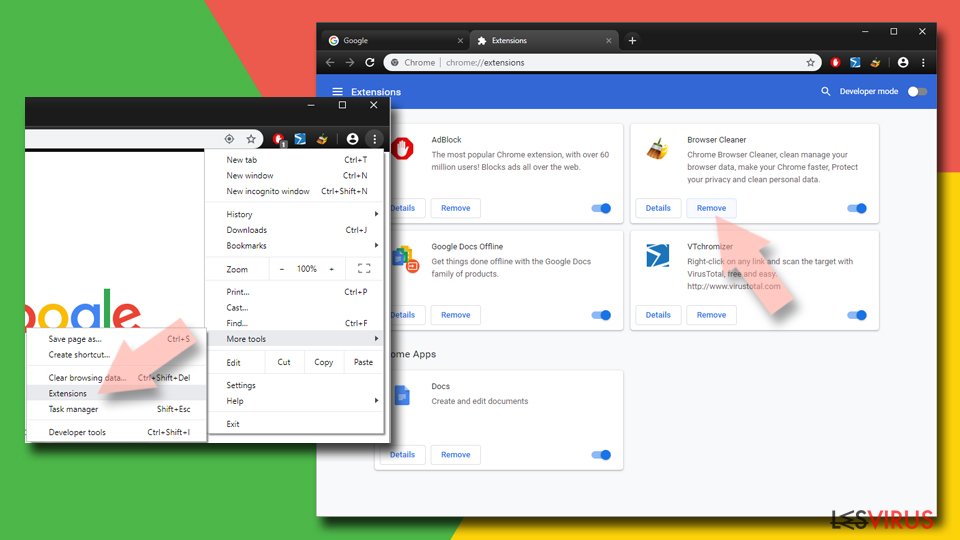
- Aprire Google Chrome, fare clic su Menu (l'icona con i tre puntini verticali in alto a destra della finestra) e selezionare Altri strumenti > Estensioni.
- Nella nuova finestra, saranno visibili tutte le estensioni installate. Disinstallare tutti i plugin sospetti facendo clic su Rimuovi.

Eliminare la cache e i dati di memorizzazione da Chrome:
- Fare clic su Menu, dunque selezionare Impostazioni.
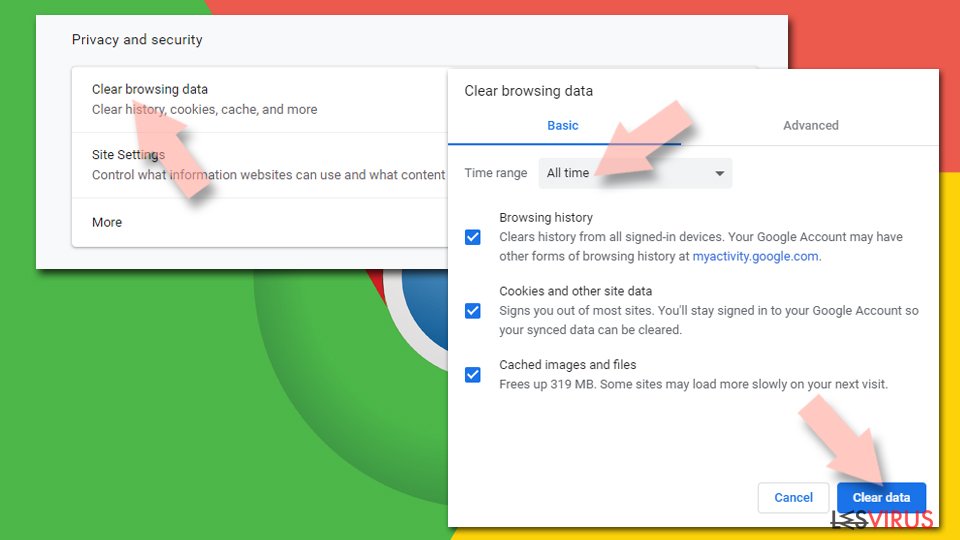
- Nella sezione Privacy e sicurezza, selezionare Cancella dati di navigazione.
- Selezionare Cronologia di navigazione, Cookie e altri dati dei siti e Immagini e file memorizzati nella cache.
- Dunque, fare clic su Cancella dati.

Cambiare la pagina principale:
- Fare clic su menu e selezionare Impostazioni.
- Individuare siti sospetti sezione All'avvio.
- Fare clic su Apri una pagina o un insieme di pagine specifiche, dunque fare clic sull'icona dei tre puntini e individuare l'opzione Rimuovi.
Ripristinare Google Chrome:
Qualora il precedente metodo non sia stata di aiuto, ripristinare Google Chrome per eliminare tutte le componenti:
- Fare clic su Menu, dunque selezionare Impostazioni.
- Nella sezione Impostazioni, scorrere verso il basso e fare clic su Avanzate.
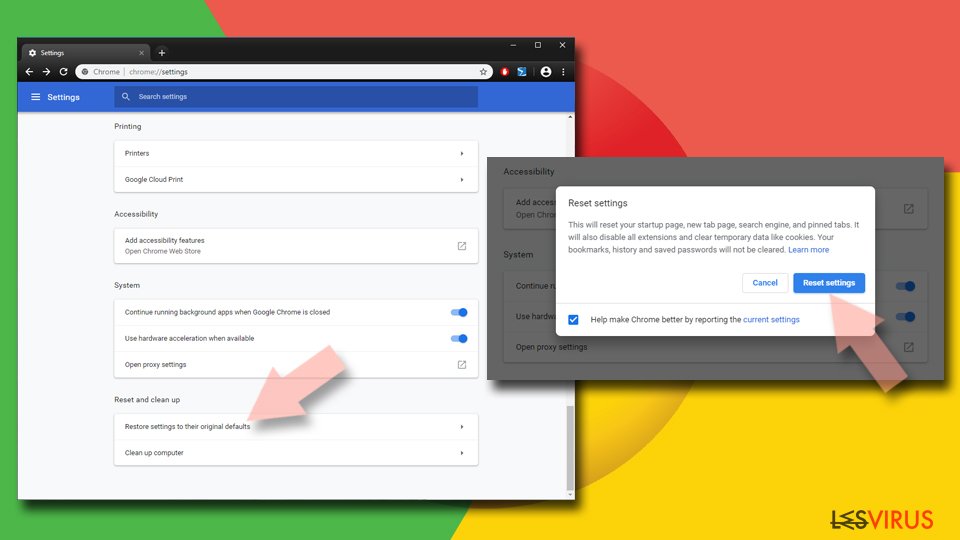
- Scorrere verso il basso e individuare la sezione Reimpostazione e pulizia.
- Dunque, fare clic su Ripristina le impostazioni predefinite originali.
- Confermare con Reimposta per completare la rimozione.

Questa guida è stata utile?
Sii il primo a commentare