

InitialSite123.com è un PUP che pretende di essere un motore di ricerca affidabile
Il virus InitialSite123.com è un hijacker browser che può facilmente avviare il redirecting verso siti web sconosciuti contro la vostra volontà. Questo virus è anche conosciuto come InitialSite123 ed è quasi identico a Initialpage123.com. Il segno principale che mostra che state avendo a che fare con lui è la sua sostituzione al posto della vostra homepage, una nuova pagina di tab e l’indirizzo del motore di ricerca di default. Questi cambiamenti succedono solamente con i web browser Chrome e Firefox senza il consenso dell’utente e non possono essere sistemati così facilmente. Nonostante questo non è un programma dannoso, come un Trojan o un virus ransomware, la sua procedura di rimozione può essere difficile perchè questo virus installa praticamente immediatamente oggetti di helper nel browser e componenti simili nel vostro computer. Se state avendo a che fare con la rimozione di InitialSite123.com e non state riuscendo, dovreste sapere che il modo più semplice e più efficace per rimuoverlo è usare un software affidabile anti-malware.
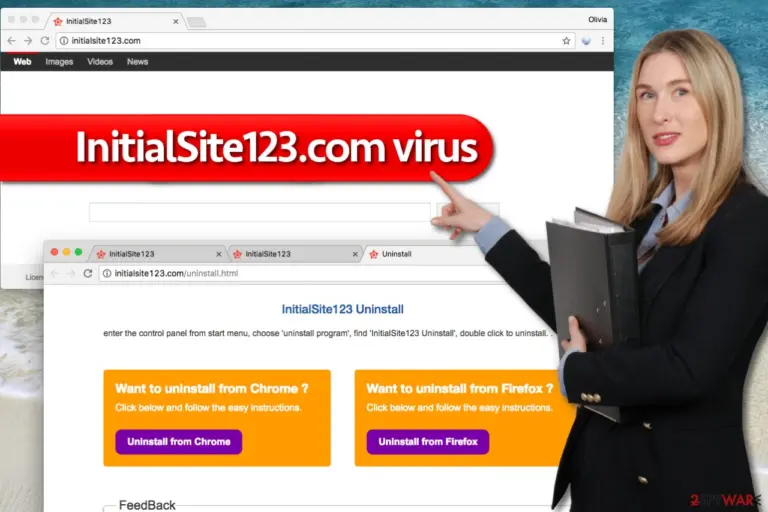
La ragione principale per cui Initialsite123 è considerato un programma non affidabile è che non da effetivamente informazioni rilevanti ai suoi utilizzatori. Invece, si sforza di guadagnare tramite pay-per-click, quindi, incorpora numerosi link di terze parti nei risultati di ricerca. State attenti quando usate questo strumento di ricerca perchè potrebbe causare reindirizzamento verso siti web di terze parti e forzarvi a visitarli. Non potete mai essere sicuri di quello che vi aspetti su questi siti, per cui meglio mantenere le distanze. Se notate che questo motore di ricerca crea un percorso verso siti web di scommesse, per adulti o di siti web di gioco aggressivi che vi propongono di installare nuovi programmi o di fornire a terzi le vostre informazioni, smettete di usare immediatamente questo strumento di ricerca e installate un buon software anti-spyware per rimuovere l’hijacker browser immediatamente. Il modo migliore per rimuoverlo è quello di usare FortectIntego o fare affidamento sulle istruzioni per la rimozione manuale fornite a seguire sotto questo articolo.
Proteggere il vostro PC dagli hijacker browser
Per evitare gli hijacker browser, programmi di tipo adware e simili software potenzialmente indesiderati, dovete scegliere le fonti di downaload con estrema attenzione. Vi raccomadiamo caldamente di scegliere Personalizzata o Avanzata, e non scegliere le impostazioni di installazione Standard o Default per il setup. Queste impostazioni vi forniranno la lista dei download di terze parti che verranno scaricati e vi permetteranno di deselezionarli. Se non configurate manualmente le componenti per il vostro download, ricordate – tutti i programmi impacchettati con il vostro software desiderato, saranno installati senza chiedere il vostro consenso altre volte. Questa è la ragione principale per cu non vi raccomandiamo di scegliere le impostazioni Standar/Base/Espressa/Deafault. Questi programmi dovrebbero essere evitati perchè possono raccogliere non intenzionalmente dettagli identificativi personali sul’utente. Per proteggere il vostro PC dall’hijack InitialSite123.com e da possibili altri programmi ombra, che provano a entrare nel sistema del vostro computer senza permesso, vi suggeriamo.
Tecniche per la rimozione di InitialSite123.com dai browser Chrome e Mozilla.
Per rimuovere il virus InitialSite123.com dai browser Chrome e Firefox, dovete seguire le istruzioni fornite a seguire. Assicuratevi di essere attenti per trovare tutti gli add-on e le estensioni che vi sembrano sospette. Dovreste sbarazzarvi di tutti gli add-on che appartengono allo stesso sviluppatore perchè potrebbero reinstallare il virus sul vostro computer a vostra insaputa. Ad ogni modo, se non volete usare la guida fornita a seguire, potete eseguire il processo di rimozione di InitialSite123.com con l’aiuto di un software di sicurezza che vi viene presentato qui di seguito:
Disinstallazione da Windows
Per effettuare la rimozione del Il virus InitialSite123.com dai dispositivi Windows 10/8, si prega di seguire le istruzioni in basso:
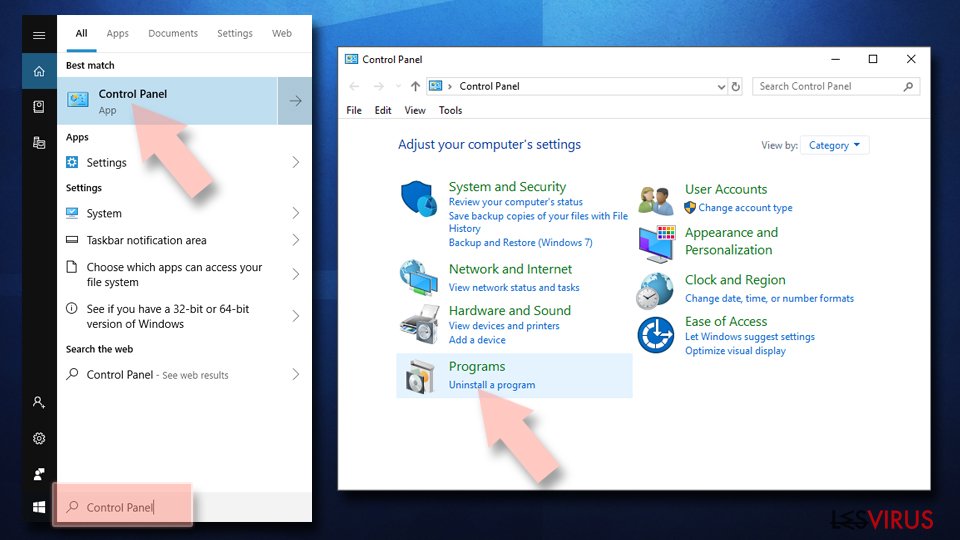
- Accedere al Pannello di Controllo attraverso la barra di ricerca di Windows e selezionare Invio oppure fare clic sui risultati di ricerca.
- Nella sezione Programmi, selezionare Disinstalla un programma.
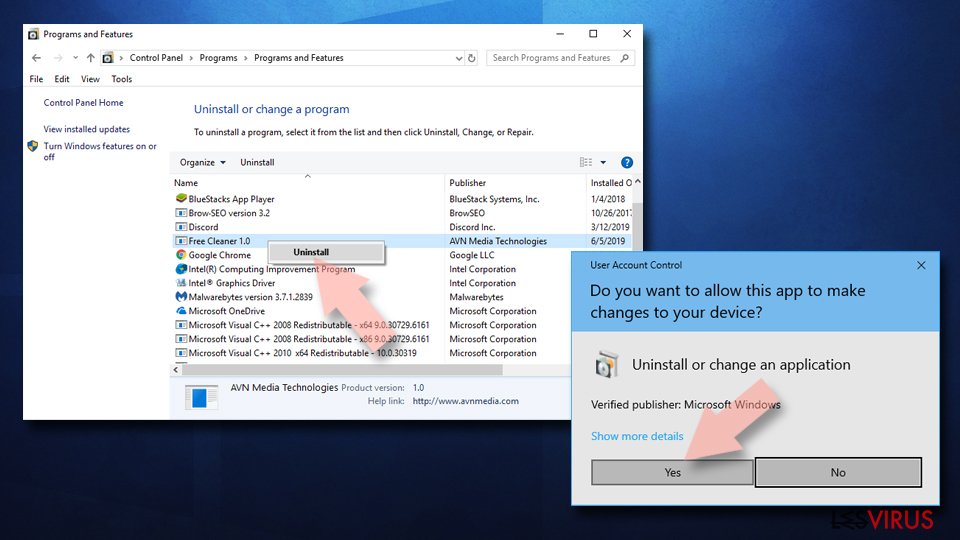
- Dall'elenco, individuare le voci correlate al Il virus InitialSite123.com (o qualsiasi altro programma installato di recente dall'aria sospetta).
- Fare clic con il tasto destro del mouse sul programma e selezionare Disinstalla.
- Qualora si aprisse la finestra Controllo dell'Account Utente, fare clic sulla voce Sì.
- Attendere fino a che il processo di disinstallazione sia completato e fare clic su OK.


Per gli utenti Windows 7/XP, procedere con le seguenti istruzioni:
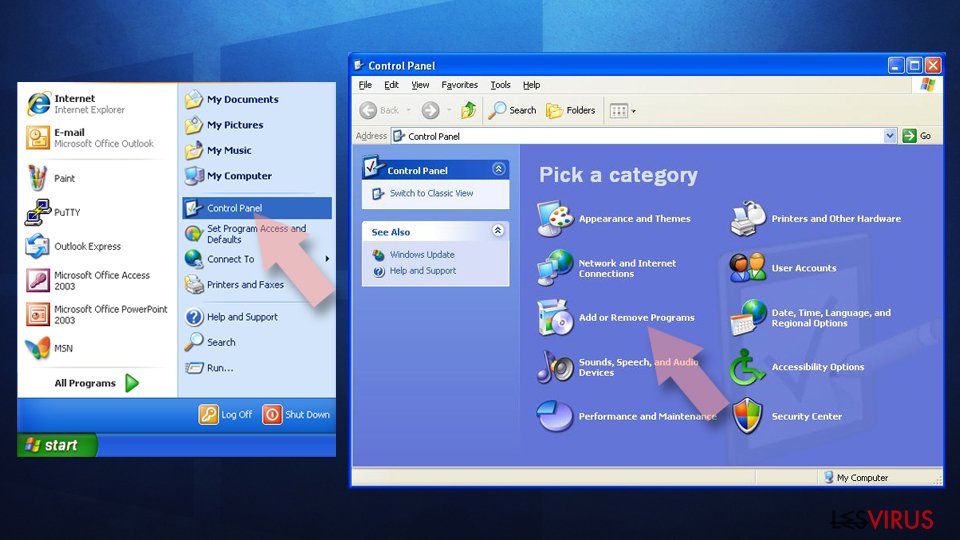
- Fare clic su Start di Windows > Pannello di Controllo sul lato dentro (gli utenti Windows XP, dovranno fare clic su Aggiungi/Rimuovi Programma).
- In Pannello di Controllo, selezionare Programmi > Disinstalla un programma.
- Selezionare l'applicazione che si desidera disinstallare facendo clic una sola volta.
- In alto, fare clic su Disinstalla/Modifica.
- Nella sezione per la richiesta di conferma, selezionare Sì.
- Fare clic su OK una volta terminato il processo di rimozione.

Ripristinare Mozilla Firefox
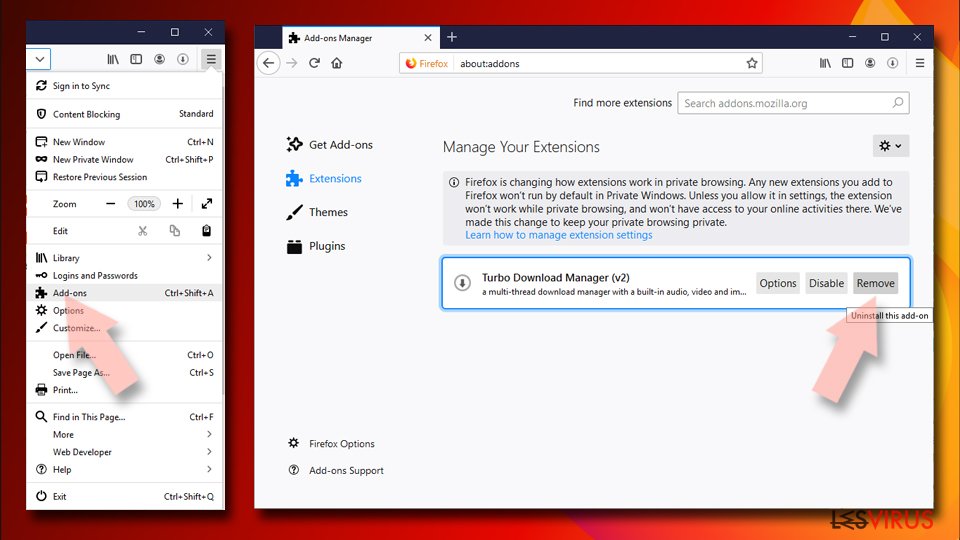
Rimuovere le estenzioni pericolose:
- Aprire il browser Mozilla Firefox e fare clic su Menu (icona con le tre linee orizzontali collocata in alto a destra della finestra).
- Selezionare la voce Componenti Aggiuntivi.
- Selezionare, dunque, le estensioni collegate a Il virus InitialSite123.com e fare clic su Rimuovi.

Ripristinare la Pagina Iniziale:
- Fare clic sull'icona con le tre linee orizzontali collocata in alto a destra per accedere al menu.
- Selezionare la voce Opzioni.
- Dunque, nella sezione Pagina Iniziale, inserire l'indirizzo del sito web che si aprirà a ogni nuovo accesso con Mozilla Firefox.
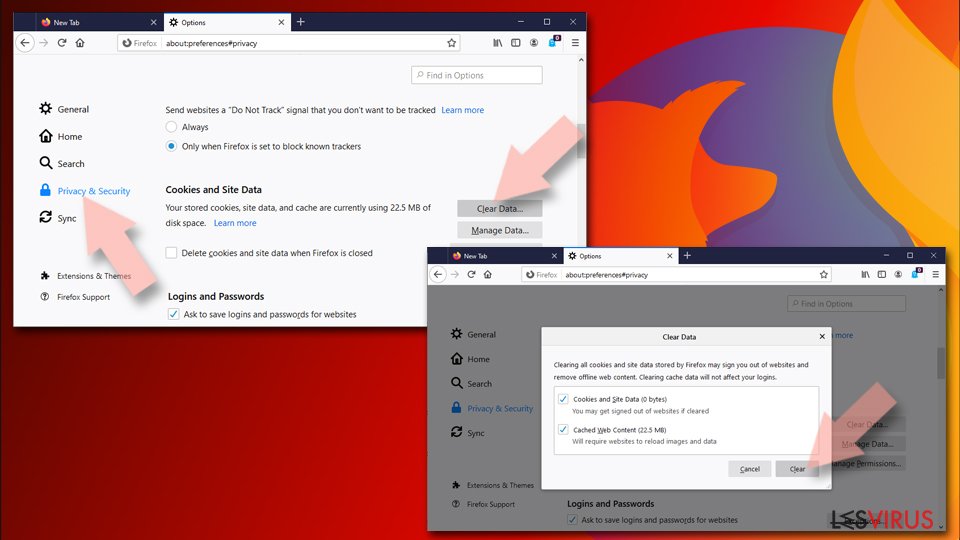
Cancellare i cookie e i dati memorizzati da Mozilla Firefox:
- Fare clic su Menu e selezionare la voce Opzioni.
- Selezionare, dunque, la voce Privacy e Sicurezza.
- Scorrere verso il basso per individuare la sezione Cookies e Dati dei Siti Web.
- Fare clic su Elimina Dati...
- Selezionare Cookies e Dati dei Siti Web e Contenuti web in Cache e fare clic su Elimina.

Ripristinare Mozilla Firefox
Nel caso in cui, con questo procedimento non riuscite a eliminare Il virus InitialSite123.com, si consiglia di effettuare il ripristino di Mozilla Firefox:
- Aprire il browser Mozilla Firefox e fare clic sulla voce Menu.
- Selezionare, dunque, Aiuto. Dunque, fare clic su Risoluzione dei problemi.
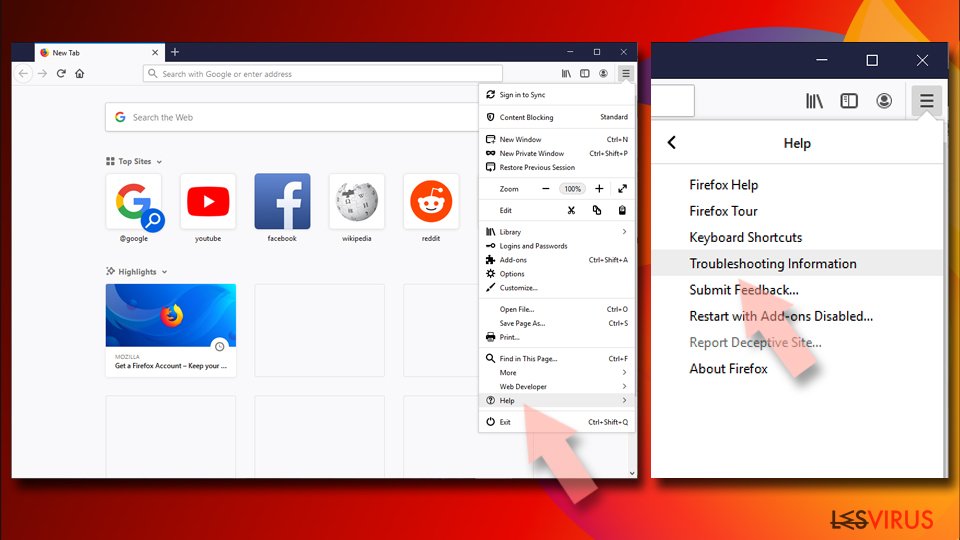
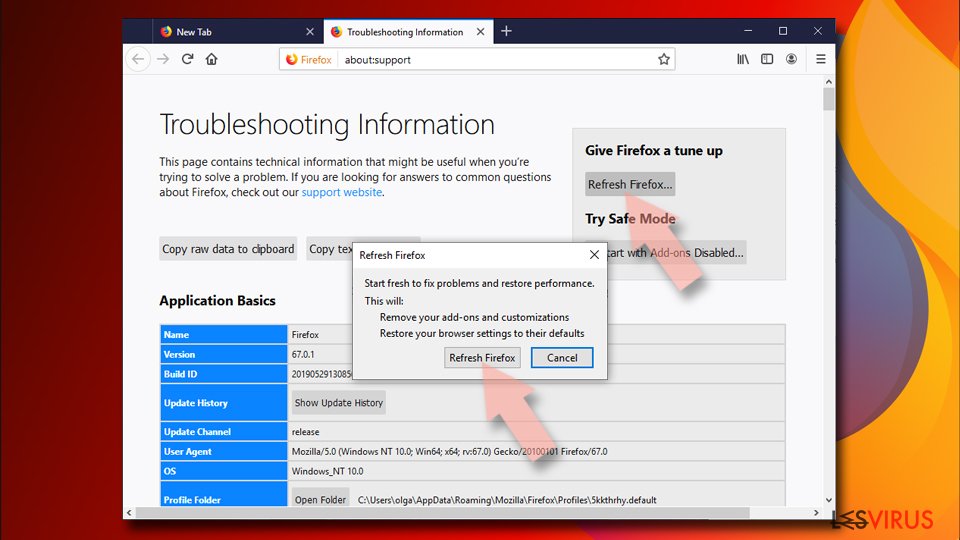
- Nella sezione Esegui una messa a punto di Firefox fare clic su Ripristina Firefox...
- Una volta visualizzata la finestra pop-up, confermare facendo clic su Ripristina Firefox. Tale operazione dovrebbe eliminare con successo Il virus InitialSite123.com.


Ripristinare Google Chrome
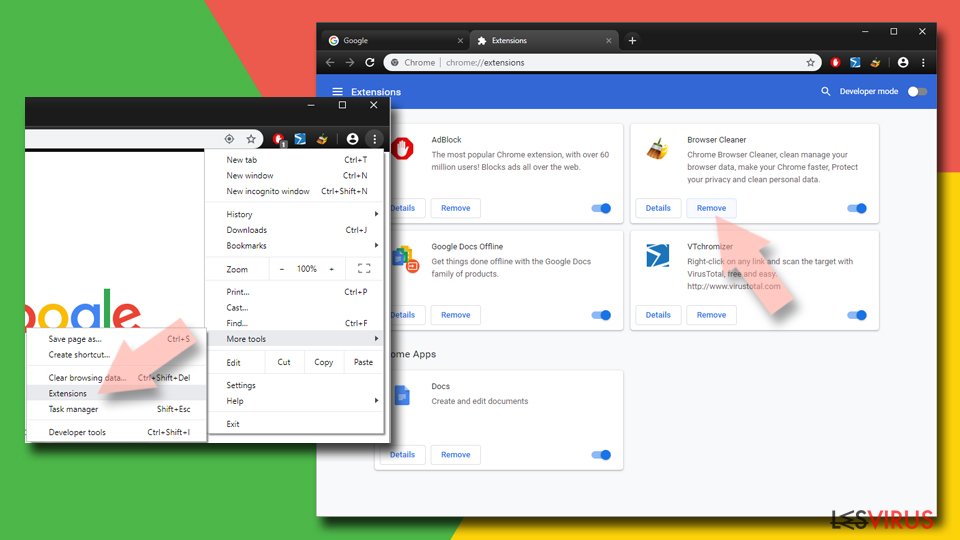
Eliminare le estensioni malevole da Google Chrome:
- Aprire Google Chrome, fare clic su Menu (l'icona con i tre puntini verticali in alto a destra della finestra) e selezionare Altri strumenti > Estensioni.
- Nella nuova finestra, saranno visibili tutte le estensioni installate. Disinstallare tutti i plugin sospetti facendo clic su Rimuovi.

Eliminare la cache e i dati di memorizzazione da Chrome:
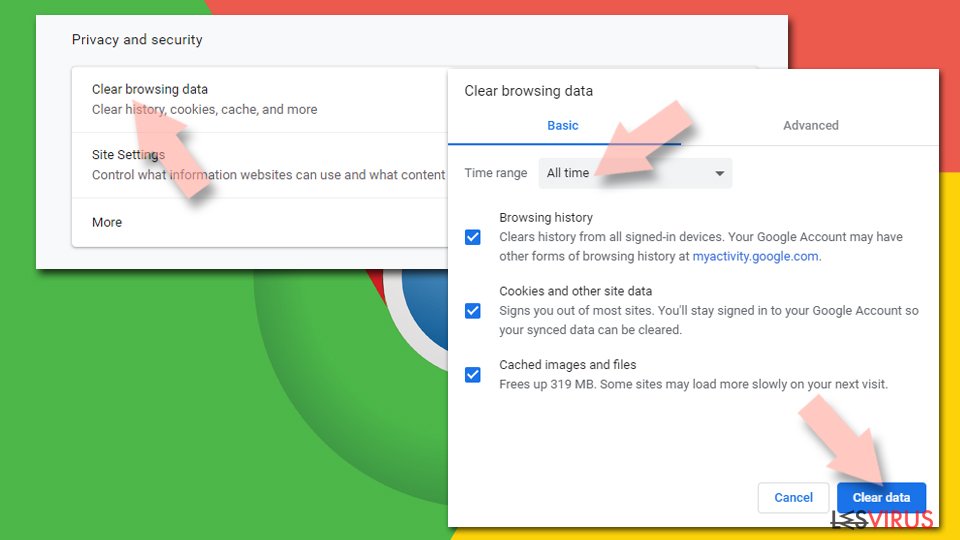
- Fare clic su Menu, dunque selezionare Impostazioni.
- Nella sezione Privacy e sicurezza, selezionare Cancella dati di navigazione.
- Selezionare Cronologia di navigazione, Cookie e altri dati dei siti e Immagini e file memorizzati nella cache.
- Dunque, fare clic su Cancella dati.

Cambiare la pagina principale:
- Fare clic su menu e selezionare Impostazioni.
- Individuare siti sospetti sezione All'avvio.
- Fare clic su Apri una pagina o un insieme di pagine specifiche, dunque fare clic sull'icona dei tre puntini e individuare l'opzione Rimuovi.
Ripristinare Google Chrome:
Qualora il precedente metodo non sia stata di aiuto, ripristinare Google Chrome per eliminare tutte le componenti:
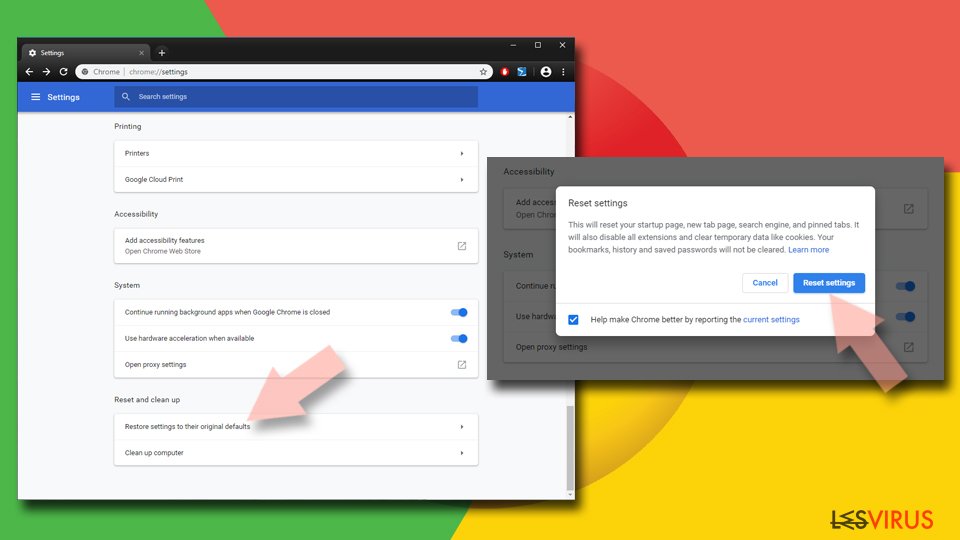
- Fare clic su Menu, dunque selezionare Impostazioni.
- Nella sezione Impostazioni, scorrere verso il basso e fare clic su Avanzate.
- Scorrere verso il basso e individuare la sezione Reimpostazione e pulizia.
- Dunque, fare clic su Ripristina le impostazioni predefinite originali.
- Confermare con Reimposta per completare la rimozione.

Questa guida è stata utile?
Sii il primo a commentare