

Gestyy.com è un valido network di pubblicità connesso a shorte.st, benché gli sviluppatori di adware spesso inseriscano illegalmente annunci nei browser degli utenti
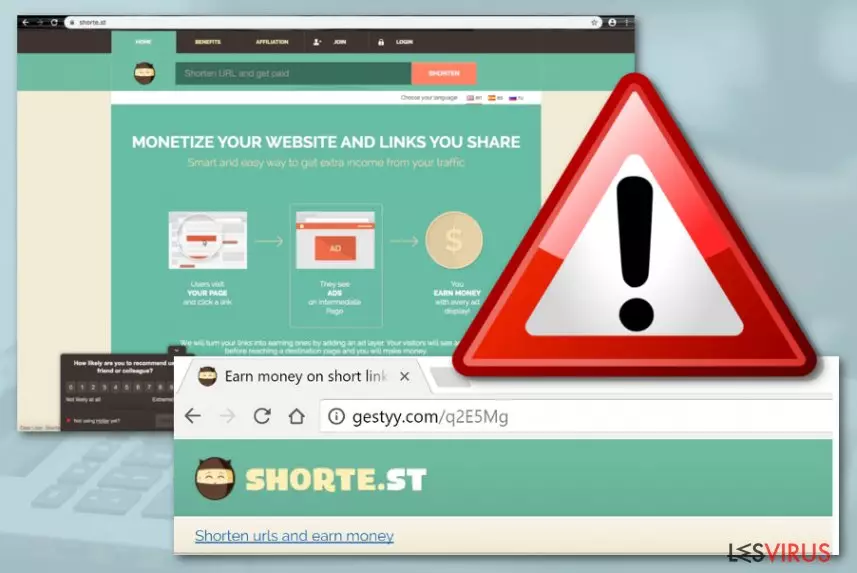
Gestyy.com è un network pubblicitario di terze parti utilizzato dai gestori di siti web per monetizzare mediante introiti ricavati dalla pubblicità. Sebbene vi siano centinaia di valide piattaforme di annunci pubblicitari come questa, gli annunci di Gestyy.com spesso vengono visualizzati dagli utenti che hanno dispositivi infettati da adware, un potenziale programma indesiderato che è in grado di modificare le impostazioni del browser internet con Google Chrome, Mozilla Firefox o browser di altro genere e inviare annunci invadenti senza alcun permesso.
Gli utenti che si trovano a sperimentare comportamenti sospetti da parte del browser, come insistenti reindirizzamenti e annunci che allo stesso modo sembrano indirizzati al sito web Shorte.st, un servizio per l'abbreviamento dell'URL simile a ad.fly e bit.ly. A ogni modo, Gestyy.com è in grado di reindirizzare ma sono gli annunci a essere il problema principale dell'infezione dell'adware e l'unico modo per bloccare il comportamento insistente è quello di d'identificare il PUP installato sul sistema e mettere fine al suo funzionamento.
Tieni conto che gli annunci di Gestyy.com potrebbero essere incorporati in siti web rispettabili e potrebbero anche non generare alcuna infezione al browser. A ogni modo, qualora vedessi un di questi annunci pubblicitari sulla maggior parte dei siti che visiti, dovresti preoccupartene, in quanto potresti essere infezione è molto probabile.
| Nome | Gestyy.com |
|---|---|
| Tipologia | Applicazione/adware potenzialmente indesiderato |
| Livello di pericolosità | Basso. Tuttavia, danni indiretti potrebbero essere generati nel caso mediante questo PUT fossi reindirizzato a un sito web potenzialmente malevolo |
| Attività | L'adware ti mostra annunci pubblicitari e ti reindirizza a diverse attività una volta installato il programma. Inoltre, potresti sperimentare modifiche al browser per quanto riguarda la sezione homepage/nuova scheda e inserimento di componenti opzionali (estensioni, plug-in, cookies, beacons, etc.) |
| Target | Questi programmi di dubbia provenienza compaiono generalmente su computer Windows e macOS. Persino, alcuni utenti Android hanno riscontrato un problema con i pop-up legati a Gestyy.com |
| Rimozione | Usa un software affidabile per sbarazzarti del programma adware oppure segui punto per punto le linee guida al termine di questo articolo |
| Riparazione | Usa un software come FortectIntego per riparare tutti gli elementi e i file di sistema compromessi |
L'adware Gestyy.com non è un programma di cui potersi fidare, dal momento che il reindirizzamento potrebbe condurre a pagine poco sicure, come quelle adoperate per truffare, fare phishing o diffondere malware. Dunque, la cosa migliore da fare è non fare clic su nessun elemento una volta completato il reindirizzamento, dal momento che potresti infettare, in questo modo, il tuo dispositivo con trojan, worm, cryptojacker o persino ransomware.
In più, i pop-up di Gestyy.com potrebbero rivelarsi un altro grande problema per te. Il dominio dell'adware potrebbe caricare sul tuo computer invadenti pop-up, pop-under, banner pubblicitari, coupon, annunci in-text ogni volta che tenterai di navigare in Internet con un browser ormai infetto. Potresti essere incluso persino in annunci pubblicitari mirati.
Gli annunci pubblicitari mirati spesso ricorrono alle abitudini e allo storico del browser dell'utente. Gli sviluppatori inseriscono elementi di tracciamento come cookies, beacons o pixel per registare le informazioni non personali che hanno a che fare con l'uso del browser da parte dell'utente, siti web più visitati, indirizzo IP e tanto altro. Gestyy.com, nella Politica per la privacy, sostiene di essere in grado di registrare tali dati:
Quando visiti il un sito web, i nostri server automaticamente registreranno le informazioni relative all'uso e alle tue visite al sito (“Dati di Registro”). I Dati di Registro potrebbero includere informazioni come l'indirizzo di Protocollo Internet del computer (IP), l'orario e la data della richiesta, la tipologia di browser, quali software stai utilizzando, la pagina web che stavi visitando nel momento immediatamente precedente all'accesso al Sito, orari di accesso e date, la tua localizzazione, informazioni del canale mobile e altro genere di statistiche.
Se Gestyy.com cattura questo genere d'informazioni, non c'è da sorprendersi che ti verranno mostrate tutte le notizie relazionate ai siti che stavi visitando in precedenza. Tuttavia, non consigliamo di aderire offerte fornite in quanto potrebbe esservi un grossa possibilità di finire incastrato in una truffa. In special modo, consigliamo di stare alla larga dalla pretesa di false ricompense e sondaggi che richiedono informazioni personali/credenziali.

NON inserire nessun tipo d'informazione personale o che ti identifichi se sei stato invitato a farlo da Gestyy. Rivelare i propri dati sensibili potrebbe essere molto pericoloso, in quanto gli hacker potrebbero farne un uso improprio, in quanto i dati non solo vengono raccolti per scopi pubblicitari, bensì anche per il furto d'identità o per la vendita dei tuoi dati personali nel mercato nero del dark web.
Peraltro, il virus Gestyy su Android potrebbe interagire con le impostazioni del tuo browser internet come nel caso di homepage e URL della nuova scheda. Potresti notare delle modifiche a tali sezioni subito dopo l'attacco dell'adware. Inoltre, il PUP potrebbe inserire degli elementi di tracking, estensioni, plug-in e add-ons al tuo browser senza che tu te ne accorga.
Se questo dovesse accadere, vi è una buona possibilità che possa essere in grado di revocare le modifiche indesiderate con la semplice rimozione totale del programma Gestyy. Raccomandiamo di utilizzare software antimalware affidabili che ti aiuteranno a completare questo processo in pochi minuti. In ogni caso, le operazioni da realizzare sono disponibli alla fine di questo articolo.
Gestyy.com è un PUP intrusivo ed è molto difficile da bloccare, secondo quanto riportato dagli utenti. Un'enorme varietà di persone affermano che il problema dei pop-up da questo dominio si è verificato subito dopo l'aggiornamento dei cellulari Android phones da MIUI 10 a MIUI 11 e da allora è stato molto difficile sbarazzarsene.
Alcuni utenti hanno segnalato che i pop-up di Gestyy.com continuavano a ripresentarsi sui loro Samsung Galaxy S8, Huawei P20 Pro e altri dispositivi mobili. A tal proprosito, abbiamo deciso di fornirti delle linee guida punto per punto per rimuovere potenziali applicazioni indesiderate dal tuo dispositivo Android (vai alla fine dell'articolo).
Una volta rimosso Gestyy from dal computer Windows, macOS o dispositivo Android, sarà necessario verificare le componenti compromesse sul tuo dispositivo. Qualora dovessi trovare file o entry compromessi, potrai provare a ripararli riportandoli alla loro precedente installazione, mediante l'impiego di un software come questo FortectIntego.

Le tecniche di distribuzione dei programmi adware
Secondo gli esperti del Virusai.lt, le app adware sono subdole minacce che impiegano tecniche ingannevoli per entare nel computer. Il metodo più popolare è noto come “software bundling” e molti sviluppatori di terze parti si affidano a tale proposito. Il metodo ha successo quando l'utente non presta la dovuta attenzione alla sicurezza del suo computer o sicurezza in linea.
Prima di tutto, l'adware è più probabile che entri su un computer che abbia fra le importazioni di download/installazione la funzione “Rapida” o “Consigliata”. Se desideri prendere il pieno controllo di ciò che entra sul tuo computer e prevenire il silenzioso infiltrarsi da parte dei PUP, dovrai modificare le impostazioni di installazione a “Personalizzato” o “Avanzato”.
In più, evita di scaricare risorse da siti web come cnet.com, softonic.com, e simili. Scarica i tuoi prodotti e servizi solo da sviluppatori di fiducia, da pagine web originali, e non farti accalappiare da offerte che suggeriscono il download di interi pacchetti di software gratuitamente, dal momento che questi potrebbero contenere al loro interno degli adware.
Inoltre, i programmi potenzialmente indesiderati si camuffano sotto forma di aggiornamenti software fasulli, advertisement e hyperlink. Proteggi il tuo computer dall'accesso a contenuti di discutibile provenienza. E investi in sistemi di sicurezza automatizzati che forniscano una protezione a lungo termine per il tuo dispositivo.
Istruzioni per eliminare le app fasulle dai dispositivi Android
Come abbiamo già accennato, Gestyy.com potrebbe essere un virus Android e colpire diversi dispositivi mobili come Samsung, Huawei e tanti altri. Se hai ricevuto pubblicità intrusive o reindirizzamenti da questo dominio, dovrai essere cosciente del fatto che un PUP potrebbe essersi nascosto da qualche parte nel tuo dispositivo.
Se desideri eliminare il virus Gestyy.com dal tuo telefono Android con l'aiuto di alcune linee guida punto per punto, prova a seguire le istruzioni fornite qui di seguito per scovare l'app sul tuo dispositivo mobile:
- Accedi alla modalità provvisoria tenendo premuto per alcuni secondi il pulsante di spegnimento sul lato del telefono. Quando sarà visualizzata una nuova finestra, fai clic sull'icona della modalità provvisoria e seleziona OK.
- A seguire, vai alle impostazioni del tuo telefono.
- Successivamente, fai clic su gestione App/Applicazioni.
- Scorri l'intero elenco di applicazioni e rimuovi tutte quelle sospette.
Elimina il virus Gestyy.com dal tuo computer e dal tuo browser
Potrai rimuovere Gestyy.com dal tuo dispositivo utilizzando un software automatizzato che allungherà l'intero processo e ti permetterà di riuscire nella rimozione nel giro di pochi minuti. Tieni presente che l'adware potrebbe aver installato elementi aggiuntivi come il Registro di sistema e il Task Manager i quali dovranno essere cancellati perché l'eliminazione avvenga in modo corretto.
Successivamente, anche la rimozione di Gestyy potrà essere gestita manualmente. Tuttavia, assicurati di avere le adeguate competenze e sufficiente esperienza per svolgere tali operazioni. Se ti senti abbastanza sicuro di te stesso, vai alla fine di questo articolo e dai un'occhiata alla guida punto per punto per pulire sia il tuo browser internet come Chrome, Firefox, Explorer, Edge e Safari.
Disinstallazione da Windows
Per effettuare la rimozione del Gestyy.com dai dispositivi Windows 10/8, si prega di seguire le istruzioni in basso:
- Accedere al Pannello di Controllo attraverso la barra di ricerca di Windows e selezionare Invio oppure fare clic sui risultati di ricerca.
- Nella sezione Programmi, selezionare Disinstalla un programma.
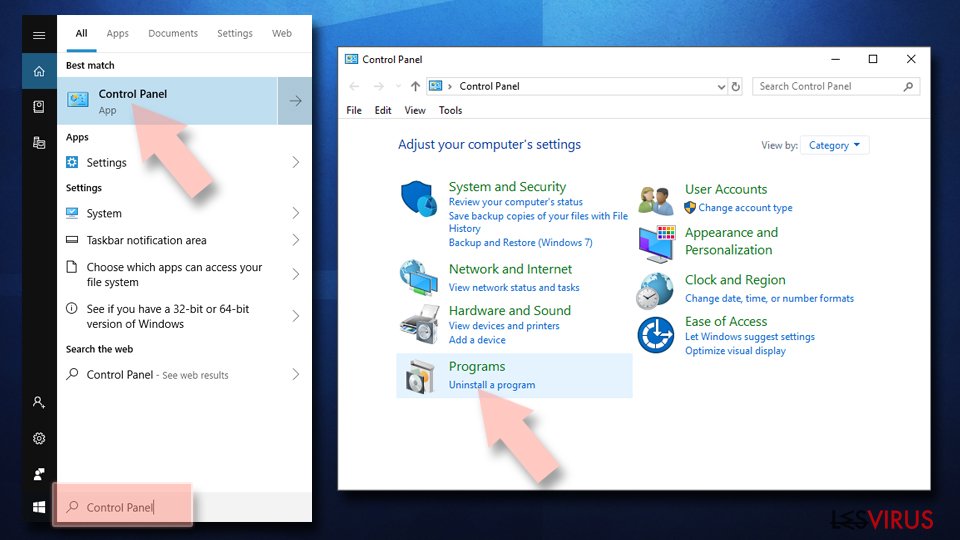
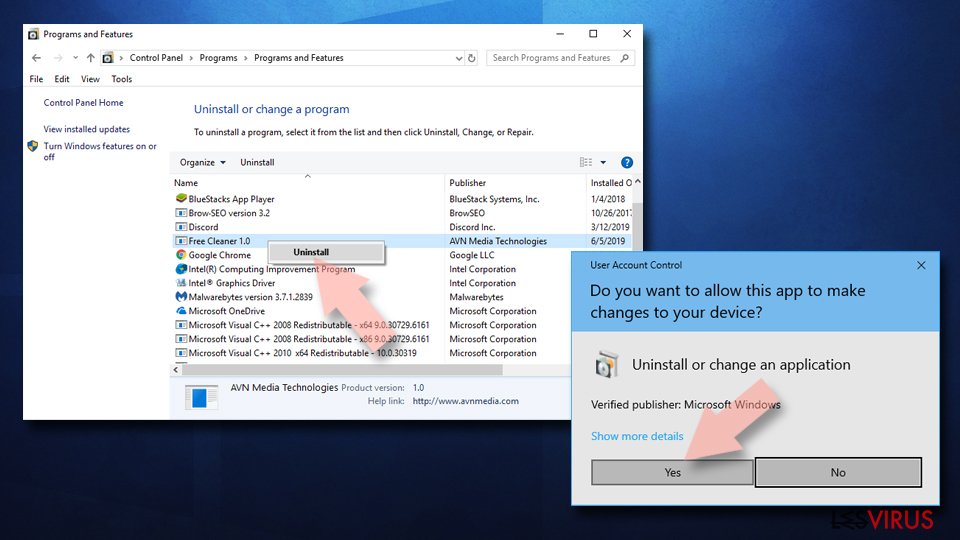
- Dall'elenco, individuare le voci correlate al Gestyy.com (o qualsiasi altro programma installato di recente dall'aria sospetta).
- Fare clic con il tasto destro del mouse sul programma e selezionare Disinstalla.
- Qualora si aprisse la finestra Controllo dell'Account Utente, fare clic sulla voce Sì.
- Attendere fino a che il processo di disinstallazione sia completato e fare clic su OK.


Per gli utenti Windows 7/XP, procedere con le seguenti istruzioni:
- Fare clic su Start di Windows > Pannello di Controllo sul lato dentro (gli utenti Windows XP, dovranno fare clic su Aggiungi/Rimuovi Programma).
- In Pannello di Controllo, selezionare Programmi > Disinstalla un programma.
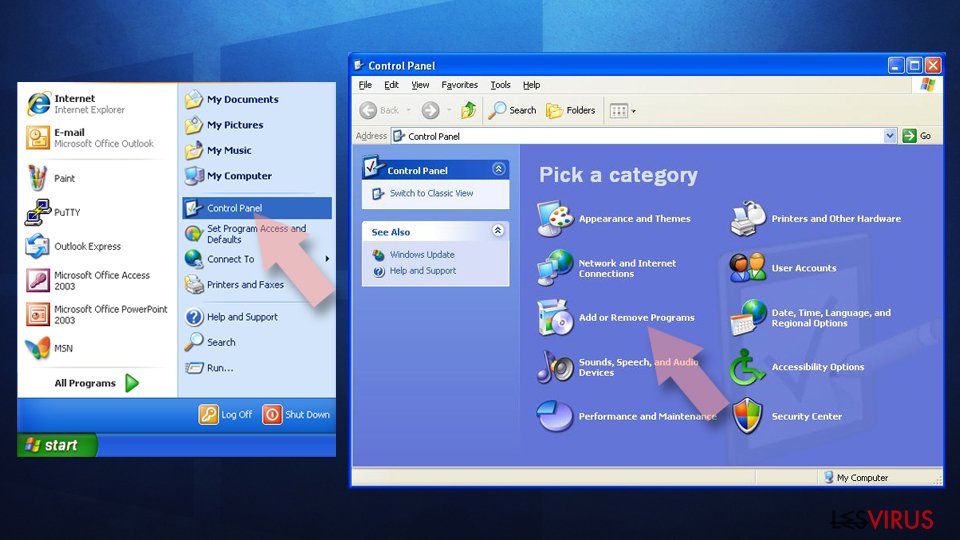
- Selezionare l'applicazione che si desidera disinstallare facendo clic una sola volta.
- In alto, fare clic su Disinstalla/Modifica.
- Nella sezione per la richiesta di conferma, selezionare Sì.
- Fare clic su OK una volta terminato il processo di rimozione.

Ripristina MS Edge/Chromium Edge
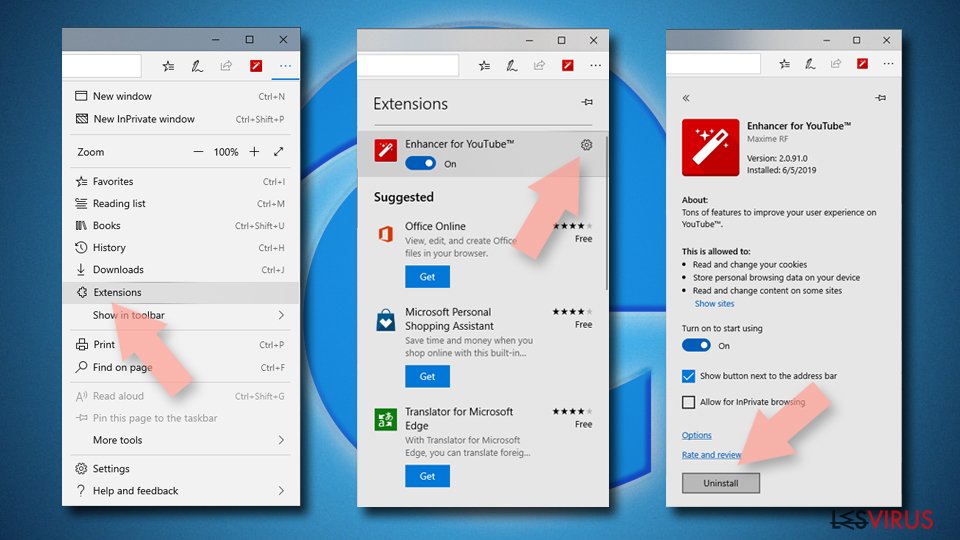
Eliminare le estensioni indesiderate da MS Edge:
- Selezionare Menu (l'icona con i tre puntini in orizzontale situata in alto a destra della finestra) e scegliere la voce Estensioni.
- Da questa lista, selezionare l'estensione e fare clic sull'icona a forma di ingranaggio.
- Fare clic sulla voce Disinstalla in basso.

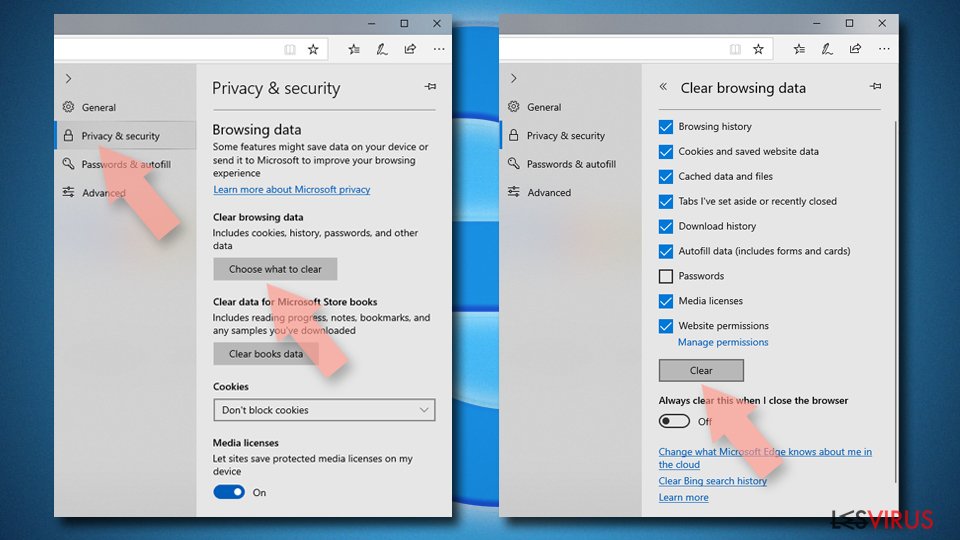
Cancellare i cookie e i dati di memorizzazione del browser:
- Fare clic su Menu (l'icona con i tre puntini in orizzontale situata in alto a destra della finestra) e selezionare Privacy, ricerca e servizi.
- Nella sezione Cancella dati delle esplorazioni seleziona Scegli gli elementi da cancellare.
- Selezionare tutte le voci (escluse le password, sebbene sia possibile includere licenze multimediali, se applicabile) e fare clic su Elimina.

Ripristinare le impostazioni della homepage e della nuova finestra:
- Fare clic sull'icona menu e scegliere Impostazioni.
- Dunque, individuare nella sezione Avvio.
- Fare clic su Disabilita nel caso si individuasse un dominio sospetto.
Istruzioni per rispristinare MS Edge, nel caso in cui i passaggi precedenti non abbiano funzionato:
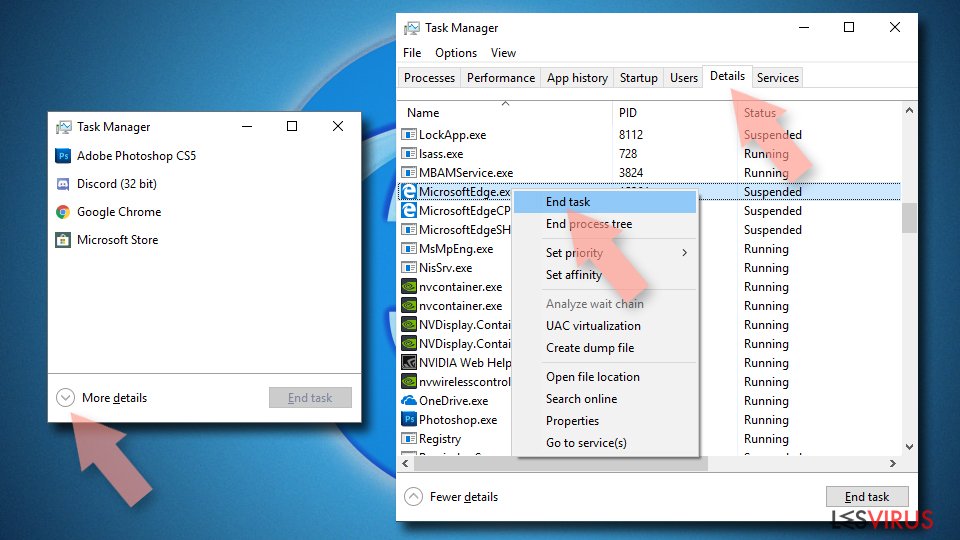
- Fare clic su Ctrl + Shift + Esc per aprire la Gestione Attività.
- Fare clic sulla freccia Più dettagli collocata nella sezione inferiore della finestra.
- Selezionare la scheda Dettagli.
- Dunque, scorrere verso il basso per individuare qualsiasi elemento che riporti la dicitura Microsoft Edge. Fare clic con il tasto destro del mouse per selezionare gli elementi individuati e fare clic su Termina attività per fermare l'esecuzione di MS Edge.

Qualora questa soluzione non fosse di aiuto, sarà necessario servirsi dei metodi di ripristino avanzati in MS Edge. Attenzione: è essenziale effettuare un backup dei dati prima di procedere.
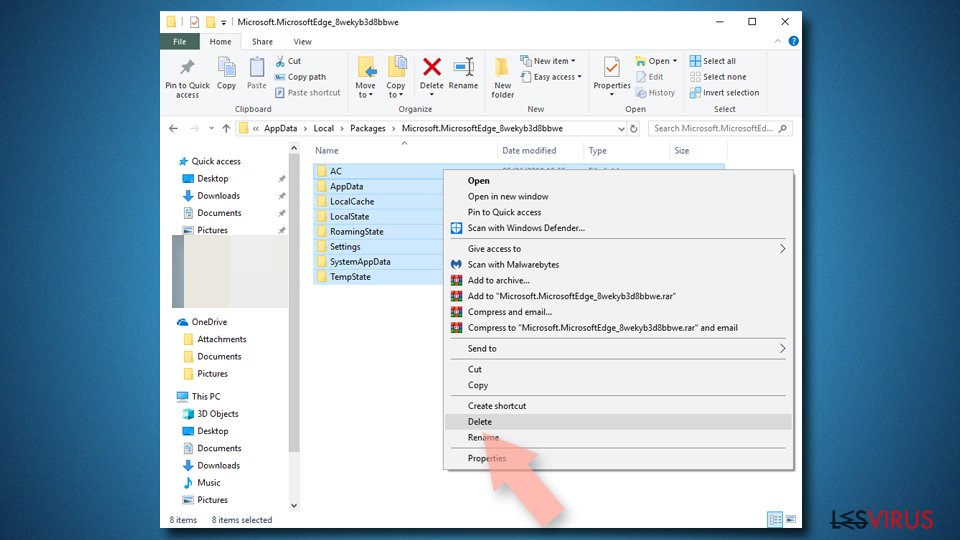
- Individuare la seguente cartella sul dispositivo: C:\\Users\\%username%\\AppData\\Local\\Packages\\Microsoft.MicrosoftEdge_8wekyb3d8bbwe.
- Premere i tasti della tastiera Ctrl + A per selezionare tutte le cartelle.
- Fare clic con il tasto destro del mouse su queste ultime e selezionare Elimina.
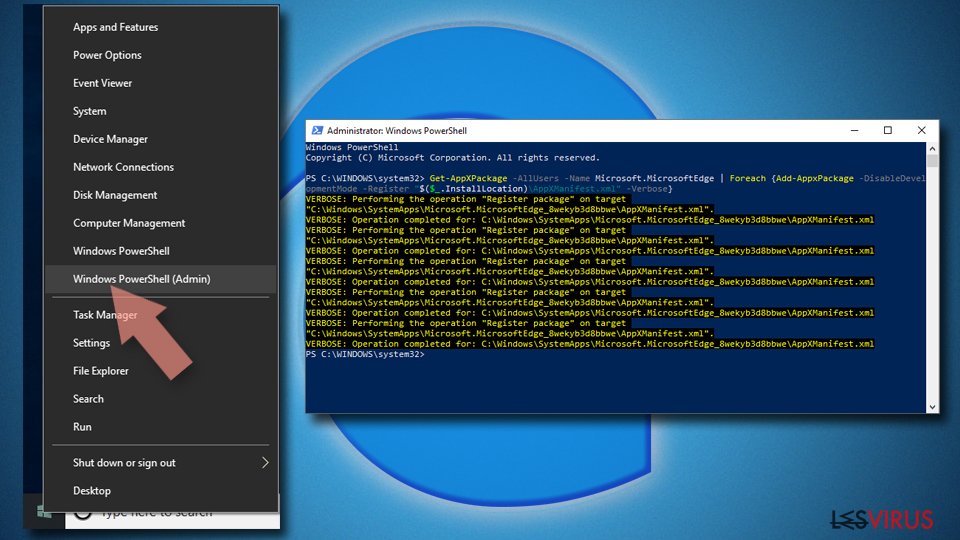
- Dunque, fare clic con il tasto destro del mouse su Start e selezionare Windows PowerShell (Esegui come amministratore).
- All'apertura della nuova finestra, copiare e incollare i seguenti comandi e dunque premere Invio:
Get-AppXPackage -AllUsers -Name Microsoft.MicrosoftEdge | Foreach {Add-AppxPackage -DisableDevelopmentMode -Register “$($_.InstallLocation)\\AppXManifest.xml” -Verbose


Istruzioni per Microsoft Edge basato su Chromium
Eliminare le estensioni di MS Edge (Chromium):
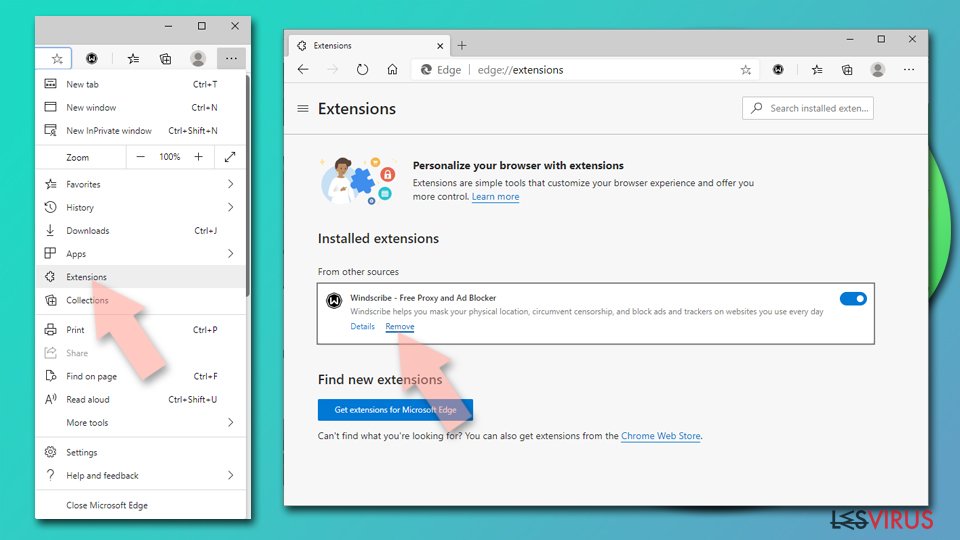
- Aprire Edge e fare clic per selezionare impostazioni > Estensioni.
- Eliminare le estensioni indesiderate facendo clic su Rimuovi.

Eliminare la cache e i dati di memorizzazione dei siti web:
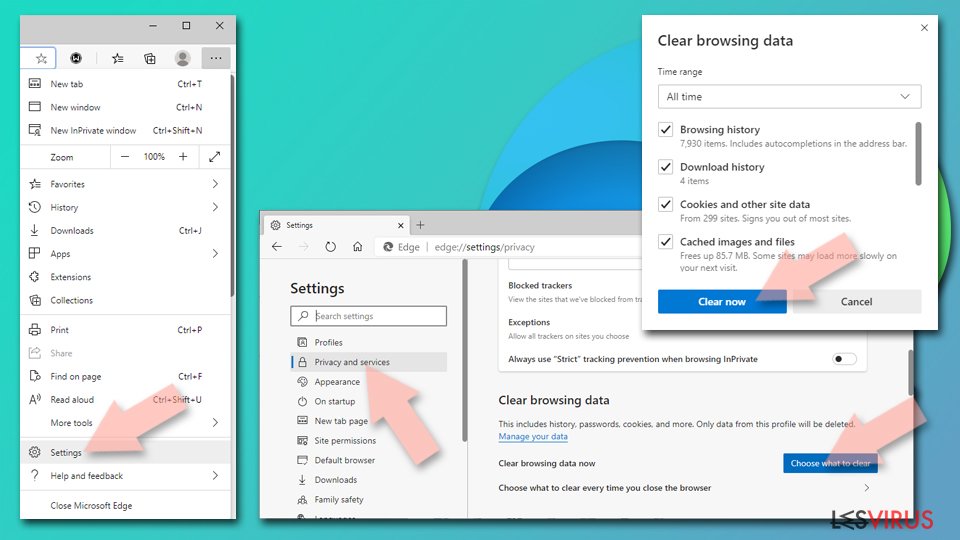
- Fare clic su Menu, dunque selezionare impostazioni.
- Selezionare Privacy, ricerca e servizi.
- Nella sezione Cancella dati delle esplorazioni, selezionare Scegli gli elementi da cancellare.
- Nella sezione Intervallo di tempo, scegliere Cancellare tutti i dati.
- Selezionare Cancella ora.

Ripristinare MS Edge bastato su Chromium:
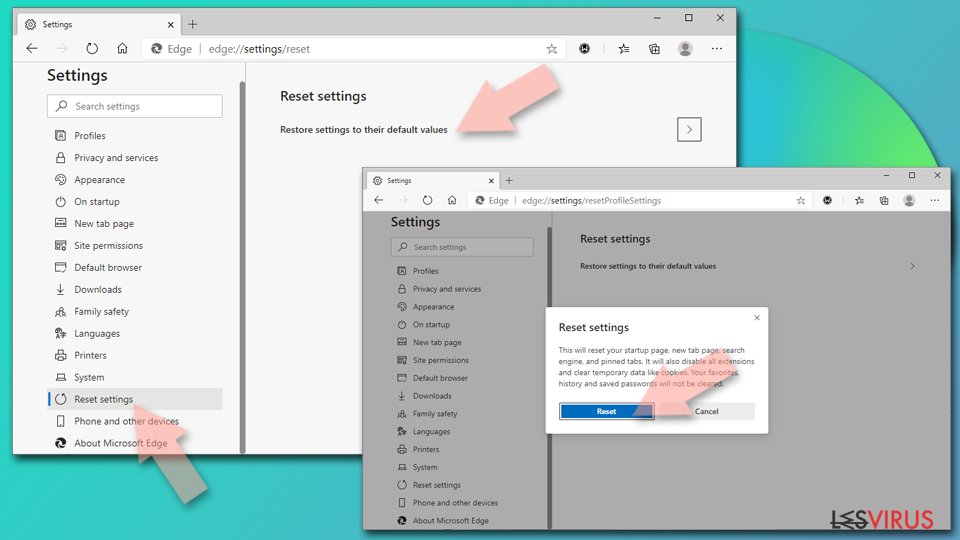
- Fare clic su Menu e selezionare impostazioni.
- Dal menu sul lato sinistro, scegliere Ripristino.
- Selezionare Ripristina le impostazioni ai valori predefiniti.
- Confermare con Ripristina.

Ripristinare Mozilla Firefox
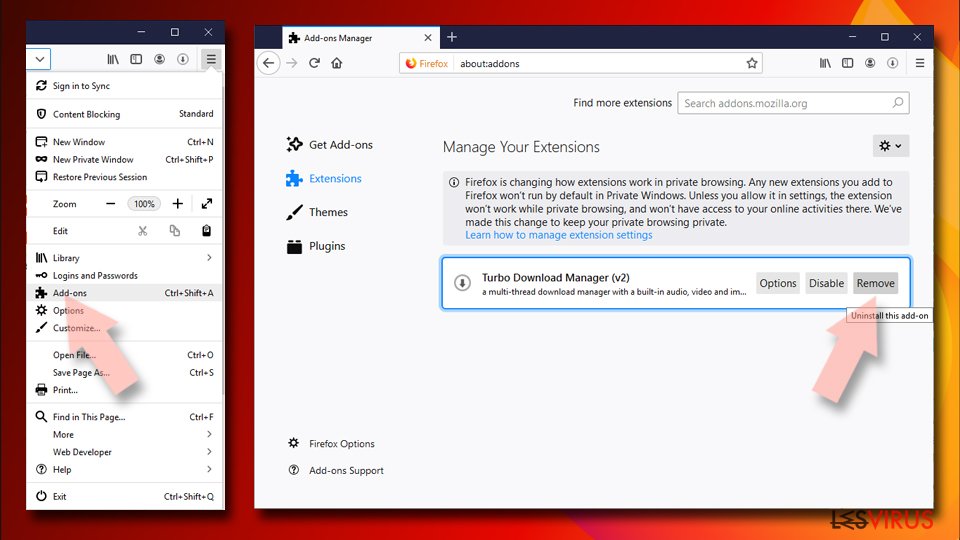
Rimuovere le estenzioni pericolose:
- Aprire il browser Mozilla Firefox e fare clic su Menu (icona con le tre linee orizzontali collocata in alto a destra della finestra).
- Selezionare la voce Componenti Aggiuntivi.
- Selezionare, dunque, le estensioni collegate a Gestyy.com e fare clic su Rimuovi.

Ripristinare la Pagina Iniziale:
- Fare clic sull'icona con le tre linee orizzontali collocata in alto a destra per accedere al menu.
- Selezionare la voce Opzioni.
- Dunque, nella sezione Pagina Iniziale, inserire l'indirizzo del sito web che si aprirà a ogni nuovo accesso con Mozilla Firefox.
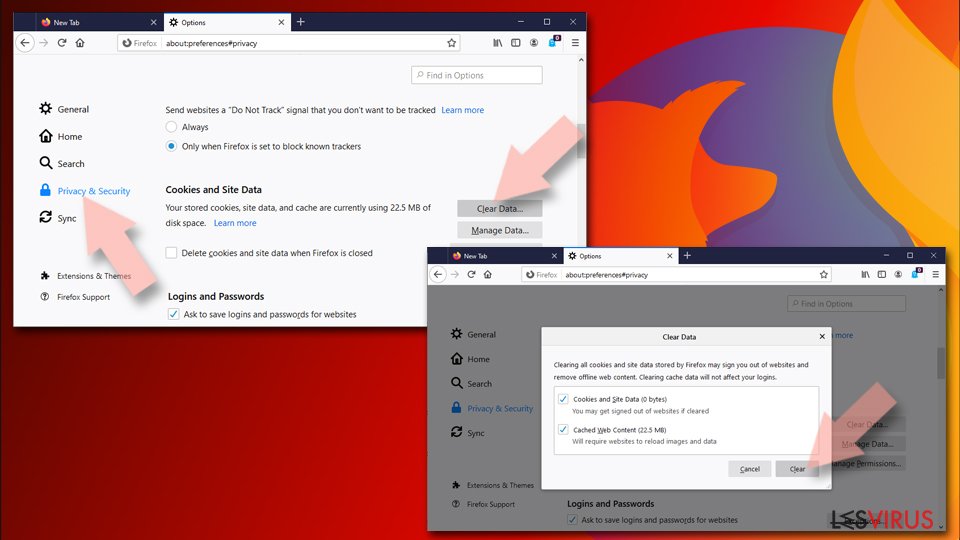
Cancellare i cookie e i dati memorizzati da Mozilla Firefox:
- Fare clic su Menu e selezionare la voce Opzioni.
- Selezionare, dunque, la voce Privacy e Sicurezza.
- Scorrere verso il basso per individuare la sezione Cookies e Dati dei Siti Web.
- Fare clic su Elimina Dati...
- Selezionare Cookies e Dati dei Siti Web e Contenuti web in Cache e fare clic su Elimina.

Ripristinare Mozilla Firefox
Nel caso in cui, con questo procedimento non riuscite a eliminare Gestyy.com, si consiglia di effettuare il ripristino di Mozilla Firefox:
- Aprire il browser Mozilla Firefox e fare clic sulla voce Menu.
- Selezionare, dunque, Aiuto. Dunque, fare clic su Risoluzione dei problemi.
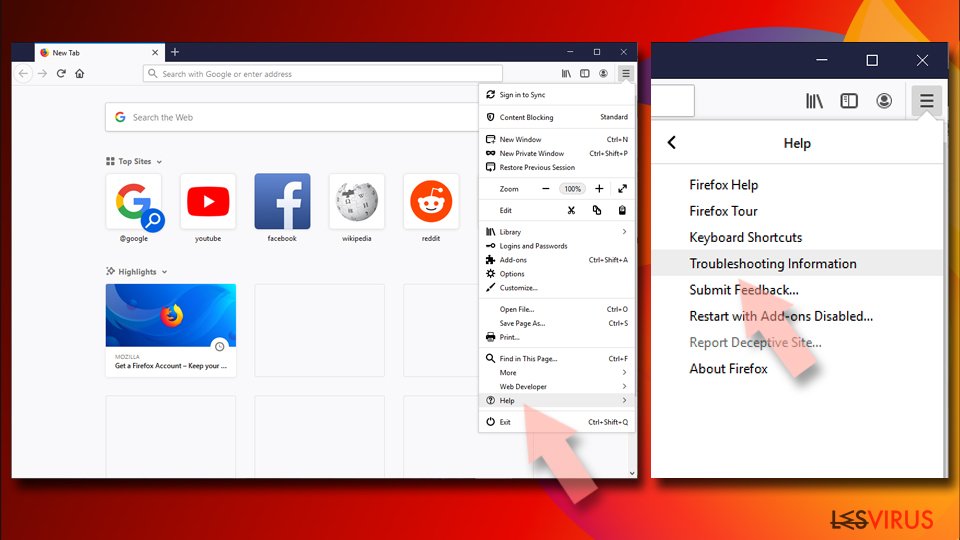
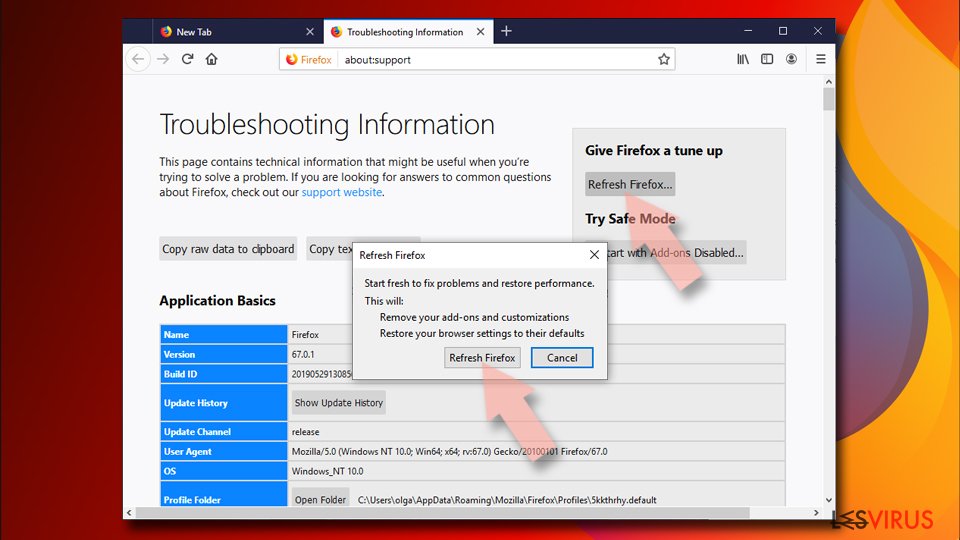
- Nella sezione Esegui una messa a punto di Firefox fare clic su Ripristina Firefox...
- Una volta visualizzata la finestra pop-up, confermare facendo clic su Ripristina Firefox. Tale operazione dovrebbe eliminare con successo Gestyy.com.


Ripristinare Google Chrome
Eliminare le estensioni malevole da Google Chrome:
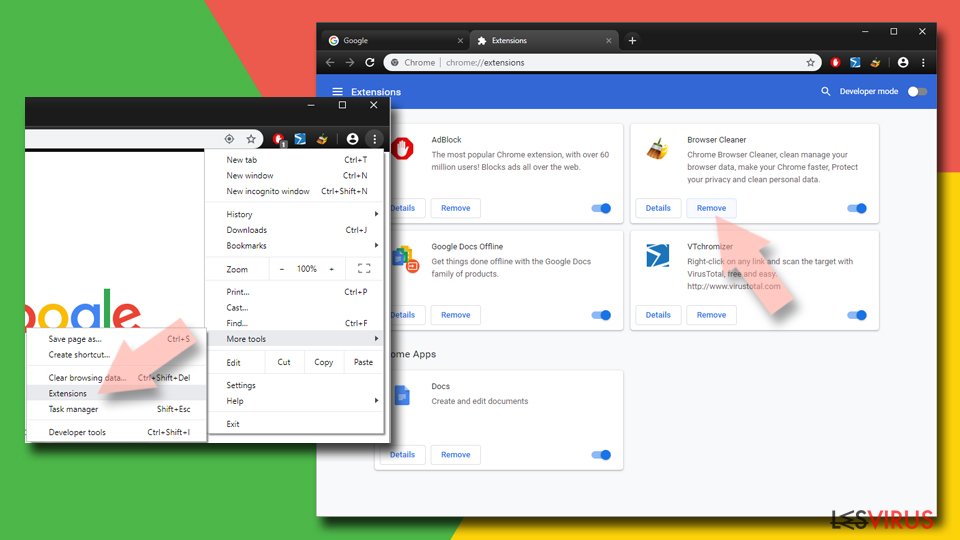
- Aprire Google Chrome, fare clic su Menu (l'icona con i tre puntini verticali in alto a destra della finestra) e selezionare Altri strumenti > Estensioni.
- Nella nuova finestra, saranno visibili tutte le estensioni installate. Disinstallare tutti i plugin sospetti facendo clic su Rimuovi.

Eliminare la cache e i dati di memorizzazione da Chrome:
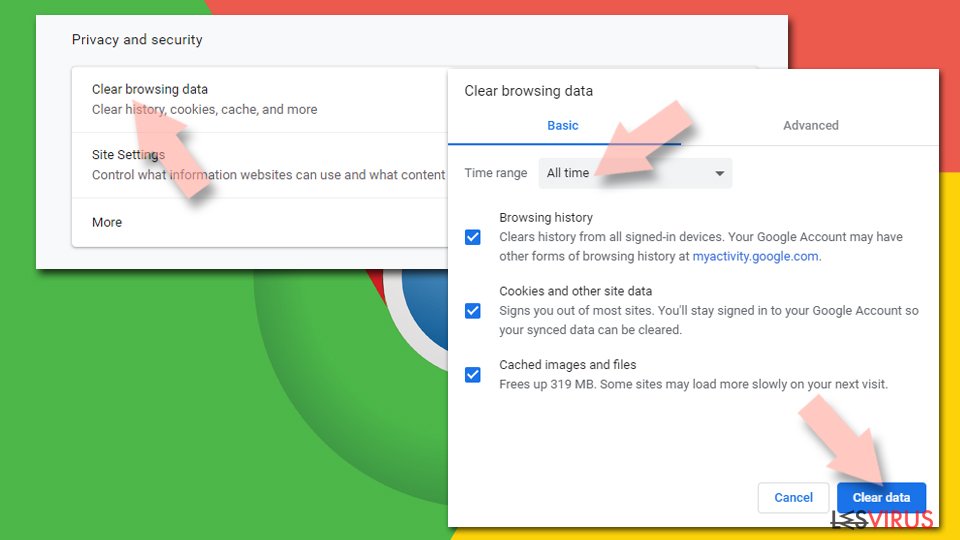
- Fare clic su Menu, dunque selezionare Impostazioni.
- Nella sezione Privacy e sicurezza, selezionare Cancella dati di navigazione.
- Selezionare Cronologia di navigazione, Cookie e altri dati dei siti e Immagini e file memorizzati nella cache.
- Dunque, fare clic su Cancella dati.

Cambiare la pagina principale:
- Fare clic su menu e selezionare Impostazioni.
- Individuare siti sospetti sezione All'avvio.
- Fare clic su Apri una pagina o un insieme di pagine specifiche, dunque fare clic sull'icona dei tre puntini e individuare l'opzione Rimuovi.
Ripristinare Google Chrome:
Qualora il precedente metodo non sia stata di aiuto, ripristinare Google Chrome per eliminare tutte le componenti:
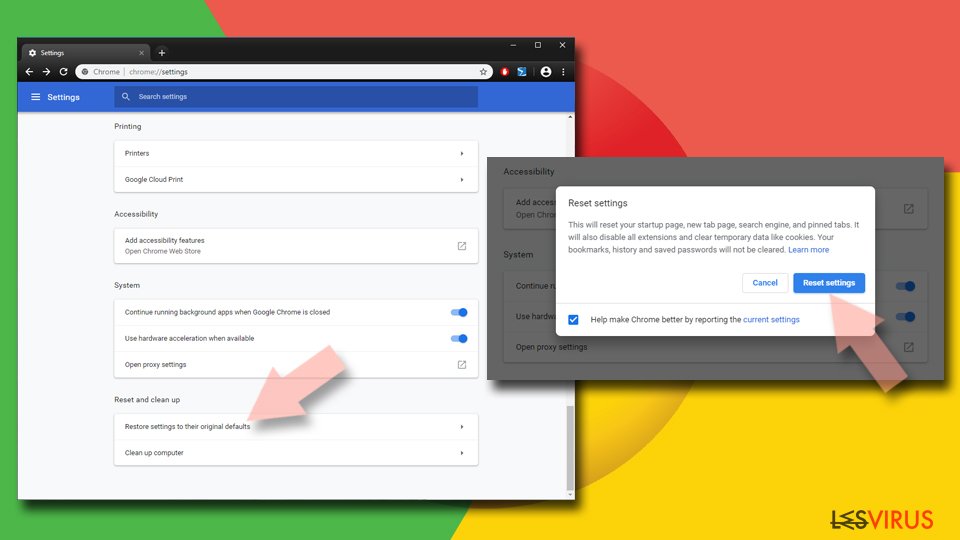
- Fare clic su Menu, dunque selezionare Impostazioni.
- Nella sezione Impostazioni, scorrere verso il basso e fare clic su Avanzate.
- Scorrere verso il basso e individuare la sezione Reimpostazione e pulizia.
- Dunque, fare clic su Ripristina le impostazioni predefinite originali.
- Confermare con Reimposta per completare la rimozione.

Ripristinare Safari
Rimuovere le estensioni indesiderate da Safari:
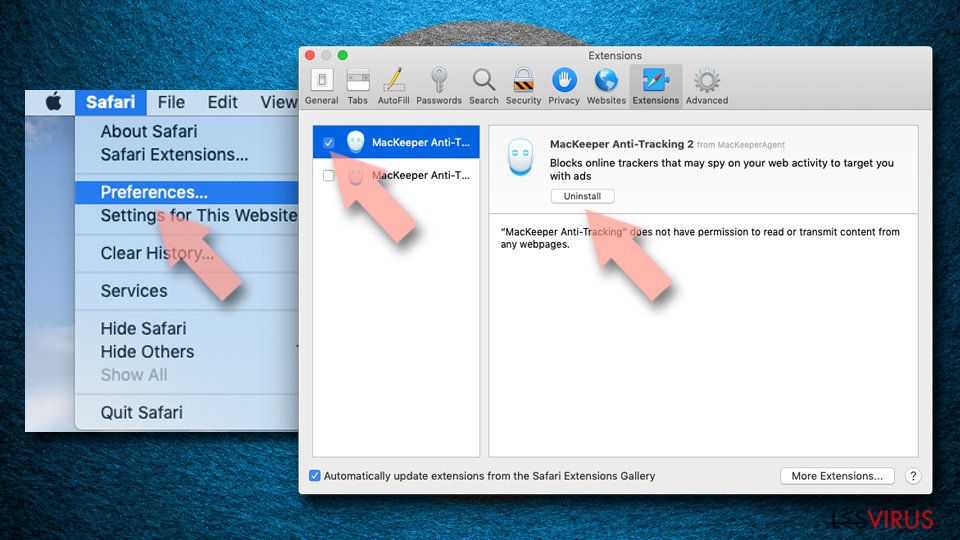
- Fare clic su Safari > Preferenze...
- Aprire una nuova finestra e selezionare Estensioni.
- Selezionare le estensioni indesiderate correlate al Gestyy.com e selezionare Disinstalla.

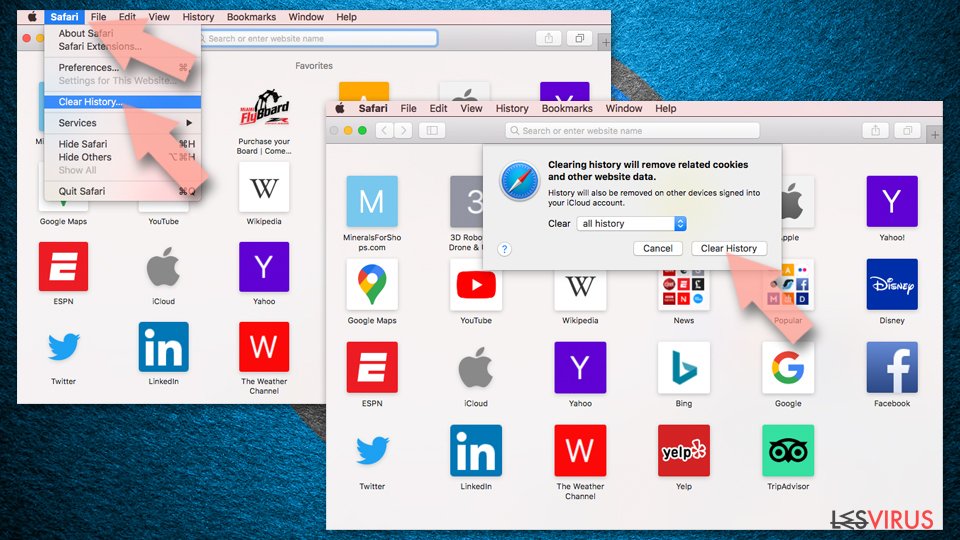
Eliminare i cookies e i dati memorizzati da Safari:
- Fare clic su Safari > Cancella Cronologia...
- Dal menu Cancella, selezionare Tutta la cronologia.
- Confermare con Cancella Cronologia.

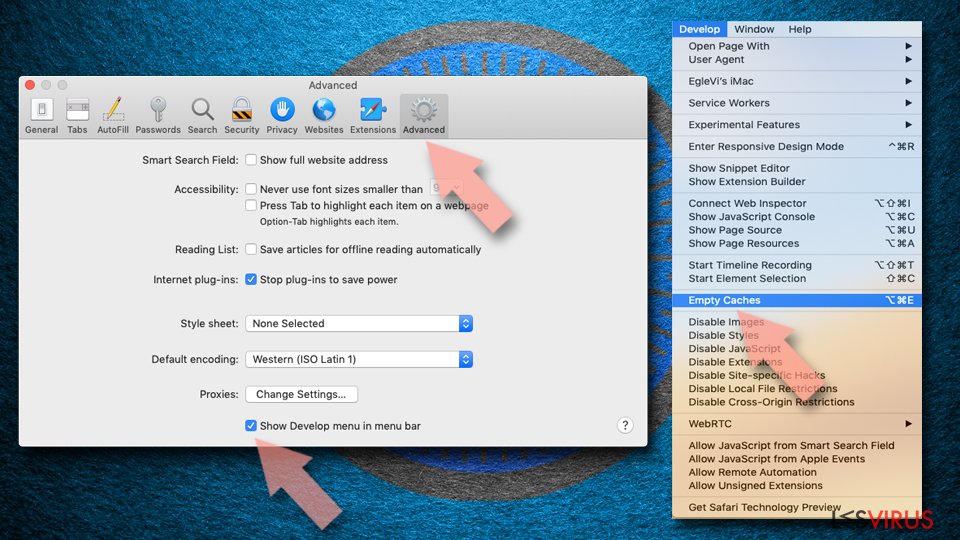
Ripristino di Safari nel caso in cui le istruzioni precedenti non fossero state di aiuto:
- Fare clic su Safari > Preferenze...
- Selezionare la scheda Avanzate.
- Spuntare Mostra menu sviluppo nella barra del menu.
- Dalla barar del menu, fare clic su Sviluppo, dunque selezionare Svuota cache.

Questa guida è stata utile?
Sii il primo a commentare