

Akamaihd è un legittimo network per la diffusione di contenuti che viene sfruttato abusivamente dagli adware – siti come default120617-a.akamaihd.net infettano i browser degli utenti senza alcun permesso
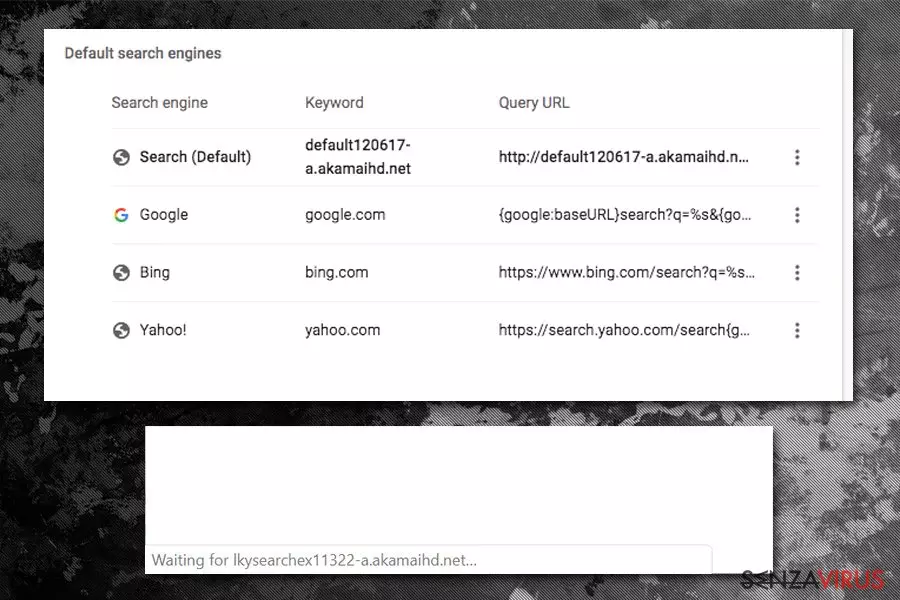
Akamaihd è un provider con funzione di hosting di contenuti, e molte importanti aziende come Facebook o Steam utilizzano questo servizio per caricare parte dei loro contenuti e ridurre i tempi di caricamento dei server. Tuttavia questo non è quello che gli utenti si aspettano di sentire a riguardo, domini come default120617-a.akamaihd.net, searchinterneat-a.akamaihd.net, rvzr-a.akamaihd.net, e molti altri infettano Google Chrome (o altri browser) e indirizzano gli utenti verso siti truffa pericolosi e pieni di annunci commerciali. Quel che è peggio è che sia gli utenti Windows che macOS/OS X possono subire le attività indesiderate da Akamaihd.
La verità però è che gli sviluppatori di Akamaihd, Akamai Technologies, non hanno nulla a che fare con queste funzioni indesiderate che colpiscono i browser degli utenti, il colpevole principale è un adware. Questo software finanziato tramite pubblicità è realizzato per infiltrarsi di nascosto in migliaia di computer per indirizzare gli utenti verso pagine affiliate; sfortunatamente vengono spesso utilizzati network legittimi per inserire pop-up, banner, offerte, link di testo e altri contenuti commerciali nei vari browser senza alcun permesso. Fortunatamente c'è un modo per rimuovere gli annunci commerciali di Akamaihd eliminando l'adware ad esso associato o sostituendo la homepage con una di default di Safari.
| Sommario | |
| Nome | Akamaihd |
| Tipologia | Adware/PUP |
| Scopo principale | Akamaihd è un legittimo provider con funzione di hosting di contenuti, utilizzato da molte aziende famose come Facebook, Steam, etc. |
| Infiltrazione | Gli adware e i PUP sono solitamente distribuiti con l'aiuto di software in pacchetti (bundling), tramite annunci commerciali ingannevoli, siti web pericolosi o finti aggiornamenti Flash |
| Sintomi | Poco dopo essersi infiltrato l'adware potrebbe creare nuove voci all'interno del sistema, cambiare le impostazioni del browser (gli utenti si lamentano che durante le ricerche online vengono indirizzati verso Yahoo.com che a sua volte è pieno di link sponsorizzati) vengono installate estensioni indesiderate, vengono mostrati annunci commerciali intrusivi |
| Pericoli principali | I browser hijacker solitamente non sono considerati malevoli, perchè non riescono ad infettare da soli il computer, ma solitamente sono gli utenti a installarli (anche se spesso sono inconsapevoli di quello che stanno facendo). Tuttavia, le ricerche web potrebbero venire alterate e gli utenti potrebbero essere indirizzati verso siti che contengono programmi potenzialmente indesiderati e anche malware. |
| PUP associati | GoPhoto.it, Advanced Mac Cleaner, Search Pulse, Safe Finder, WindowMix, e altri |
| Eliminazione | Come primo passo per sbarazzarsi dell'hijack Akamaihd dovreste resettare il vostro browser web; se questo non dovesse bastare, dovete trovare e disinstallare i programmi potenzialmente indesiderati legati al browser; in fine dovreste avviare una scansione completa del sistema con un software anti-malware |
| Recupero e ottimizzazione | Se state avendo problemi di stabilità su Windows o state subendo rallentamenti su Mac, vi consigliamo di usare FortectIntego |
| Elementi collegati |
|
Gli adware che indirizzano gli utenti verso Searchinterneat-a.akamaihd.net solitamente si infiltrano nei computer con l'aiuto del software bundling (impacchettamento). Questa tecnica funziona bene per la diffusione di PUP perchè gli utenti per installare velocemente i software scelgono le impostazioni Raccomandate/Consigliate. Tuttavia, non si rendono conto che ci sono molti programmi pericolosi che vengono mostrati solo tramite l'installazione Avanzata/Personalizzata, che spesso gli utenti saltano.
Alcuni utenti affermano di essere stati infettati dal virus A.akamaihd.net quando hanno accettato una richiesta fake di aggiornamento di Flash Player. Si tratta di una tecnica di infezione molto utilizzata dagli hacker, consiste nel riempire pagine web online con alert che chiedono all'utente di aggiornare Adobe Flash Player se vogliono vedere il contenuto della pagina web. Tuttavia, non appena gli utenti scaricano l'applicazione, scoprono che Akamaihd ha infettato i loro browser.
Dovreste rimuovere al più presto Akamaihd se venite continuamente indirizzati verso siti pericolosi. In casi sfortunati gli utenti potrebbero finire su un sito con malware, dopo di che potrebbero venire infettati da cyber infezioni come ransomware o trojan. Per cui venire continuamente reindirizzati quando si usa il browser potrebbe causare il furto di dati personali, infezioni malware o danni al sistema.
Inoltre, l'adware Searchinterneat-a.akamaihd.net raccogli le informazioni identificabili non-personali, tra cui:
- l'indirizzo IP
- Informazioni tecniche
- Siti web visitati
- Link cliccati
- Preferiti aggiunti, etc.
Tracking cookie, beacon, e altre tecnologie simili sono utilizzate per raccogliere informazioni rilevanti riguardo alle abitudini di navigazione degli utenti per creare annunci commerciali mirati. Se fatto correttamente si tratta di pratiche legittime, al contrario gli adware invadono i browser con continui contenuti spazzatura potenzialmente pericolosi. Per cu, è fondamentale rimuovere gli annunci commerciali di Akamaihd eliminando l'adware ad esso collegato.

In alcuni casi, tuttavia, potrebbe essere difficile trovare ed eliminare gli adware perchè potrebbero essere scambiati per programmi utili o non avere file per la disinstallazione. Tuttavia, la maggior parte delle soluzioni per la sicurezza dei computer permettono di trovare i programmi potenzialmente indesiderati.
Inoltre, la maggior parte dei browser hijacker può essere eliminata manualmente – potete seguire le istruzioni fornite nella sezione rimozione manuale. Nella maggior parte dei casi, un reset del browser bloccherebbe i comportamenti indesiderati, dato che il PUP potrebbe essere un'estensione browser. Gli esperti raccomandano di avviare una scansione con un software per le riparazioni come FortectIntego per prevenire l'instabilità del sistema e altri problemi che possono sorgere dopo l'eliminazione dell'infezione adware/malware.
Alcune varianti dell'adware Akamaihd
Come già detto Akamai Technologies è un servizio di hosting per file legittimo e consolidato che viene usato spesso da importanti aziende. Tuttavia, i creatori di adware sono in grado di manipolare questi servizi legittimi per sfruttarli a loro vantaggio. Ci sono molte altre versioni del virus Akamaihd – eccone una lista.
Searchinterneat-a.akamaihd.net
Questa variante è un browser hijacker con componenti adware. Dopo l'infiltrazione, il programma potenzialmente indesiderato modificare il Registro di Windows e imposta il suo motore di ricerca come predefinito in Google Chrome, Internet Explorer, Mozilla Firefox, Safari, e in tutti gli altri browser. L'hijacker Searchinterneat-a.akamaihd.net è conosciuto per diffondere software ingannevoli, come tool di ottimizzazione falsi e aggiornamenti fake. Inoltre, gli utenti potrebbe trovare applicazioni addizionali installate sui loro computer senza neanche accorgersene.
Fbstatic-a.akamaihd.net
Fbstatic-a.akamaihd.net è un'altra applicazione adware utilizzata dagli sviluppatori di PUP. Solitamente viene installata in pacchetti con altri software o viene diffusa tramite annunci commerciali ingannevoli online. L'adware Fbstatic-a.akamaihd.net reindirizza gli utenti verso siti ingannevoli e promuove software famosi come Java, Flash Player, Media Player, etc. Non appena gli utenti avranno accettato di scaricare queste applicazioni, verranno indirizzati verso siti che faranno installare altri adware (come DealCoaster, YoutubeAdBlocker, CouponDropDown).
Questa versione del virus è anche in grado di tracciare i dati degli utenti. Gli esperti consigliano di disinstallare qualsiasi applicazione sospetta prima di inserire dati sensibili sul browser.
Asrv-a.akamaihd.net
Asrv-a.akamaihd.net è una piattaforma di marketing che viene sfruttata dai cyber criminali per guadagnare soldi. Come per la sua variante precedente tenta di ingannare gli utenti facendogli installare altre applicazioni potenzialmente indesiderate e disturba continuamente le sessioni di navigazione online con pop-up, coupon, banner, offerte e altri contenuti commerciali.
Non dovete mai cliccare sui contenuti o sui link forniti da Asrv-a.akamaihd.net perchè potreste finire con l'installare altri adware, altri PUP, o anche altri malware. Per cui ci vuole sempre la massima cautela in modo da non farsi fregare da delle truffe.

Rvzr-a.akamaihd.net
Rvzr-a.akamaihd.net indirizza spesso gli utenti verso siti truffa che promuovono aggiornamenti fake per applicazioni famose come Java, Adobe, FLV Player, Flash Player, e molte altre. Non dovete credere a queste notifiche perchè sono tutte fake e nessuna applicazione che avete installato necessita di aggiornamenti. Se accetterete finirete con lo scaricare applicazioni indesiderate e altre infezioni.
Se notate che Google Chrome o altri browser si comportano stranamente, vi indirizzano su siti sospetti, mostrano link sponsorizzati nei risultati di ricerca, laggano, e hanno altri problemi simili, è il momento di rimuovere Rvzr-a.akamaihd.net con un affidabile software per la sicurezza o effettuando una rimozione manuale.
Default290941114-a.akamaihd.net
Default290941114-a.akamaihd.net è un altro parassita che infetta gli utenti Mac. Tuttavia, gli utenti ci dicono che dopo aver cercato degli adware sui loro computer non ne hanno trovati. Inoltre, anche le scansioni con software anti-malware non hanno dato risultati, mentre l'indesiderato Default290941114-a.akamaihd.net rimane come motore di ricerca di default.
Default290941114-a.akamaihd.net imposta se stesso come motore di ricerca su Safari o Google Chrome, indirizzando gli utenti su siti sospetti. Tuttavia, gli utenti affermano che il reale colpevole di queste attività malevoli è un Profilo creato da un'applicazione adware (già rimossa). Per sbarazzarsi di Default290941114-a.akamaihd.net su macOS/Mac OS X, gli utenti devono andare su Preferiti di Sistema… > Profili e sbarazzarsi dei profili sconosciuti premendo l'icona “-” sulla sinistra.
lkysearchds1694-a.akamaihd.net
lkysearchds1694-a.akamaihd.net è un sito web verso cui gli utenti vengono indirizzati quando utilizzano il motore di ricerca del browser infetto. Tenete a mente che è difficile notare le differenze tra il normale motore di ricerca di Google Chrome e quelli malevoli fino a che non si noterà l'URL diverso.
Come i suoi predecessori anche il browser hijacker Ikysearchds1694-a.akamaihd.net filtra il traffico web per mostrare agli utenti risultati di ricerca sponsorizzati, indirizzando verso domini sospetti, esponendo gli utenti a costanti annunci commerciali (pop-up, sconti, offerte, in-text link, etc.) e altri disturbi relativi alle attività internet. Se notate troppi annunci commerciali quando navigate e utilizzate il vostro motore di ricerca, dovreste controllare il vostro computer in cerca di adware e bloccare le azioni indesiderate causate da lkysearchds1694-a.akamaihd.net.
BrowserGuard-a.akamaihd.net
BrowserGuard-a.akamaihd.net è un'altra variante del virus Akamaihd. Come tutte le sue varianti, questo programma adware si infiltra nei computer degli utenti con l'aiuto del software bundling, oppure può essere installato accidentalmente dagli utenti che cliccano su annunci commerciali ingannevoli. Non appena questo programma potenzialmente indesiderato sarà entrato nel computer inizierà a modificare le impostazioni del browser per mostrare contenuti commerciali. Gli utenti si lamentano anche del fatto che pop-up, pop-under, banner, offerte, sconti e altri annunci pubblicitari vengono mostrati anche quando il browser è chiuso e non viene usato.
Noi consigliamo di rimuovere BrowserGuard-a.akamaihd.net dal sistema immediatamente, dato che come molte altre infezioni adware nel tempo potrebbe causare ulteriori danni.
Fate attenzione ai software in pacchetti – gli adware solitamente vengono nascosti tra le opzioni per l'installazione
Come già detto, il software bundling è il metodo principale utilizzato per distribuire i programmi potenzialmente indesiderati. Sfortunatamente, non molti utenti ne sono consapevoli e gli autori di PUP ne abusano facilmente. Nella maggior parte dei casi, gli sviluppatori di freeware aggiungono applicazioni extra nella procedura di installazione. Tuttavia i programmi opzionali non vengono mostrati se si sceglie l'installazione Raccomandata o di Default, inoltre i distributori potrebbero usare tecniche ingannevoli, come box pre-selezionati, testi scritti in piccolo, termini fuorvianti, voci come “Salta/Declina”.
Per cui gli utenti dovrebbero sempre fare molta attenzione alle istruzioni di installazione, non correte e non saltate nessuno step. L'opzione di installazione Avanzata o Personalizzata permette di vedere l'intera lista di programmi addizionali e vi da la possibilità di deselezionarli prima che finisca il processo di installazione.
Un'altra importante cosa da ricordare è che tutti gli aggiornamenti di Flash che vi vengono proposti sono fake – specialmente se li trovate su Google Chrome, perchè questo browser utilizza già una funzione incorporata di questo plug-in. Inoltre dovete sapere che non conviene usare Flash dato che si tratta di un componente scadente e vecchio che presto non sarà più supportato da Adobe.
Inoltre, gli esperti consigliano di utilizzare un software per la sicurezza che possa prevenire le possibili infezioni di programmi indesiderati.
Sbarazzarsi dell'adware Akamaihd manualmente o automaticamente
Non è semplice rintracciare sul computer un adware o un programma potenzialmente indesiderato, a volte potrebbe non essere presente un eseguibile per la disinstallazione o potrebbe non essere chiaro quali programmi sono legati al PUP. Tuttavia, ci sono vari modi per rimuovere il virus Akamaihd dal computer in modo permanente.
Vi suggeriamo di provare a rimuovere Akamaihd seguendo le istruzioni presenti nella guida alla fine di questo articolo. Sono presenti sia una guida per gli utenti Windows che una per quelli macOS. Dopo l'eliminazione dovreste resettare i browser manualmente per bloccare i reindirizzamenti di Searchinterneat-a.akamaihd.net.
Cercate le estensioni indesiderate:
- Andate su Safari > Preferiti > Estensioni;
- Disabilitate tutte le estensioni e controllate se ci sono ancora problemi relativi al browser;
- Se i problemi sono risolti, riabilitate una alla volta tutte le estensioni e controllate quale di queste causa problemi;
- Una volta trovata quella che causa problemi sbarazzatevene cliccando su Disinstalla.
Selezionate il vostro motore di ricerca preferito:
- Andate su Safari > Preferiti;
- Selezionate Generale;
- Nella voce relativa alla Homepage, inserite l'indirizzo del vostro browser preferito (per esempio Google.com);
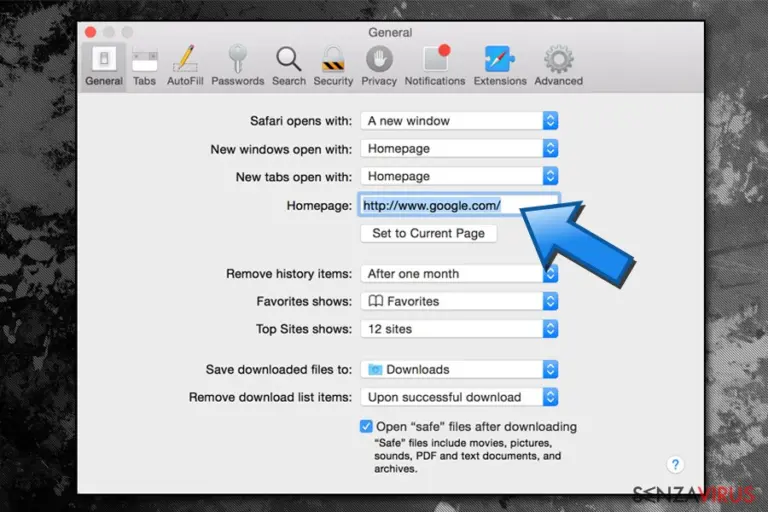
- NON premete Indietro arrivati a questo punto o tutte le modifiche andranno perse;
- Al contrario, cliccate su uno dei tab in alto Password, o Privacy
- Se appare la richiesta di conferma cliccate su Si
- Tornate su Generali e assicuratevi che l'homepage sia stata cambiata

Se dopo aver eseguito tutti questi passaggi, avete ancora problemi con Akamaihd, dovreste avviare una scansione completa del sistema con un affidabile software anti-malware – un'applicazione per la sicurezza dovrebbe essere in grado di trovare e rimuovere tutti programmi potenzialmente indesiderati rimasti resettando le impostazioni che sono state modificate.
Disinstallazione da Windows
Per effettuare la rimozione del Akamaihd dai dispositivi Windows 10/8, si prega di seguire le istruzioni in basso:
- Accedere al Pannello di Controllo attraverso la barra di ricerca di Windows e selezionare Invio oppure fare clic sui risultati di ricerca.
- Nella sezione Programmi, selezionare Disinstalla un programma.
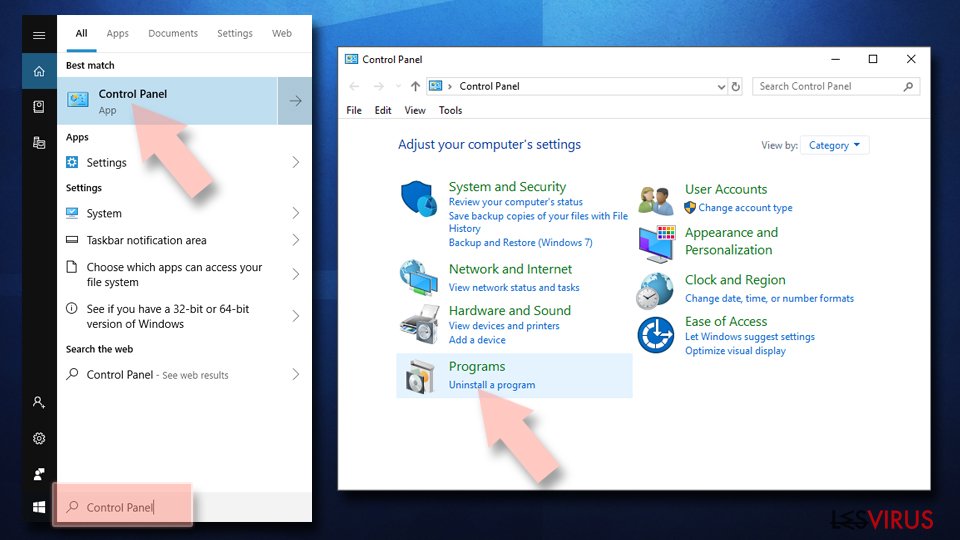
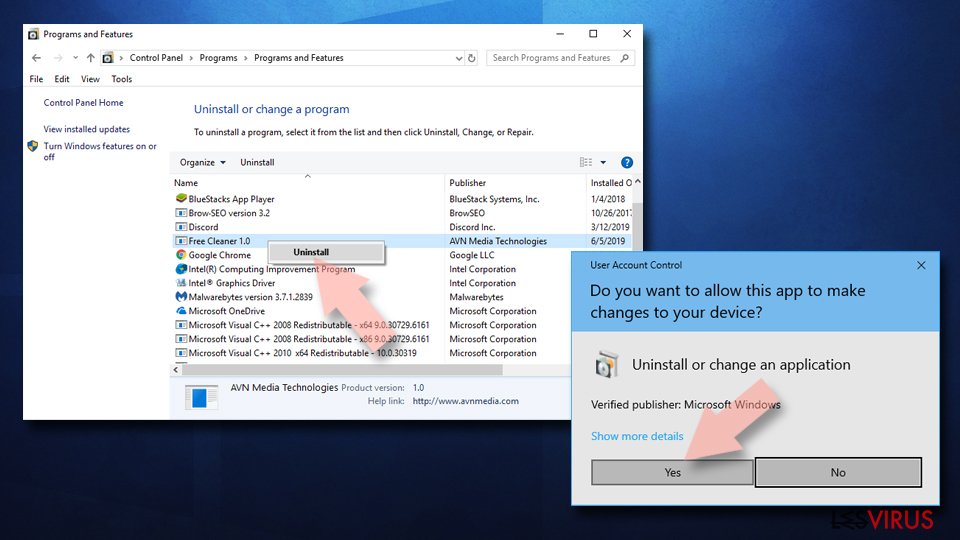
- Dall'elenco, individuare le voci correlate al Akamaihd (o qualsiasi altro programma installato di recente dall'aria sospetta).
- Fare clic con il tasto destro del mouse sul programma e selezionare Disinstalla.
- Qualora si aprisse la finestra Controllo dell'Account Utente, fare clic sulla voce Sì.
- Attendere fino a che il processo di disinstallazione sia completato e fare clic su OK.


Per gli utenti Windows 7/XP, procedere con le seguenti istruzioni:
- Fare clic su Start di Windows > Pannello di Controllo sul lato dentro (gli utenti Windows XP, dovranno fare clic su Aggiungi/Rimuovi Programma).
- In Pannello di Controllo, selezionare Programmi > Disinstalla un programma.
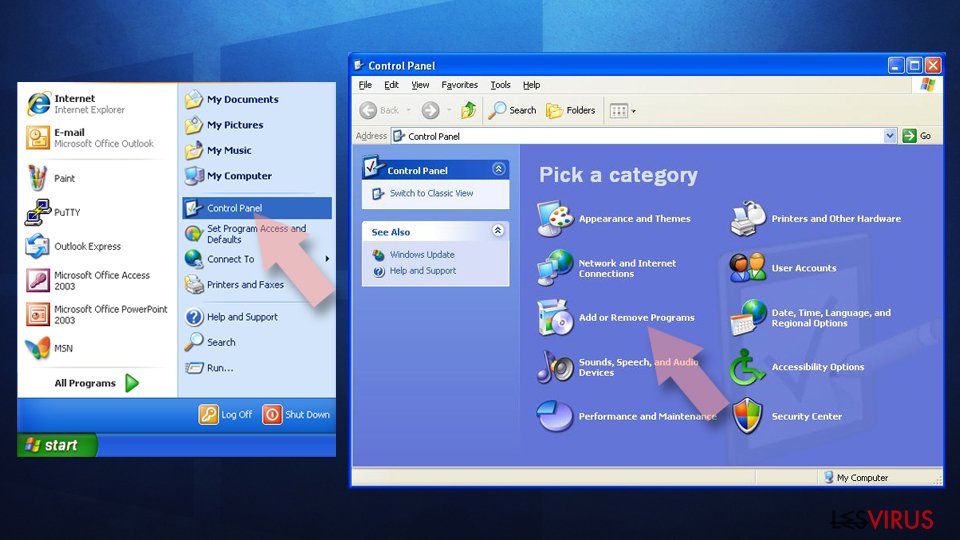
- Selezionare l'applicazione che si desidera disinstallare facendo clic una sola volta.
- In alto, fare clic su Disinstalla/Modifica.
- Nella sezione per la richiesta di conferma, selezionare Sì.
- Fare clic su OK una volta terminato il processo di rimozione.

Ripristina MS Edge/Chromium Edge
Eliminare le estensioni indesiderate da MS Edge:
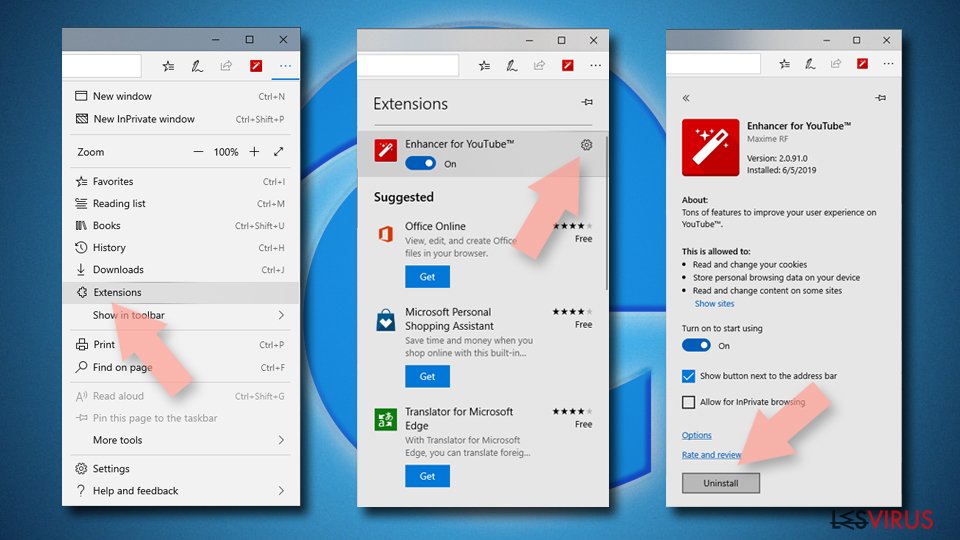
- Selezionare Menu (l'icona con i tre puntini in orizzontale situata in alto a destra della finestra) e scegliere la voce Estensioni.
- Da questa lista, selezionare l'estensione e fare clic sull'icona a forma di ingranaggio.
- Fare clic sulla voce Disinstalla in basso.

Cancellare i cookie e i dati di memorizzazione del browser:
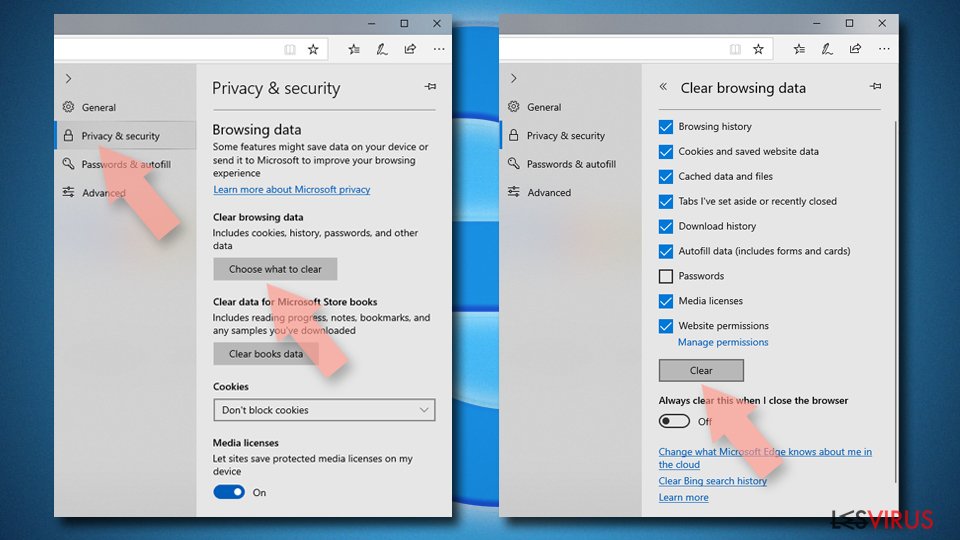
- Fare clic su Menu (l'icona con i tre puntini in orizzontale situata in alto a destra della finestra) e selezionare Privacy, ricerca e servizi.
- Nella sezione Cancella dati delle esplorazioni seleziona Scegli gli elementi da cancellare.
- Selezionare tutte le voci (escluse le password, sebbene sia possibile includere licenze multimediali, se applicabile) e fare clic su Elimina.

Ripristinare le impostazioni della homepage e della nuova finestra:
- Fare clic sull'icona menu e scegliere Impostazioni.
- Dunque, individuare nella sezione Avvio.
- Fare clic su Disabilita nel caso si individuasse un dominio sospetto.
Istruzioni per rispristinare MS Edge, nel caso in cui i passaggi precedenti non abbiano funzionato:
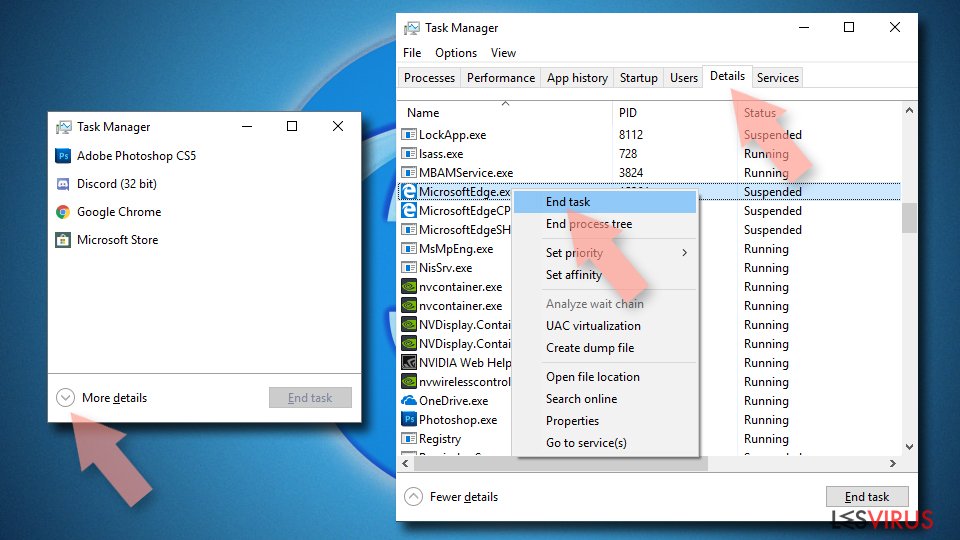
- Fare clic su Ctrl + Shift + Esc per aprire la Gestione Attività.
- Fare clic sulla freccia Più dettagli collocata nella sezione inferiore della finestra.
- Selezionare la scheda Dettagli.
- Dunque, scorrere verso il basso per individuare qualsiasi elemento che riporti la dicitura Microsoft Edge. Fare clic con il tasto destro del mouse per selezionare gli elementi individuati e fare clic su Termina attività per fermare l'esecuzione di MS Edge.

Qualora questa soluzione non fosse di aiuto, sarà necessario servirsi dei metodi di ripristino avanzati in MS Edge. Attenzione: è essenziale effettuare un backup dei dati prima di procedere.
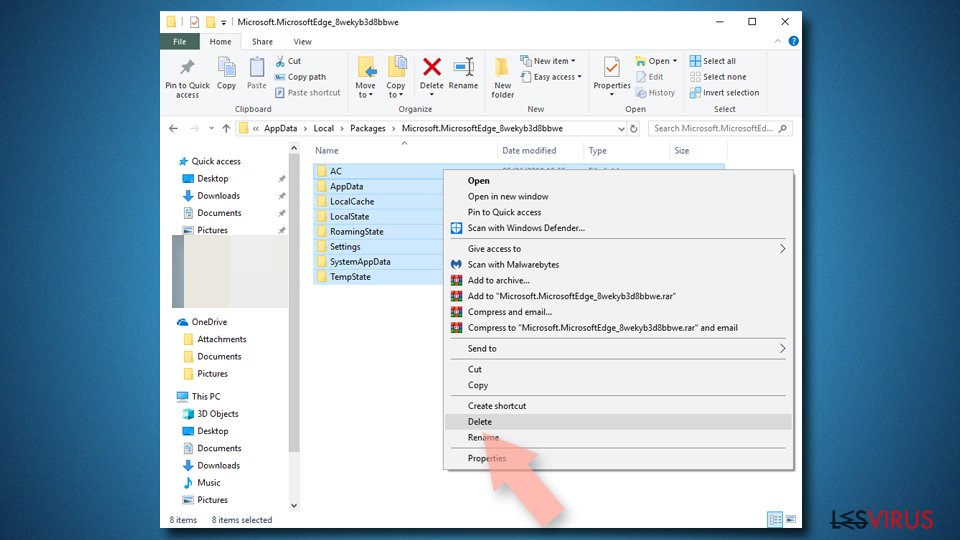
- Individuare la seguente cartella sul dispositivo: C:\\Users\\%username%\\AppData\\Local\\Packages\\Microsoft.MicrosoftEdge_8wekyb3d8bbwe.
- Premere i tasti della tastiera Ctrl + A per selezionare tutte le cartelle.
- Fare clic con il tasto destro del mouse su queste ultime e selezionare Elimina.
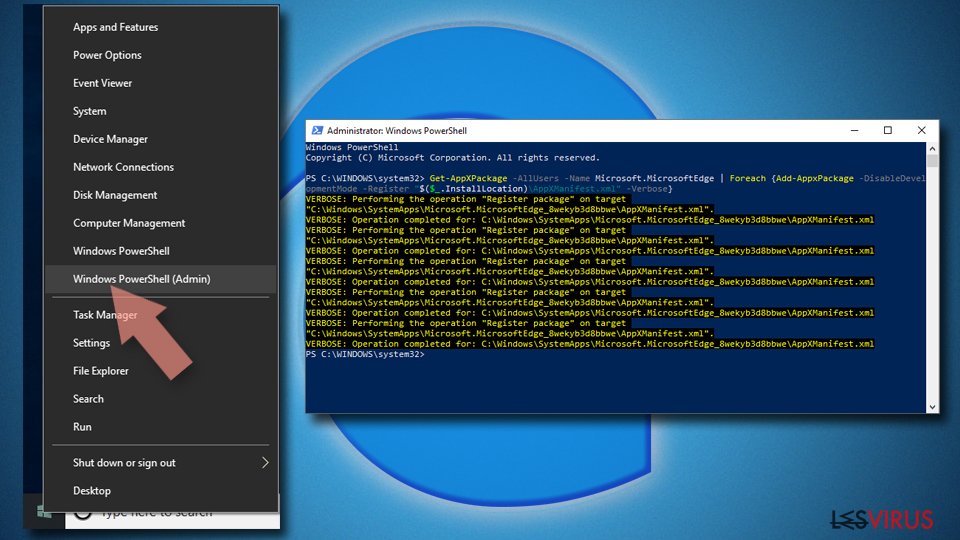
- Dunque, fare clic con il tasto destro del mouse su Start e selezionare Windows PowerShell (Esegui come amministratore).
- All'apertura della nuova finestra, copiare e incollare i seguenti comandi e dunque premere Invio:
Get-AppXPackage -AllUsers -Name Microsoft.MicrosoftEdge | Foreach {Add-AppxPackage -DisableDevelopmentMode -Register “$($_.InstallLocation)\\AppXManifest.xml” -Verbose


Istruzioni per Microsoft Edge basato su Chromium
Eliminare le estensioni di MS Edge (Chromium):
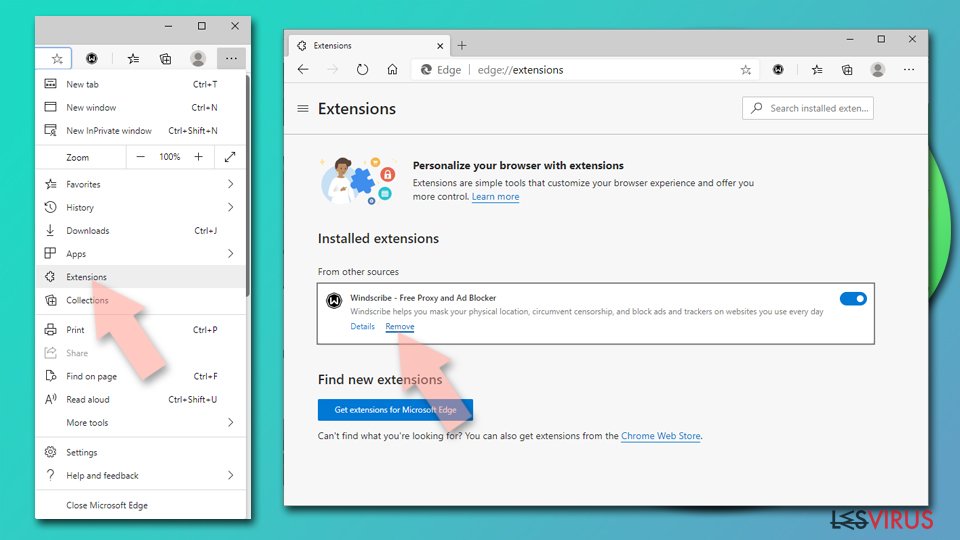
- Aprire Edge e fare clic per selezionare impostazioni > Estensioni.
- Eliminare le estensioni indesiderate facendo clic su Rimuovi.

Eliminare la cache e i dati di memorizzazione dei siti web:
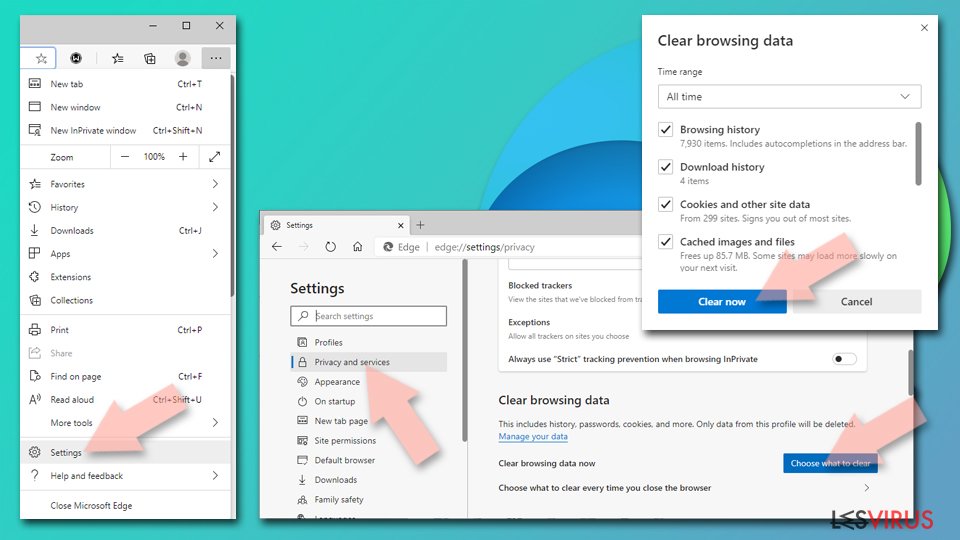
- Fare clic su Menu, dunque selezionare impostazioni.
- Selezionare Privacy, ricerca e servizi.
- Nella sezione Cancella dati delle esplorazioni, selezionare Scegli gli elementi da cancellare.
- Nella sezione Intervallo di tempo, scegliere Cancellare tutti i dati.
- Selezionare Cancella ora.

Ripristinare MS Edge bastato su Chromium:
- Fare clic su Menu e selezionare impostazioni.
- Dal menu sul lato sinistro, scegliere Ripristino.
- Selezionare Ripristina le impostazioni ai valori predefiniti.
- Confermare con Ripristina.
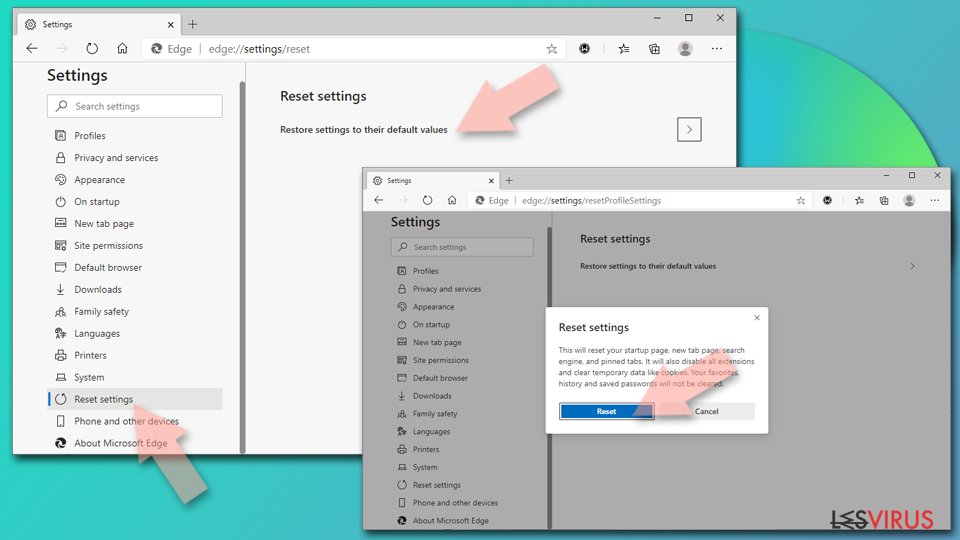

Ripristinare Mozilla Firefox
Rimuovere le estenzioni pericolose:
- Aprire il browser Mozilla Firefox e fare clic su Menu (icona con le tre linee orizzontali collocata in alto a destra della finestra).
- Selezionare la voce Componenti Aggiuntivi.
- Selezionare, dunque, le estensioni collegate a Akamaihd e fare clic su Rimuovi.
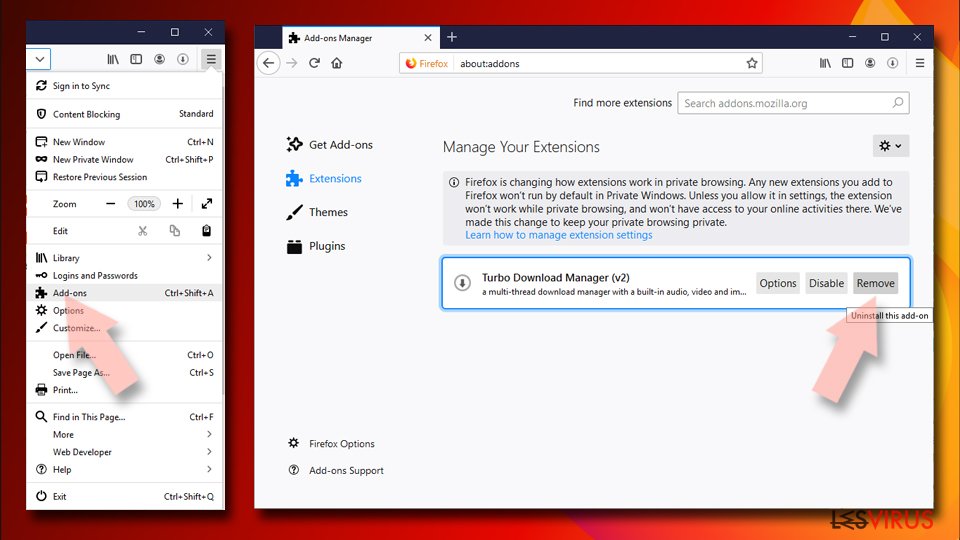

Ripristinare la Pagina Iniziale:
- Fare clic sull'icona con le tre linee orizzontali collocata in alto a destra per accedere al menu.
- Selezionare la voce Opzioni.
- Dunque, nella sezione Pagina Iniziale, inserire l'indirizzo del sito web che si aprirà a ogni nuovo accesso con Mozilla Firefox.
Cancellare i cookie e i dati memorizzati da Mozilla Firefox:
- Fare clic su Menu e selezionare la voce Opzioni.
- Selezionare, dunque, la voce Privacy e Sicurezza.
- Scorrere verso il basso per individuare la sezione Cookies e Dati dei Siti Web.
- Fare clic su Elimina Dati...
- Selezionare Cookies e Dati dei Siti Web e Contenuti web in Cache e fare clic su Elimina.
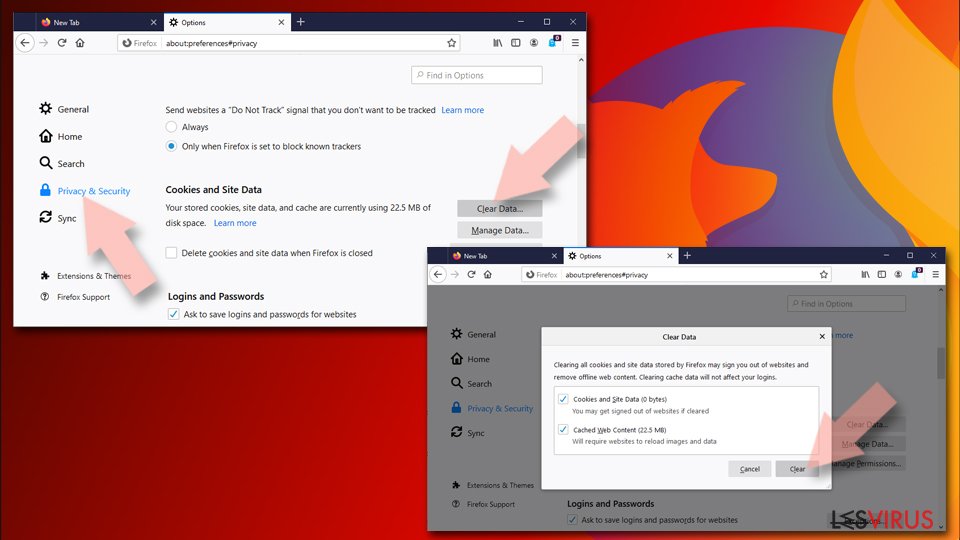

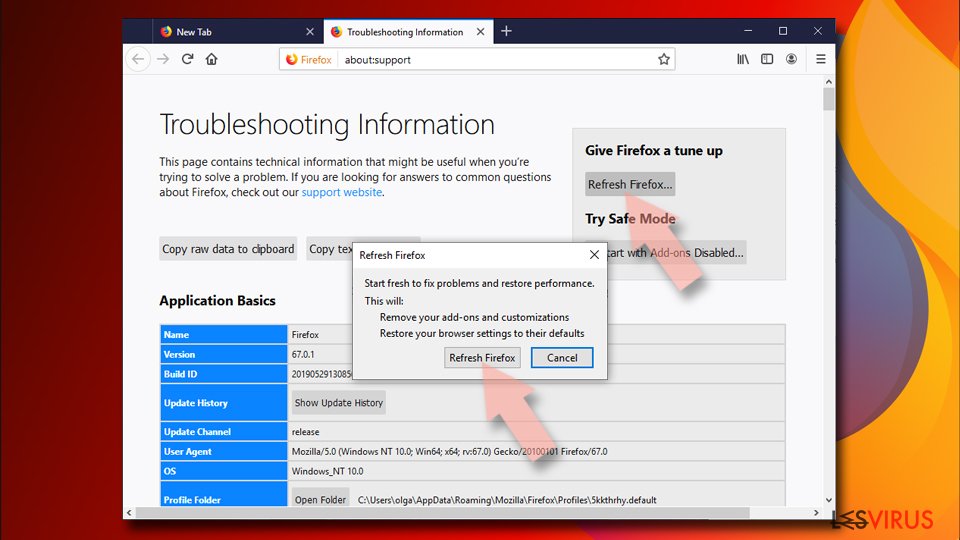
Ripristinare Mozilla Firefox
Nel caso in cui, con questo procedimento non riuscite a eliminare Akamaihd, si consiglia di effettuare il ripristino di Mozilla Firefox:
- Aprire il browser Mozilla Firefox e fare clic sulla voce Menu.
- Selezionare, dunque, Aiuto. Dunque, fare clic su Risoluzione dei problemi.
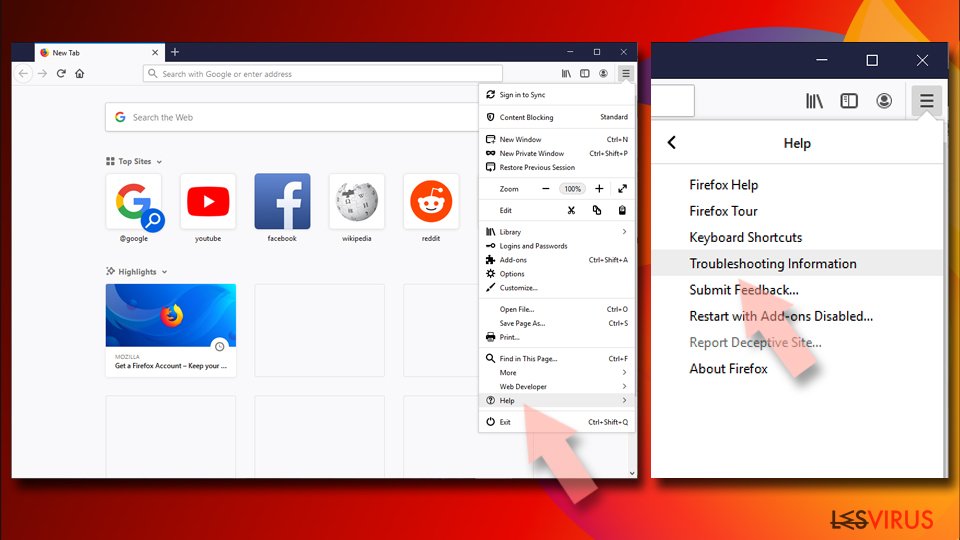
- Nella sezione Esegui una messa a punto di Firefox fare clic su Ripristina Firefox...
- Una volta visualizzata la finestra pop-up, confermare facendo clic su Ripristina Firefox. Tale operazione dovrebbe eliminare con successo Akamaihd.


Ripristinare Google Chrome
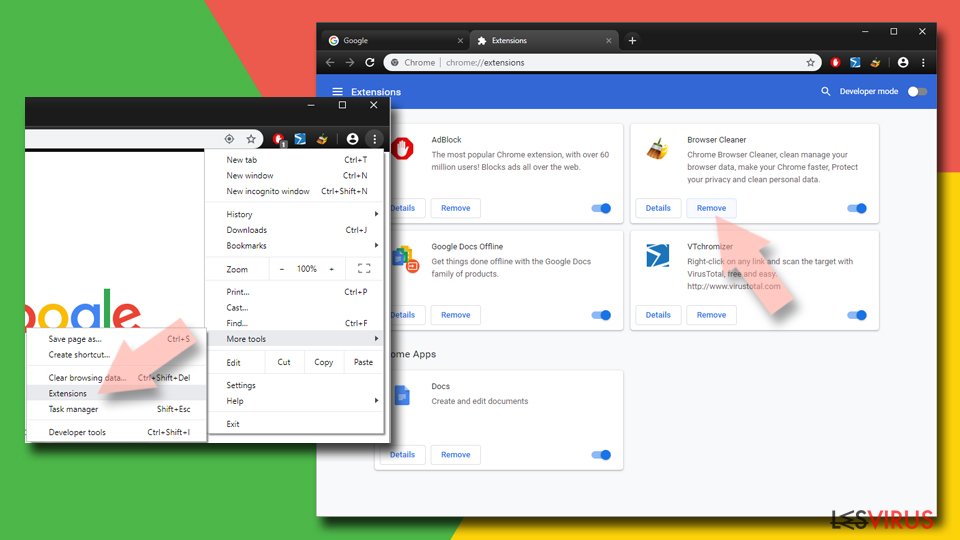
Eliminare le estensioni malevole da Google Chrome:
- Aprire Google Chrome, fare clic su Menu (l'icona con i tre puntini verticali in alto a destra della finestra) e selezionare Altri strumenti > Estensioni.
- Nella nuova finestra, saranno visibili tutte le estensioni installate. Disinstallare tutti i plugin sospetti facendo clic su Rimuovi.

Eliminare la cache e i dati di memorizzazione da Chrome:
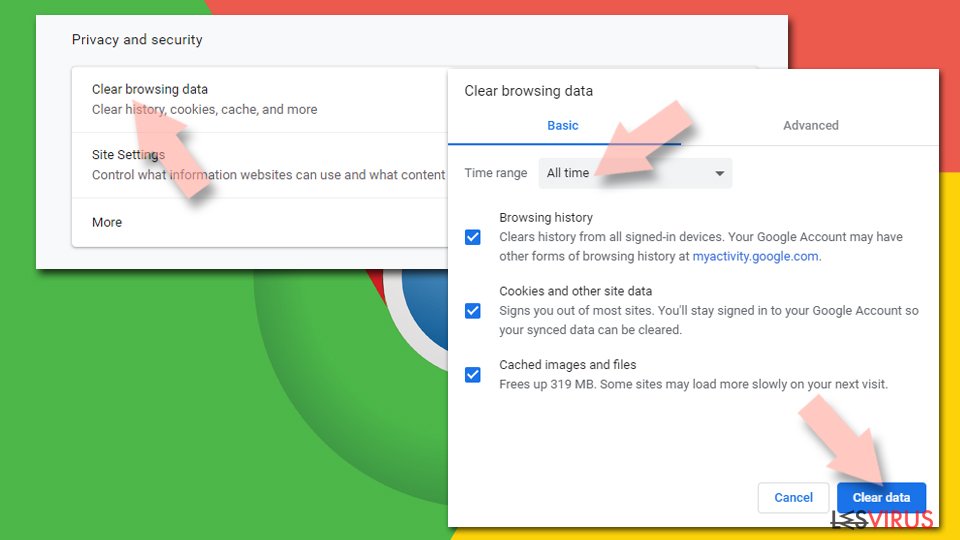
- Fare clic su Menu, dunque selezionare Impostazioni.
- Nella sezione Privacy e sicurezza, selezionare Cancella dati di navigazione.
- Selezionare Cronologia di navigazione, Cookie e altri dati dei siti e Immagini e file memorizzati nella cache.
- Dunque, fare clic su Cancella dati.

Cambiare la pagina principale:
- Fare clic su menu e selezionare Impostazioni.
- Individuare siti sospetti sezione All'avvio.
- Fare clic su Apri una pagina o un insieme di pagine specifiche, dunque fare clic sull'icona dei tre puntini e individuare l'opzione Rimuovi.
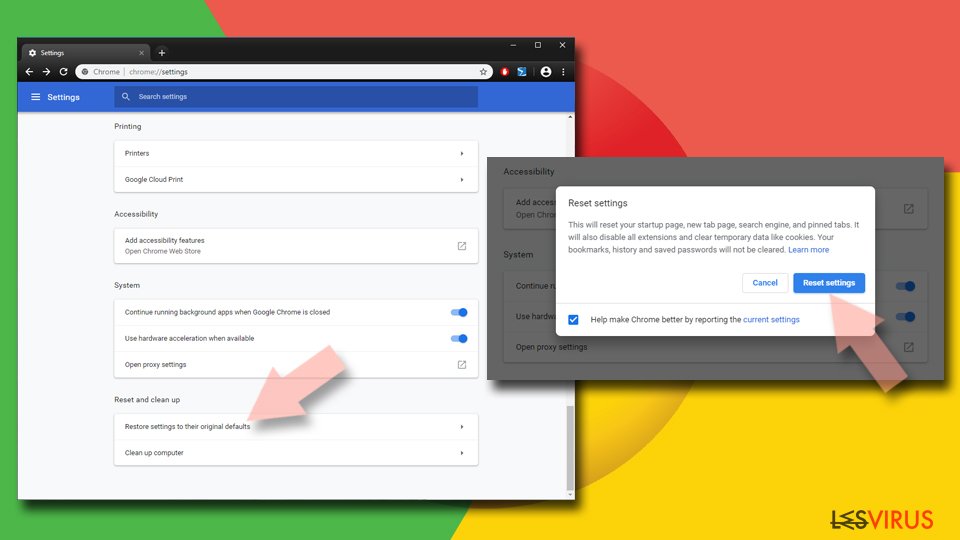
Ripristinare Google Chrome:
Qualora il precedente metodo non sia stata di aiuto, ripristinare Google Chrome per eliminare tutte le componenti:
- Fare clic su Menu, dunque selezionare Impostazioni.
- Nella sezione Impostazioni, scorrere verso il basso e fare clic su Avanzate.
- Scorrere verso il basso e individuare la sezione Reimpostazione e pulizia.
- Dunque, fare clic su Ripristina le impostazioni predefinite originali.
- Confermare con Reimposta per completare la rimozione.

Ripristinare Safari
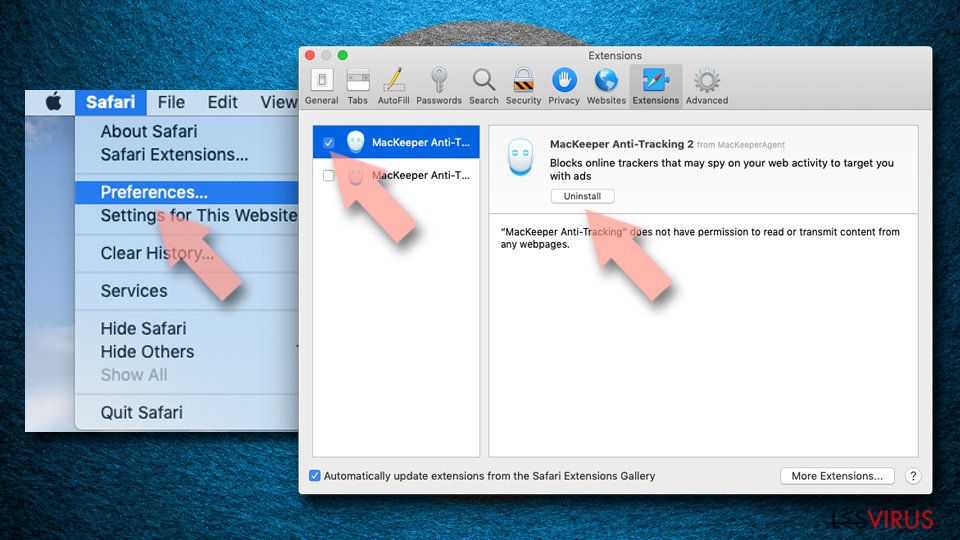
Rimuovere le estensioni indesiderate da Safari:
- Fare clic su Safari > Preferenze...
- Aprire una nuova finestra e selezionare Estensioni.
- Selezionare le estensioni indesiderate correlate al Akamaihd e selezionare Disinstalla.

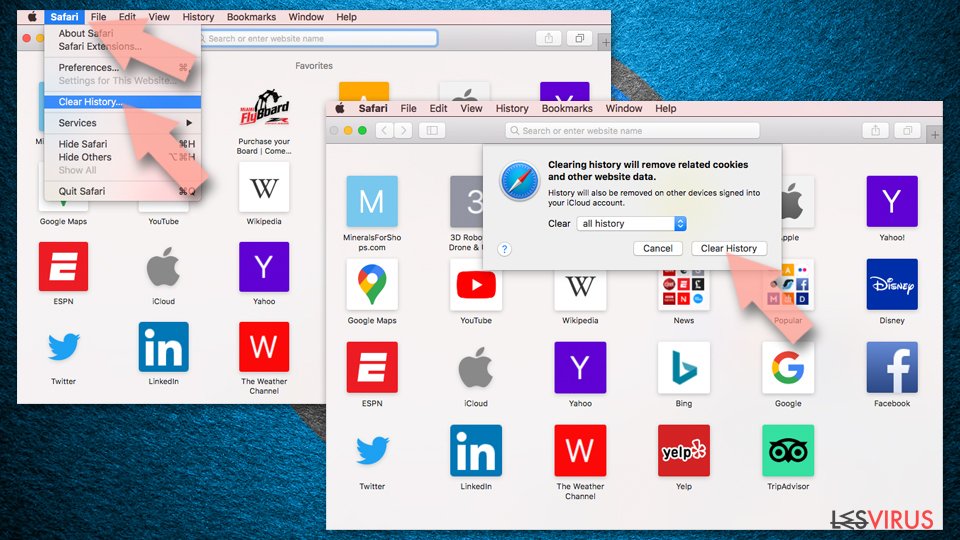
Eliminare i cookies e i dati memorizzati da Safari:
- Fare clic su Safari > Cancella Cronologia...
- Dal menu Cancella, selezionare Tutta la cronologia.
- Confermare con Cancella Cronologia.

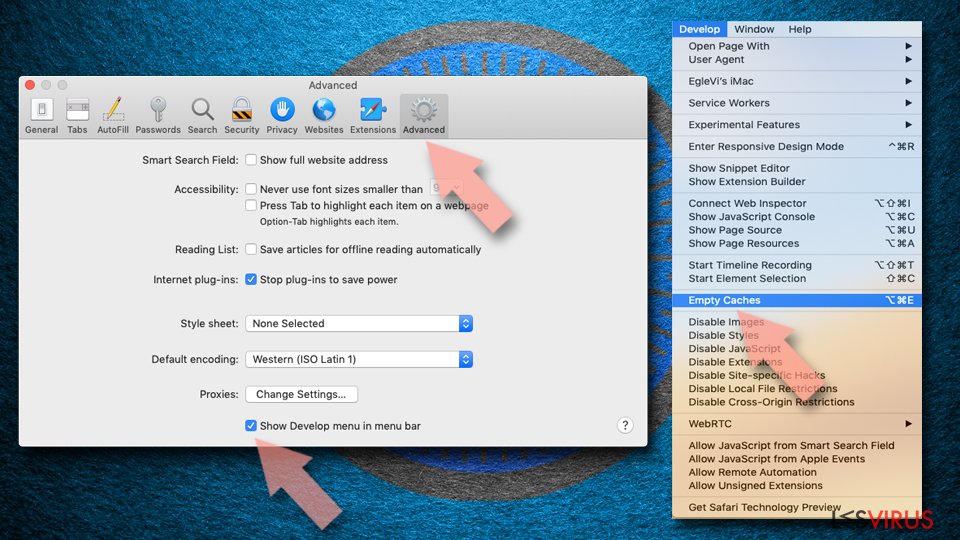
Ripristino di Safari nel caso in cui le istruzioni precedenti non fossero state di aiuto:
- Fare clic su Safari > Preferenze...
- Selezionare la scheda Avanzate.
- Spuntare Mostra menu sviluppo nella barra del menu.
- Dalla barar del menu, fare clic su Sviluppo, dunque selezionare Svuota cache.

Questa guida è stata utile?
Sii il primo a commentare