

Il virus SearchAmong.com è un fastidioso dirottatore di browser che reindirizza gli utenti a siti che non si aspettano. Alcuni di questi siti sono innocui, ma alcuni sono pericolosi e possono diffondere software o virus indesiderati. Non appena questo virus penetra all’interno del sistema, altera alcune impostazioni correnti e subentra a tutti i browser che trova. Come risultato, la vittima viene reindirizzata a searchamong.com che si presenta come un motore di ricerca ma che in realtà è una brutta copia di Google. A causa del virus Searchamong.com, la navigazione diventerà alquanto difficile perché tutti i risultati della ricerca verranno reindirizzati. Inoltre, molti utenti hanno anche segnalato la Toolbar di SearchAmong, che viene installata in aggiunta a tutto ciò. Solitamente, non appare sulla lista di Aggiungi/Rimuovi programmi e ciò genera diversi dubbi riguardo ad esso.
Come posso essere infettato dal virus Searchamong.com?
Questa applicazione malevola penetra all’interno del sistema insieme a freeware, shareware ed altri programmi colmi di componenti di vario tipo. Questo è il motivo per cui raccomandiamo caldamente di leggere l’accordo di licenza quando si scaricano file e di controllare se SearchAmong non sia incluso all’interno del pacchetto. Al posto dell’ installazione standard, deselezionate l’opzione per non caricare componenti aggiuntive e per evitare la Toolbar di SearchAmong sul vostro computer. Diversamente, attaccherà il votro browser e causerà fastidiosi reindirizzamenti verso siti web indesiderati.
Come posso rimuovere il virus SearchAmong.com ?
Al fine di fermare i reindirizzamenti del browser verso SearchAmong.com e altri siti web, avvia una scansione completa del sistema con un tool di rimozione automatica come rev SpyHunterCombo Cleaner e FortectIntego. Questi di aiuteranno a completare la procedura di rimozione del virus eliminando tutti i moduli di questo plug-in sconosciuto.
Disinstallazione da Windows
Per effettuare la rimozione del SearchAmong.com virus dai dispositivi Windows 10/8, si prega di seguire le istruzioni in basso:
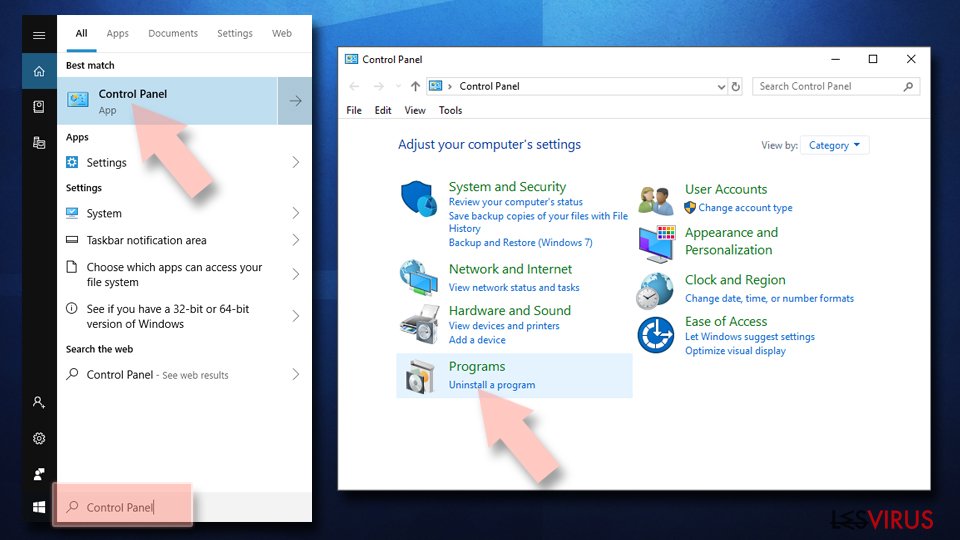
- Accedere al Pannello di Controllo attraverso la barra di ricerca di Windows e selezionare Invio oppure fare clic sui risultati di ricerca.
- Nella sezione Programmi, selezionare Disinstalla un programma.
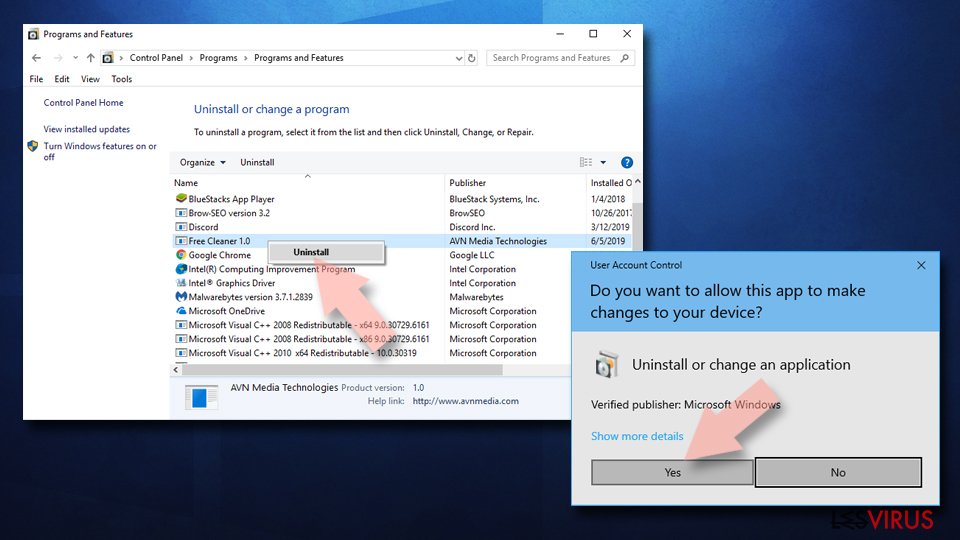
- Dall'elenco, individuare le voci correlate al SearchAmong.com virus (o qualsiasi altro programma installato di recente dall'aria sospetta).
- Fare clic con il tasto destro del mouse sul programma e selezionare Disinstalla.
- Qualora si aprisse la finestra Controllo dell'Account Utente, fare clic sulla voce Sì.
- Attendere fino a che il processo di disinstallazione sia completato e fare clic su OK.


Per gli utenti Windows 7/XP, procedere con le seguenti istruzioni:
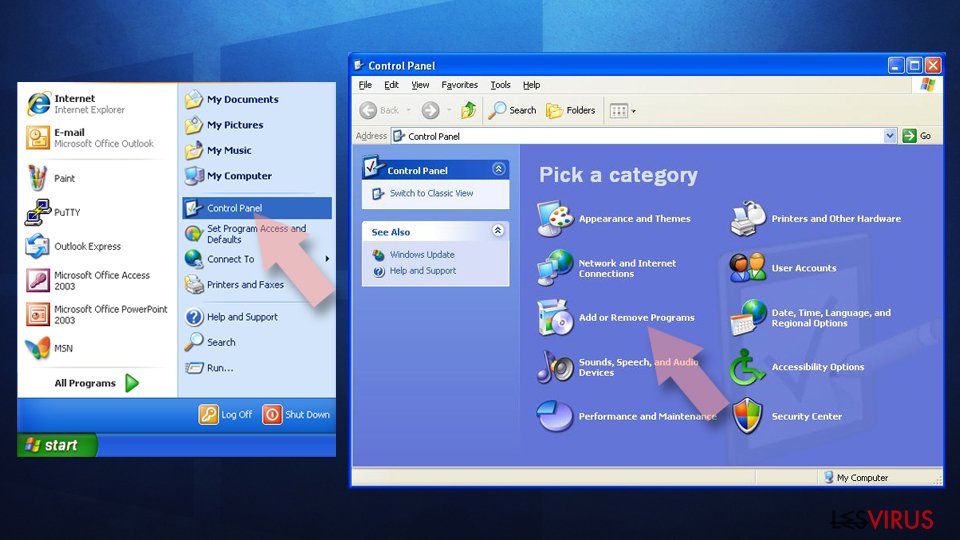
- Fare clic su Start di Windows > Pannello di Controllo sul lato dentro (gli utenti Windows XP, dovranno fare clic su Aggiungi/Rimuovi Programma).
- In Pannello di Controllo, selezionare Programmi > Disinstalla un programma.
- Selezionare l'applicazione che si desidera disinstallare facendo clic una sola volta.
- In alto, fare clic su Disinstalla/Modifica.
- Nella sezione per la richiesta di conferma, selezionare Sì.
- Fare clic su OK una volta terminato il processo di rimozione.

Ripristina MS Edge/Chromium Edge
Eliminare le estensioni indesiderate da MS Edge:
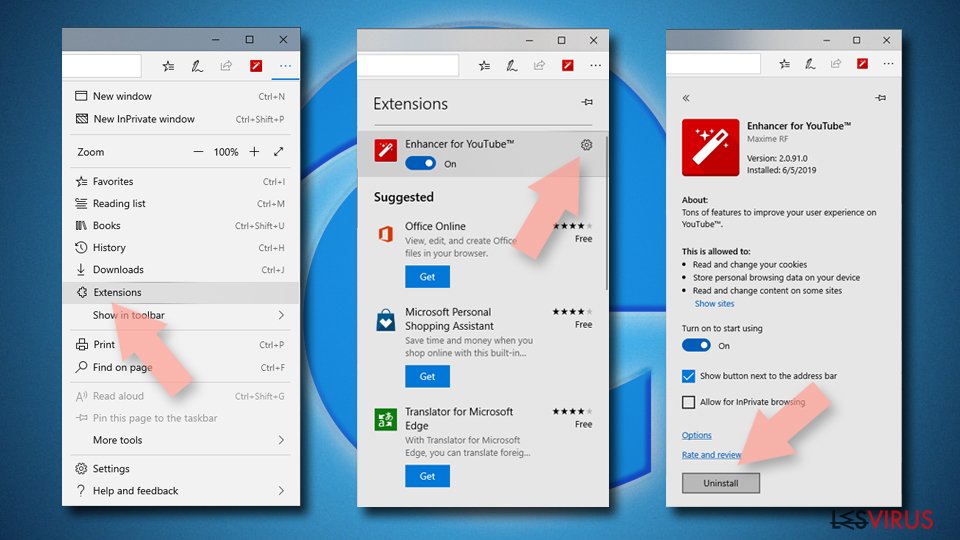
- Selezionare Menu (l'icona con i tre puntini in orizzontale situata in alto a destra della finestra) e scegliere la voce Estensioni.
- Da questa lista, selezionare l'estensione e fare clic sull'icona a forma di ingranaggio.
- Fare clic sulla voce Disinstalla in basso.

Cancellare i cookie e i dati di memorizzazione del browser:
- Fare clic su Menu (l'icona con i tre puntini in orizzontale situata in alto a destra della finestra) e selezionare Privacy, ricerca e servizi.
- Nella sezione Cancella dati delle esplorazioni seleziona Scegli gli elementi da cancellare.
- Selezionare tutte le voci (escluse le password, sebbene sia possibile includere licenze multimediali, se applicabile) e fare clic su Elimina.
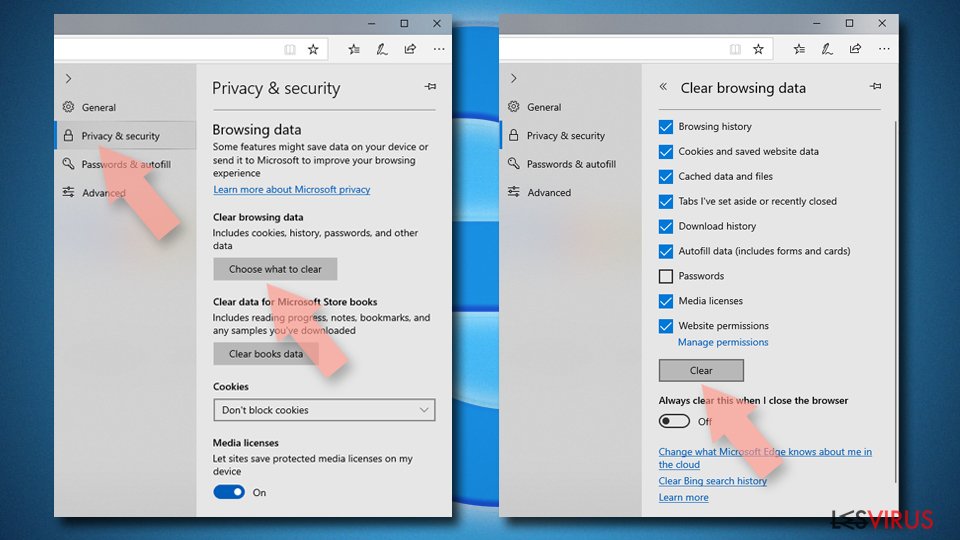

Ripristinare le impostazioni della homepage e della nuova finestra:
- Fare clic sull'icona menu e scegliere Impostazioni.
- Dunque, individuare nella sezione Avvio.
- Fare clic su Disabilita nel caso si individuasse un dominio sospetto.
Istruzioni per rispristinare MS Edge, nel caso in cui i passaggi precedenti non abbiano funzionato:
- Fare clic su Ctrl + Shift + Esc per aprire la Gestione Attività.
- Fare clic sulla freccia Più dettagli collocata nella sezione inferiore della finestra.
- Selezionare la scheda Dettagli.
- Dunque, scorrere verso il basso per individuare qualsiasi elemento che riporti la dicitura Microsoft Edge. Fare clic con il tasto destro del mouse per selezionare gli elementi individuati e fare clic su Termina attività per fermare l'esecuzione di MS Edge.
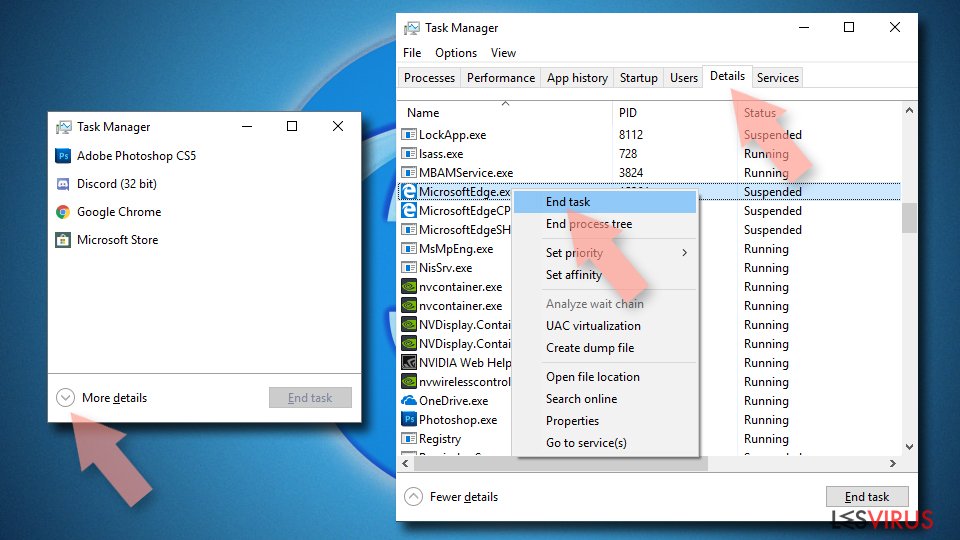

Qualora questa soluzione non fosse di aiuto, sarà necessario servirsi dei metodi di ripristino avanzati in MS Edge. Attenzione: è essenziale effettuare un backup dei dati prima di procedere.
- Individuare la seguente cartella sul dispositivo: C:\\Users\\%username%\\AppData\\Local\\Packages\\Microsoft.MicrosoftEdge_8wekyb3d8bbwe.
- Premere i tasti della tastiera Ctrl + A per selezionare tutte le cartelle.
- Fare clic con il tasto destro del mouse su queste ultime e selezionare Elimina.
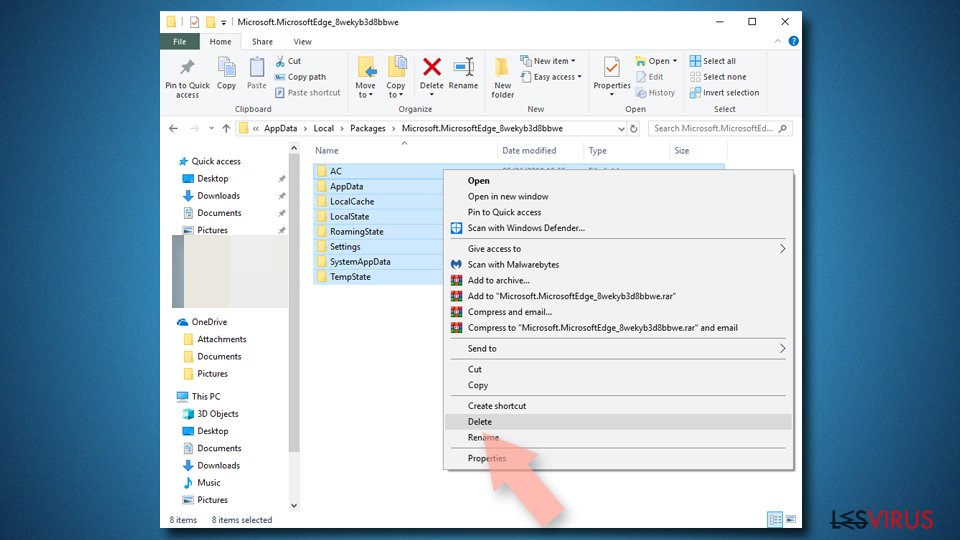
- Dunque, fare clic con il tasto destro del mouse su Start e selezionare Windows PowerShell (Esegui come amministratore).
- All'apertura della nuova finestra, copiare e incollare i seguenti comandi e dunque premere Invio:
Get-AppXPackage -AllUsers -Name Microsoft.MicrosoftEdge | Foreach {Add-AppxPackage -DisableDevelopmentMode -Register “$($_.InstallLocation)\\AppXManifest.xml” -Verbose
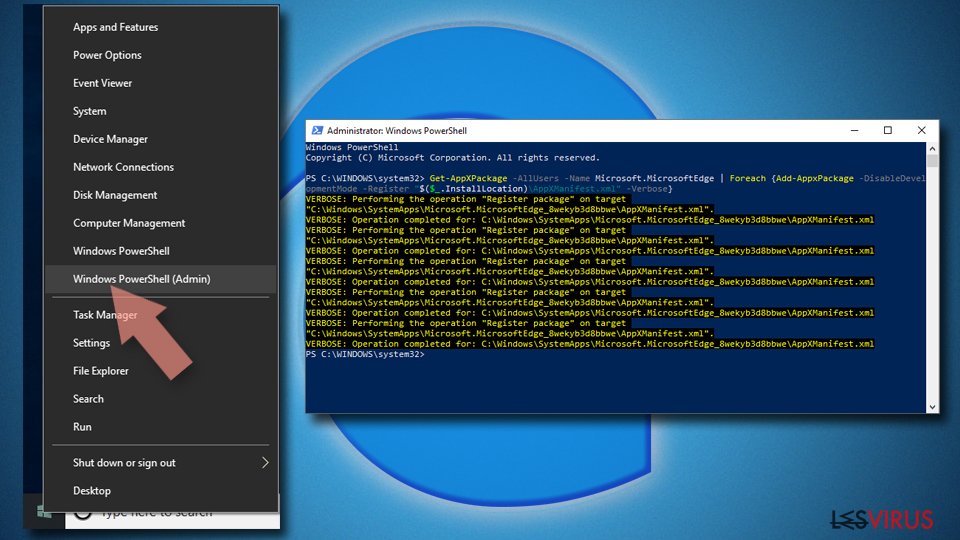


Istruzioni per Microsoft Edge basato su Chromium
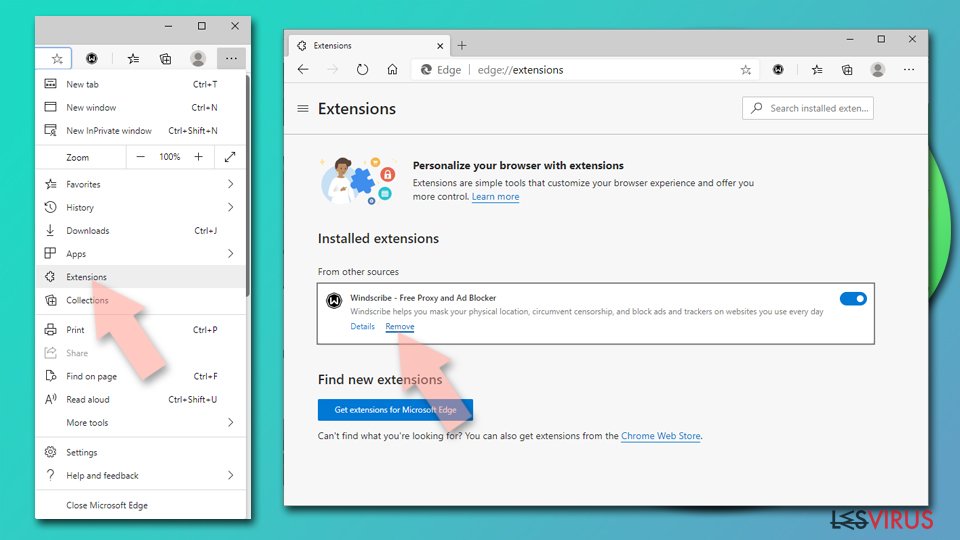
Eliminare le estensioni di MS Edge (Chromium):
- Aprire Edge e fare clic per selezionare impostazioni > Estensioni.
- Eliminare le estensioni indesiderate facendo clic su Rimuovi.

Eliminare la cache e i dati di memorizzazione dei siti web:
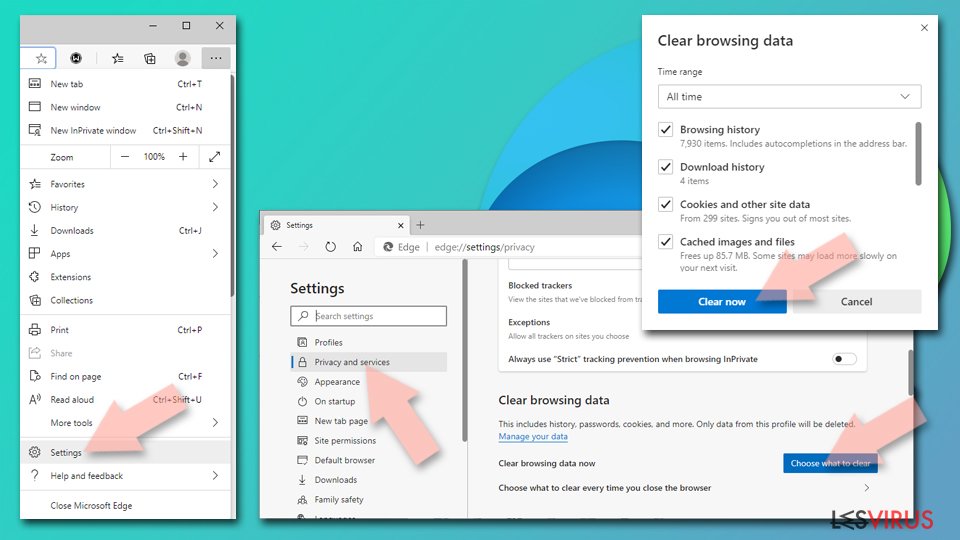
- Fare clic su Menu, dunque selezionare impostazioni.
- Selezionare Privacy, ricerca e servizi.
- Nella sezione Cancella dati delle esplorazioni, selezionare Scegli gli elementi da cancellare.
- Nella sezione Intervallo di tempo, scegliere Cancellare tutti i dati.
- Selezionare Cancella ora.

Ripristinare MS Edge bastato su Chromium:
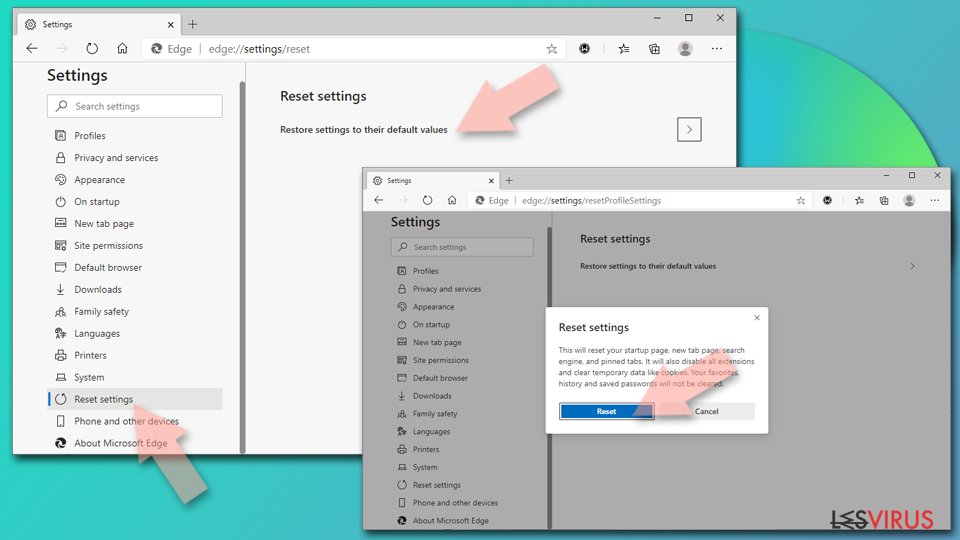
- Fare clic su Menu e selezionare impostazioni.
- Dal menu sul lato sinistro, scegliere Ripristino.
- Selezionare Ripristina le impostazioni ai valori predefiniti.
- Confermare con Ripristina.

Ripristinare Mozilla Firefox
Rimuovere le estenzioni pericolose:
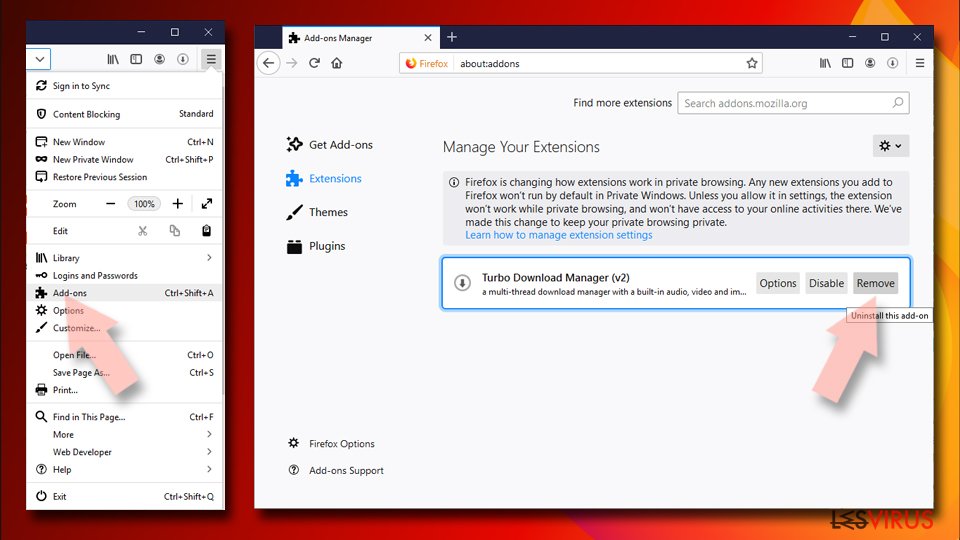
- Aprire il browser Mozilla Firefox e fare clic su Menu (icona con le tre linee orizzontali collocata in alto a destra della finestra).
- Selezionare la voce Componenti Aggiuntivi.
- Selezionare, dunque, le estensioni collegate a SearchAmong.com virus e fare clic su Rimuovi.

Ripristinare la Pagina Iniziale:
- Fare clic sull'icona con le tre linee orizzontali collocata in alto a destra per accedere al menu.
- Selezionare la voce Opzioni.
- Dunque, nella sezione Pagina Iniziale, inserire l'indirizzo del sito web che si aprirà a ogni nuovo accesso con Mozilla Firefox.
Cancellare i cookie e i dati memorizzati da Mozilla Firefox:
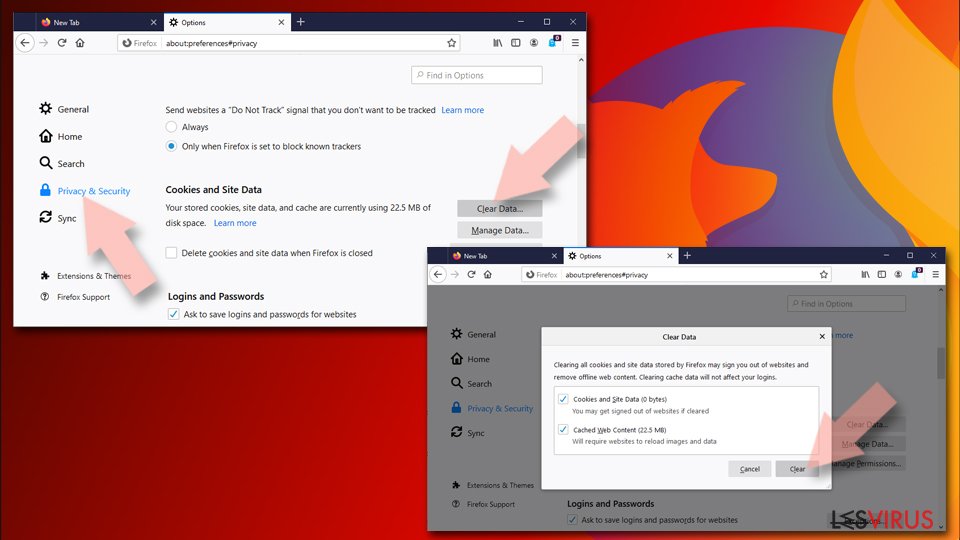
- Fare clic su Menu e selezionare la voce Opzioni.
- Selezionare, dunque, la voce Privacy e Sicurezza.
- Scorrere verso il basso per individuare la sezione Cookies e Dati dei Siti Web.
- Fare clic su Elimina Dati...
- Selezionare Cookies e Dati dei Siti Web e Contenuti web in Cache e fare clic su Elimina.

Ripristinare Mozilla Firefox
Nel caso in cui, con questo procedimento non riuscite a eliminare SearchAmong.com virus, si consiglia di effettuare il ripristino di Mozilla Firefox:
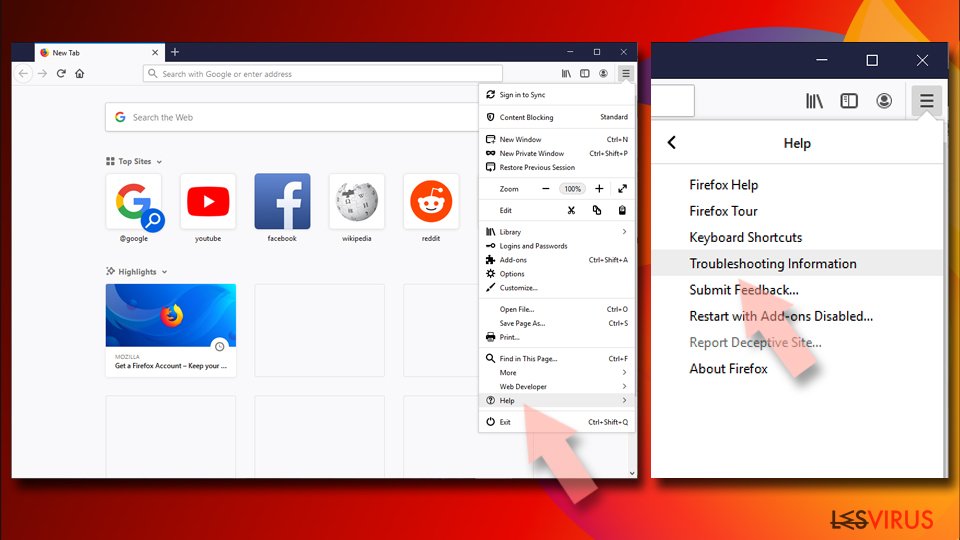
- Aprire il browser Mozilla Firefox e fare clic sulla voce Menu.
- Selezionare, dunque, Aiuto. Dunque, fare clic su Risoluzione dei problemi.
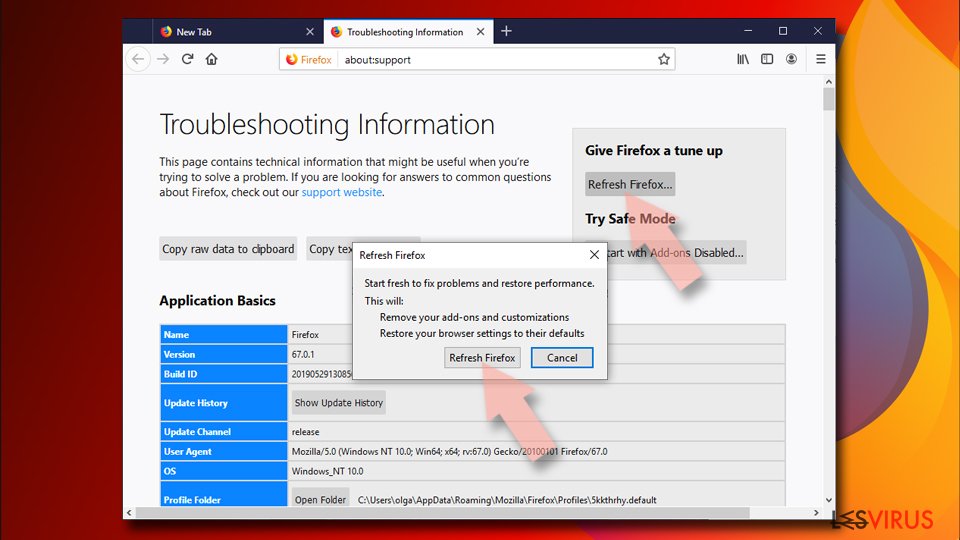
- Nella sezione Esegui una messa a punto di Firefox fare clic su Ripristina Firefox...
- Una volta visualizzata la finestra pop-up, confermare facendo clic su Ripristina Firefox. Tale operazione dovrebbe eliminare con successo SearchAmong.com virus.


Ripristinare Google Chrome
Eliminare le estensioni malevole da Google Chrome:
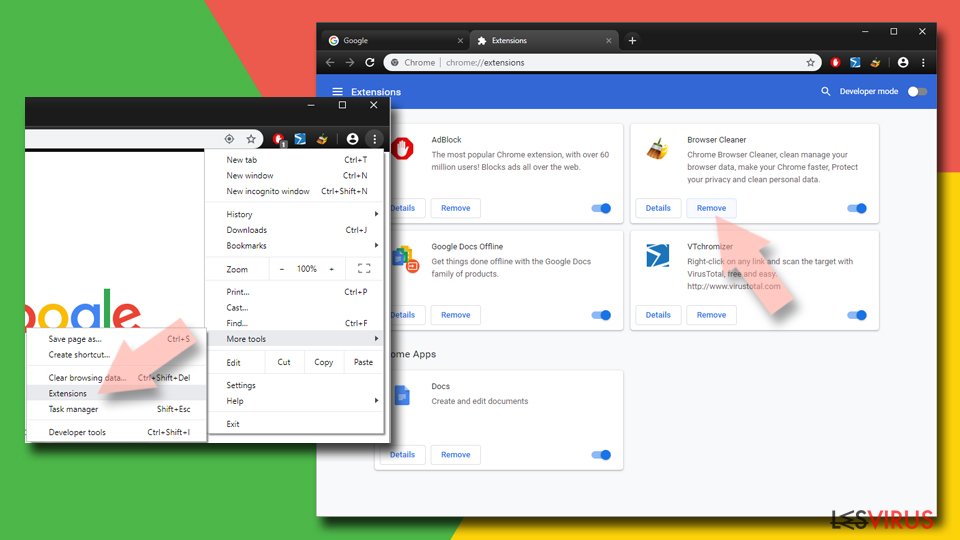
- Aprire Google Chrome, fare clic su Menu (l'icona con i tre puntini verticali in alto a destra della finestra) e selezionare Altri strumenti > Estensioni.
- Nella nuova finestra, saranno visibili tutte le estensioni installate. Disinstallare tutti i plugin sospetti facendo clic su Rimuovi.

Eliminare la cache e i dati di memorizzazione da Chrome:
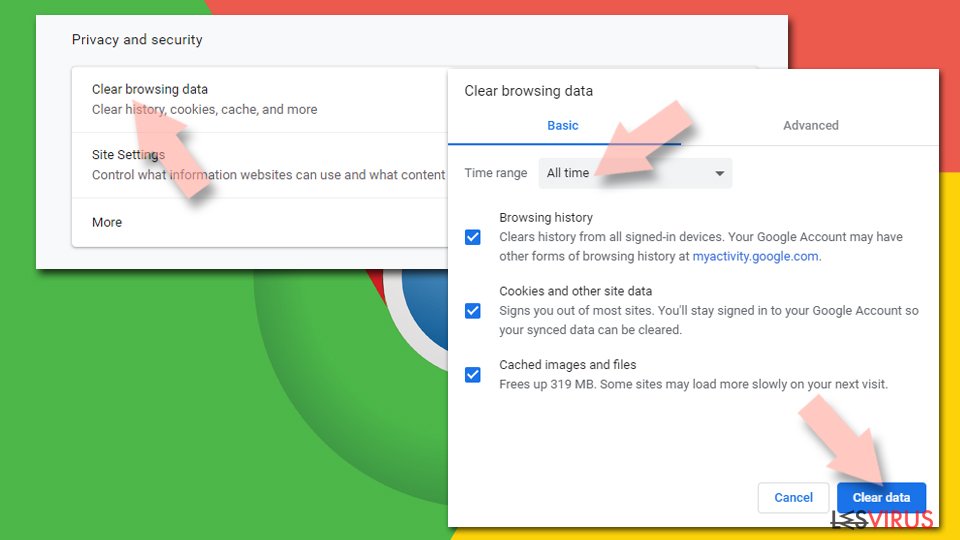
- Fare clic su Menu, dunque selezionare Impostazioni.
- Nella sezione Privacy e sicurezza, selezionare Cancella dati di navigazione.
- Selezionare Cronologia di navigazione, Cookie e altri dati dei siti e Immagini e file memorizzati nella cache.
- Dunque, fare clic su Cancella dati.

Cambiare la pagina principale:
- Fare clic su menu e selezionare Impostazioni.
- Individuare siti sospetti sezione All'avvio.
- Fare clic su Apri una pagina o un insieme di pagine specifiche, dunque fare clic sull'icona dei tre puntini e individuare l'opzione Rimuovi.
Ripristinare Google Chrome:
Qualora il precedente metodo non sia stata di aiuto, ripristinare Google Chrome per eliminare tutte le componenti:
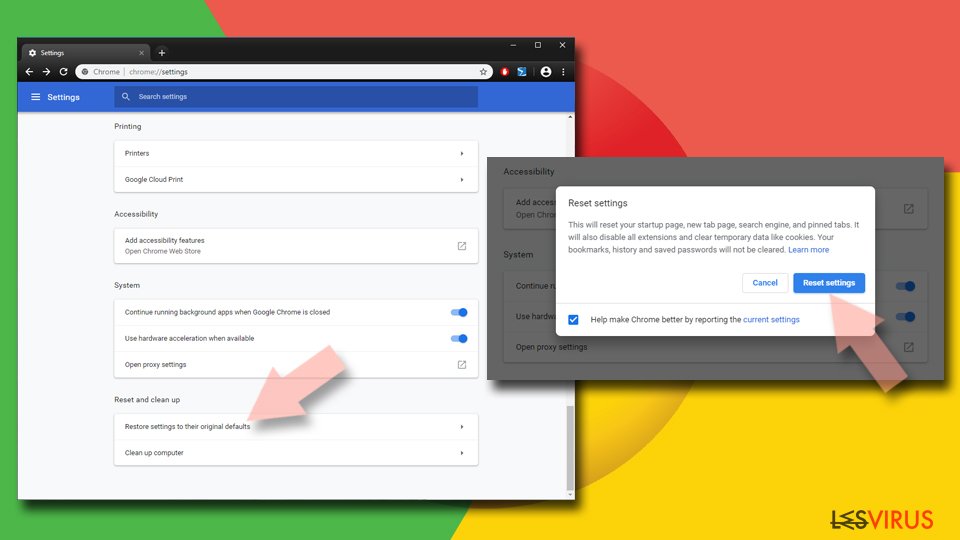
- Fare clic su Menu, dunque selezionare Impostazioni.
- Nella sezione Impostazioni, scorrere verso il basso e fare clic su Avanzate.
- Scorrere verso il basso e individuare la sezione Reimpostazione e pulizia.
- Dunque, fare clic su Ripristina le impostazioni predefinite originali.
- Confermare con Reimposta per completare la rimozione.

Ripristinare Safari
Rimuovere le estensioni indesiderate da Safari:
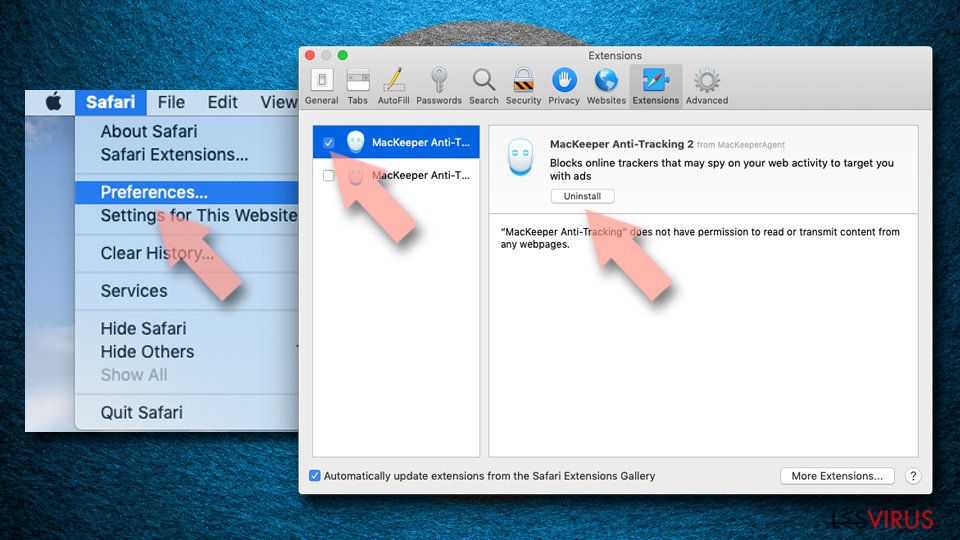
- Fare clic su Safari > Preferenze...
- Aprire una nuova finestra e selezionare Estensioni.
- Selezionare le estensioni indesiderate correlate al SearchAmong.com virus e selezionare Disinstalla.

Eliminare i cookies e i dati memorizzati da Safari:
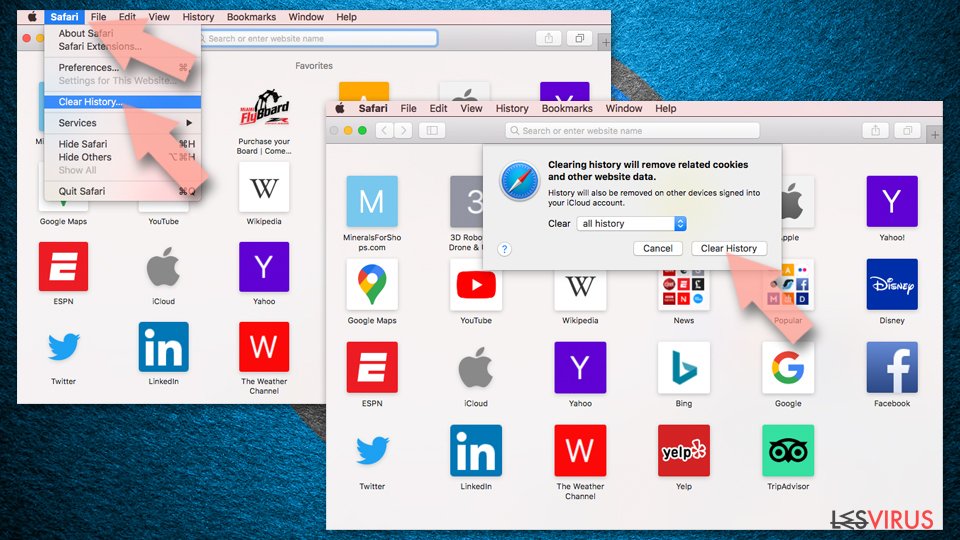
- Fare clic su Safari > Cancella Cronologia...
- Dal menu Cancella, selezionare Tutta la cronologia.
- Confermare con Cancella Cronologia.

Ripristino di Safari nel caso in cui le istruzioni precedenti non fossero state di aiuto:
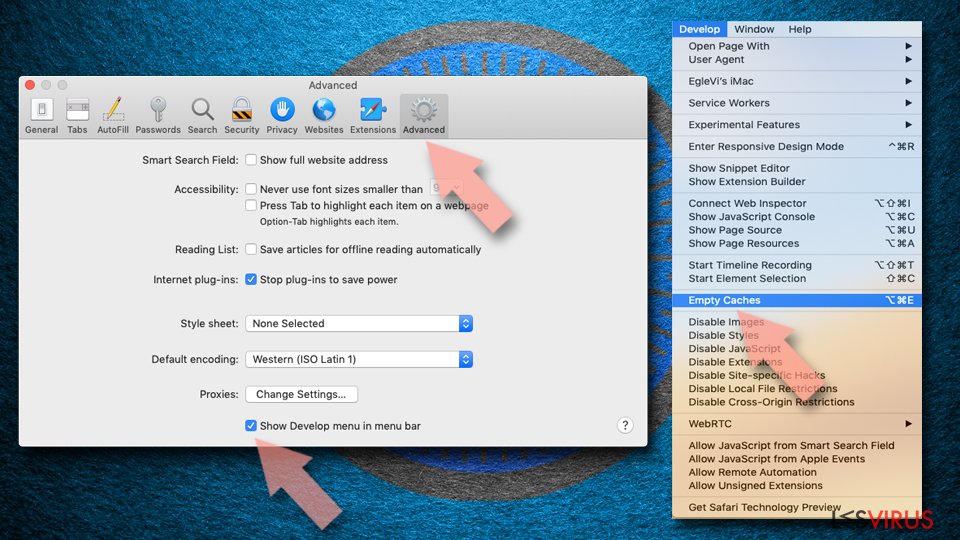
- Fare clic su Safari > Preferenze...
- Selezionare la scheda Avanzate.
- Spuntare Mostra menu sviluppo nella barra del menu.
- Dalla barar del menu, fare clic su Sviluppo, dunque selezionare Svuota cache.

Questa guida è stata utile?
Sii il primo a commentare