

Nsmaking.com è un sito web potenzialmente pericoloso che chiede agli utenti di abilitare le notifiche per poter mostrare annunci commerciali intrusivi
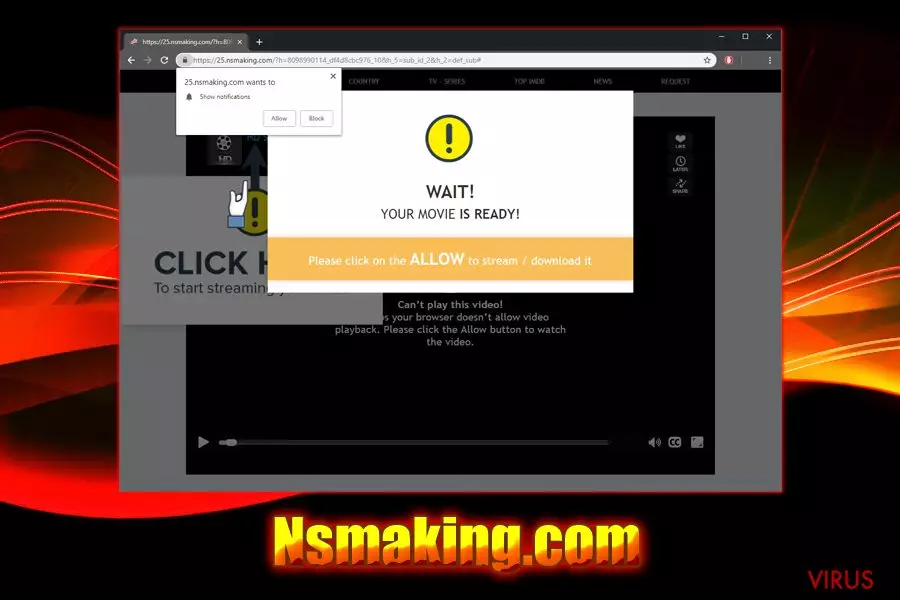
Nsmaking.com è un dominio legato ad un adware – un’applicazione potenzialmente indesiderata che viene distribuita tramite software in pacchetti. Questo metodo di distribuzione può ingannare molti utenti che non si accorgeranno che il loro computer è appena stato infettato. Tuttavia, non appena le vittime aprono Google Chrome, Internet Explorer, Mozilla Firefox, Safari o un altro browser, noteranno dei reindirizzamenti sospetti verso siti come 59.nsmaking.com, 7.nsmaking.com, 85.nsmaking.com, e simili. Queste pagine ingannevoli promuovono un video che può essere visto solo cliccando su “Consenti”, permettendo così di mostrare le notifiche. L’errore più grande che gli utenti possono commettere è cliccare su Consenti, permettendo così la comparsa di pop-up, banner, offerte, link promozionali, promozioni, oltre a ricevere continuamente annunci commerciali. Per questa ragione non dovreste visitare Nsmaking.com e dovreste invece eliminare i programmi potenzialmente indesiderati.
| Nome | Nsmaking.com |
| Tipologia | Adware/PUP |
| Infiltrazione | Software bundling, siti web pericolosi |
| Sintomi | Reindirizzamenti indesiderati verso vari domini di Nsmaking, annunci commerciali pop-up, e altri contenuti indesiderati |
| Pericoli principali | Infezione malware, perdita di dati |
| Eliminazione | Utilizzate la guida step-by-step fornita alla fine di questo articolo |
| Ottimizzazione | Scaricate FortectIntego per eliminare tutti i danni causati da questo PUP |
Il virus Nsmaking.com colpisce principalmente i computer, anche se molti utenti affermano che vengono infettati anche i device Android e iOS. Apparentemente è impossibile chiudere la pagina web e impossibile raggiungere la homepage del browser. Per bloccare questa attività su Android o iPhone, dovete rimuovere le notifiche di Nsmaking.com pulendo le cache e scansionando il vostro device con un software anti-malware.
Le persone che stanno dietro Nsmaking.com utilizzano tecniche di ingegneria sociale e creano questi messaggi ingannevoli:
Il video non può essere avviato!
Forse il vostro browser non permette di avviare il video in playback. Cliccate su Consenti per poter vedere il video.
Non fatevi ingannare da questo messaggio truffa. Dietro a Nsmaking.com, non c’è alcun video e non è necessario cliccare nulla su questa pagina. Per cui, chiudete semplicemente il vostro browser e procedete con la rimozione di Nsmaking.com, che può essere eseguita seguendo la nostra guida fornita più avanti o utilizzando un software anti-virus specializzato nella rimozione di PUP.
Mentre i pop-up intrusivi e i reindirizzamenti possono dar fastidio a molti utenti, il pericolo principale causato da Nsmaking.com è il rischio di esser esposti a malware che le vittime possono scaricare senza accorgersene. Molti siti web sono disegnati per apparire legittimi, sebbene in realtà nascondano dei virus.
Per esempio, una delle tecniche di infiltrazione più famose è quella che utilizza aggiornamenti fake di Flash, e gli adware come Nsmaking.com possono servire da link per indirizzare l’utente verso queste notifiche fake. Inoltre, i PUP solitamente sono usati per indirizzare gli utenti verso siti truffa, in cui viene chiesto all’utente di scaricare e installare software pericolosi o viene chiesto di chiamare dei finti tecnici.
Questo sito web è evidentemente pericoloso, per cui non dovete cliccare su “Blocca” o “Consenti”, dato che non cambierà nulla, farete solo aumentare il numero degli annunci commerciali sul vostro browser. Al contrario dovreste sbarazzarvi in modo definitivo di Nsmaking.com e scansionare il vostro device con FortectIntego, questo vi aiuterà a ripulirlo e a riportarlo al suo normale funzionamento.

I software in pacchetti possono nascondere programmi potenzialmente indesiderati attraverso le impostazioni di installazione Avanzate
Vi siete mai chiesti da dove arrivare i programmi potenzialmente indesiderati? Se non lo avete mai fatto, dovreste controllare i freeware e gli shareware che avete installato recentemente. Molti siti di software gratuiti non sono esattamente gratuiti perchè in realtà per guadagnare sfruttano gli eccessivi annunci commerciali presenti su tutte le pagine di download e inseriscono alcuni componenti addizionali nel processo di installazione (si tratta dello schema pay-per-install).
Questo schema viene applicato anche nei confronti degli utenti Android e iPhone, considerando che molte applicazioni ingannevoli vengono nascoste su siti di terze parti. Per cui, utilizzate solamente fonti sicure come Google Play, Amazon o Apple store per scaricare applicazioni ed evitate siti di terze parti. Inoltre, i siti web sospetti potrebbero rilasciare non solo adware, ma anche malware sul vostro smartphone o tablet.
Per evitare i PUP quando scaricate e installate nuove applicazione, non saltate mai i vari passaggi dell’installazione e selezionate sempre l’opzione di installazione Avanzata/Personalizzata. Una volta fatto, rimuovete tutte le voci che sono state pre-selezionate riguardanti estensioni browser, ottimizzatori di sistema, tool anti-spyware inutili, driver update, e altri software inutili.
Come sbarazzarsi delle notifiche push del virus Nsmaking.com
Il virus Nsmaking.com non sarà il primo e nemmeno l’ultimo virus creato dai cyber criminali per coinvolgere gli utenti in una campagna pubblicitaria perpetua che gli permetta di guadagnare soldi. Dimenticate tutte le promesse e i presunti video; nulla è reale. Utilizzate siti web affidabili per i video in streaming (come YouTube, Vimeo, Netflix, e altri simili) e rimuovete le notifiche di Nsmaking.com dal vostro schermo.
Per completare la rimozione di Nsmaking.com, potete scaricare e installare un software per la sicurezza che si occupi dei PUP oppure seguire la guida per la rimozione fornita qua sotto. Se volete bloccare le notifiche su Google Chrome, seguite questi passaggi:
- Aprite Menu e selezionate Impostazioni
- Cliccate su Avanzate
- Sotto Privacy e sicurezza selezionate Impostazioni sui contenuti
- Cliccate su Notifiche
- Trovate Nsmaking.com sotto Consentite
- Cliccate su Più azioni e cliccate su Blocca
Mozilla Firefox:
- Selezionate Menu e cliccate su Opzioni
- Cliccate su Privacy & Sicurezza
- Sotto Permessi selezionate Notifiche
- Andate su Impostazioni
- Trovate Nsmaking.com e cliccate su Blocca
Safari:
- Scegliete Safari e selezionate Preferenze
- Selezionate Notifiche
- Selezionate Nega per Nsmaking.com o qualsiasi altro sito web ingannevole
Disinstallazione da Windows
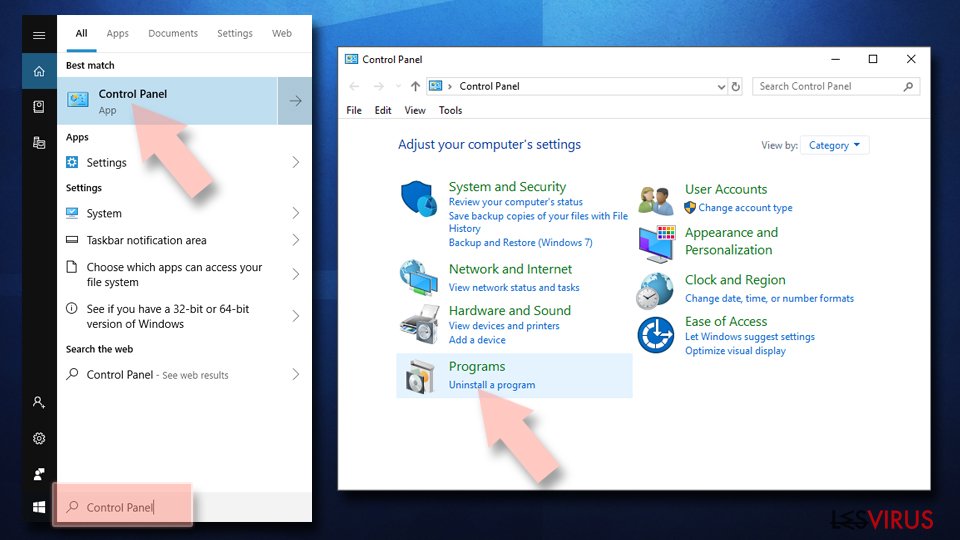
Per effettuare la rimozione del Nsmaking.com dai dispositivi Windows 10/8, si prega di seguire le istruzioni in basso:
- Accedere al Pannello di Controllo attraverso la barra di ricerca di Windows e selezionare Invio oppure fare clic sui risultati di ricerca.
- Nella sezione Programmi, selezionare Disinstalla un programma.
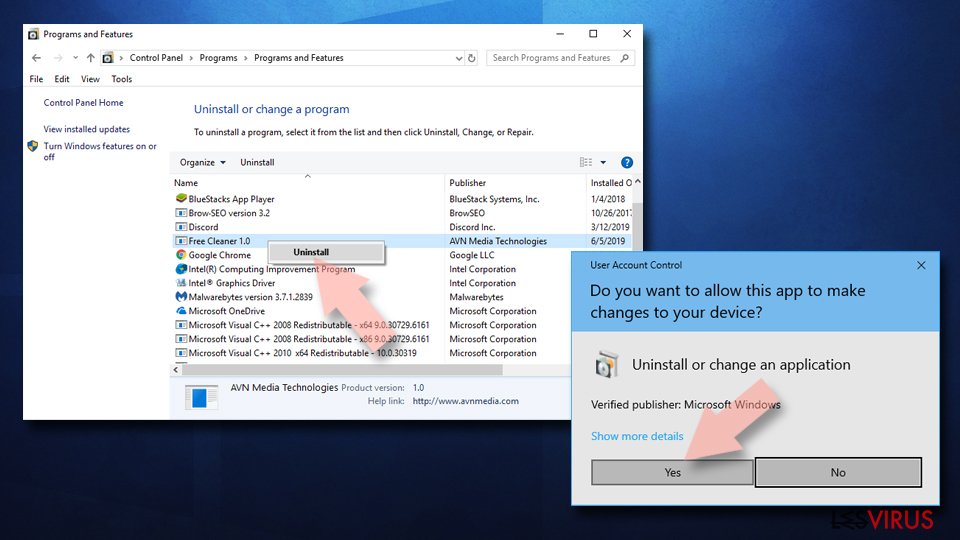
- Dall'elenco, individuare le voci correlate al Nsmaking.com (o qualsiasi altro programma installato di recente dall'aria sospetta).
- Fare clic con il tasto destro del mouse sul programma e selezionare Disinstalla.
- Qualora si aprisse la finestra Controllo dell'Account Utente, fare clic sulla voce Sì.
- Attendere fino a che il processo di disinstallazione sia completato e fare clic su OK.


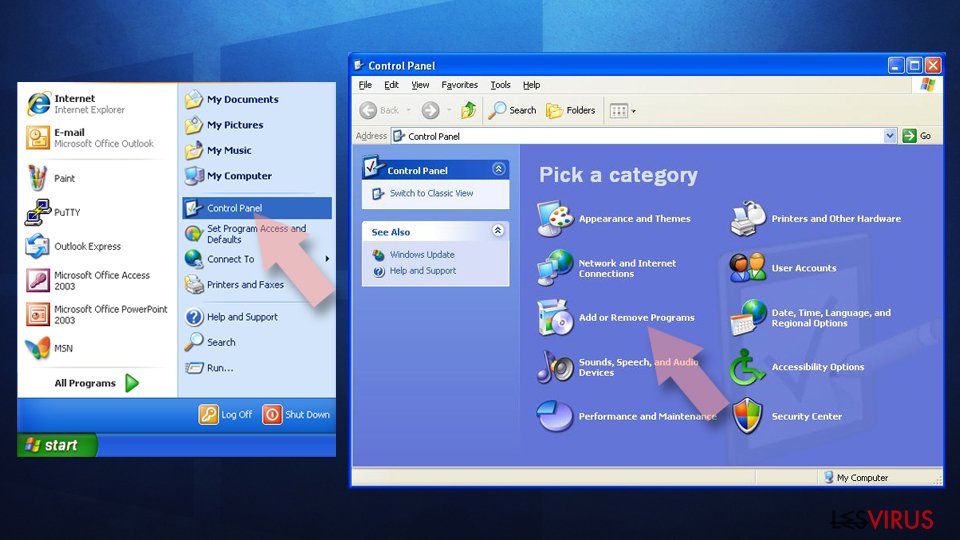
Per gli utenti Windows 7/XP, procedere con le seguenti istruzioni:
- Fare clic su Start di Windows > Pannello di Controllo sul lato dentro (gli utenti Windows XP, dovranno fare clic su Aggiungi/Rimuovi Programma).
- In Pannello di Controllo, selezionare Programmi > Disinstalla un programma.
- Selezionare l'applicazione che si desidera disinstallare facendo clic una sola volta.
- In alto, fare clic su Disinstalla/Modifica.
- Nella sezione per la richiesta di conferma, selezionare Sì.
- Fare clic su OK una volta terminato il processo di rimozione.

Ripristina MS Edge/Chromium Edge
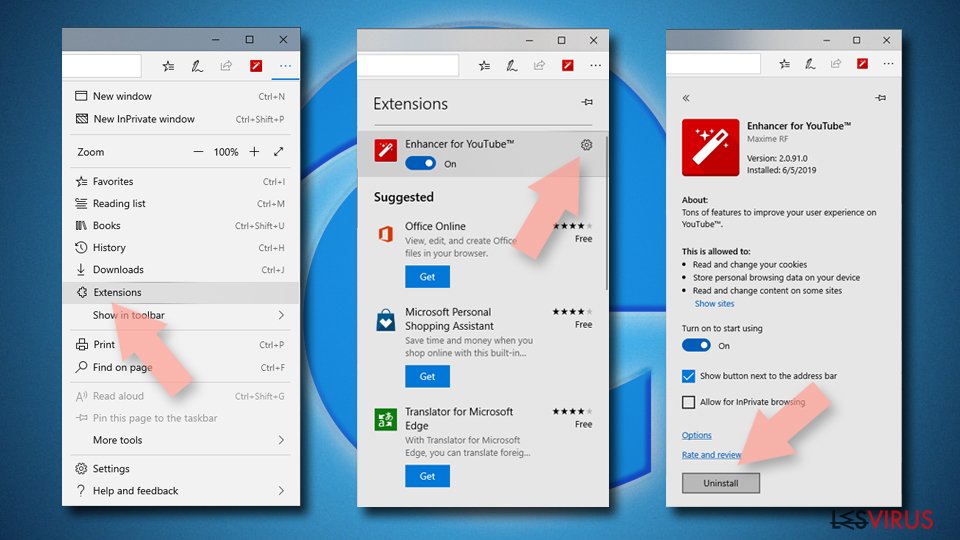
Eliminare le estensioni indesiderate da MS Edge:
- Selezionare Menu (l'icona con i tre puntini in orizzontale situata in alto a destra della finestra) e scegliere la voce Estensioni.
- Da questa lista, selezionare l'estensione e fare clic sull'icona a forma di ingranaggio.
- Fare clic sulla voce Disinstalla in basso.

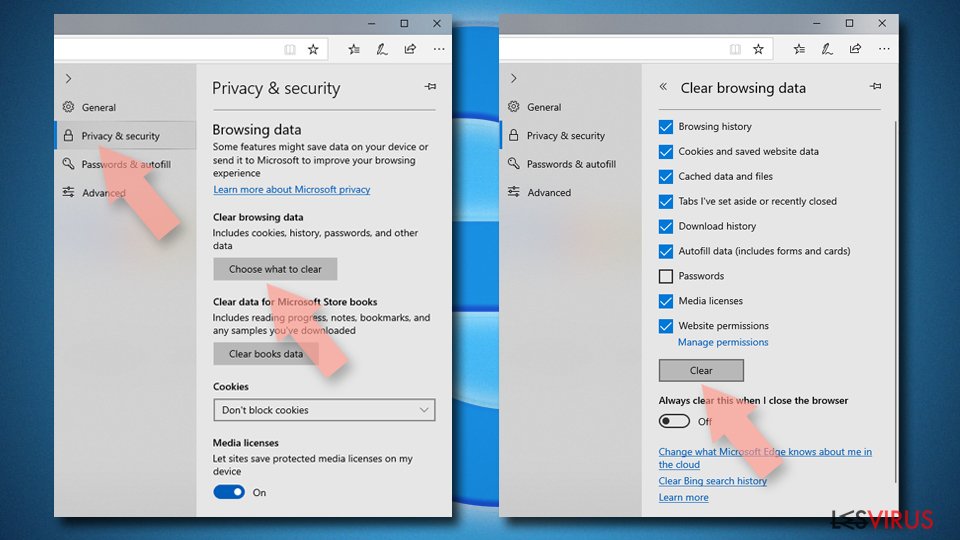
Cancellare i cookie e i dati di memorizzazione del browser:
- Fare clic su Menu (l'icona con i tre puntini in orizzontale situata in alto a destra della finestra) e selezionare Privacy, ricerca e servizi.
- Nella sezione Cancella dati delle esplorazioni seleziona Scegli gli elementi da cancellare.
- Selezionare tutte le voci (escluse le password, sebbene sia possibile includere licenze multimediali, se applicabile) e fare clic su Elimina.

Ripristinare le impostazioni della homepage e della nuova finestra:
- Fare clic sull'icona menu e scegliere Impostazioni.
- Dunque, individuare nella sezione Avvio.
- Fare clic su Disabilita nel caso si individuasse un dominio sospetto.
Istruzioni per rispristinare MS Edge, nel caso in cui i passaggi precedenti non abbiano funzionato:
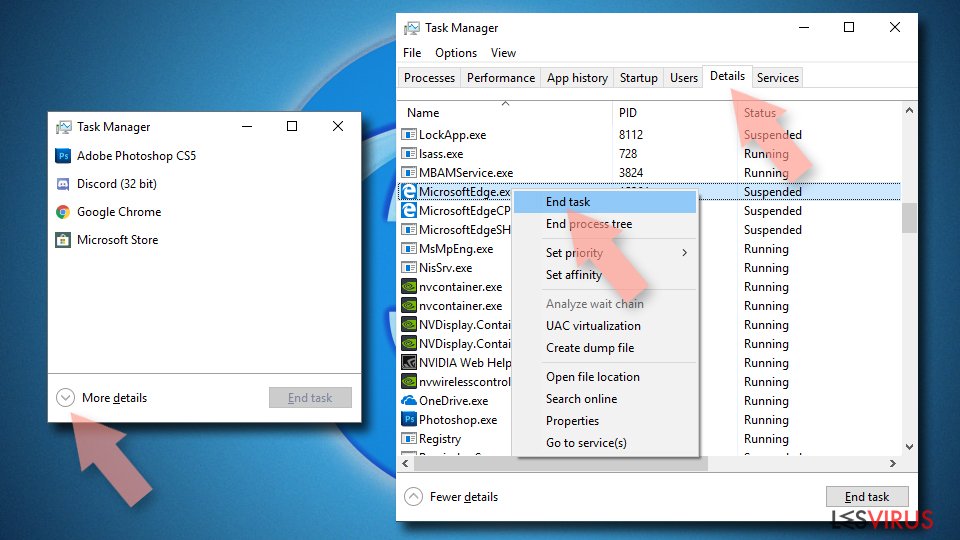
- Fare clic su Ctrl + Shift + Esc per aprire la Gestione Attività.
- Fare clic sulla freccia Più dettagli collocata nella sezione inferiore della finestra.
- Selezionare la scheda Dettagli.
- Dunque, scorrere verso il basso per individuare qualsiasi elemento che riporti la dicitura Microsoft Edge. Fare clic con il tasto destro del mouse per selezionare gli elementi individuati e fare clic su Termina attività per fermare l'esecuzione di MS Edge.

Qualora questa soluzione non fosse di aiuto, sarà necessario servirsi dei metodi di ripristino avanzati in MS Edge. Attenzione: è essenziale effettuare un backup dei dati prima di procedere.
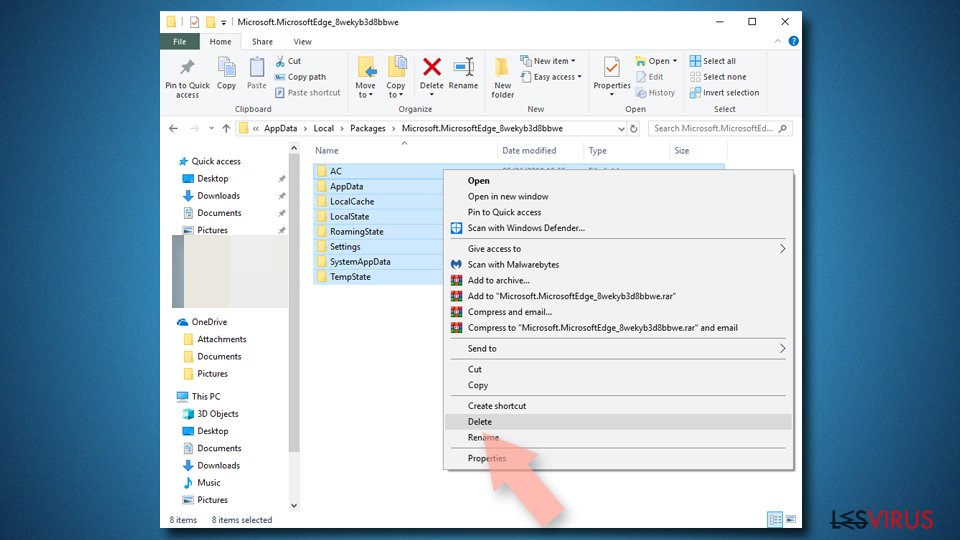
- Individuare la seguente cartella sul dispositivo: C:\\Users\\%username%\\AppData\\Local\\Packages\\Microsoft.MicrosoftEdge_8wekyb3d8bbwe.
- Premere i tasti della tastiera Ctrl + A per selezionare tutte le cartelle.
- Fare clic con il tasto destro del mouse su queste ultime e selezionare Elimina.
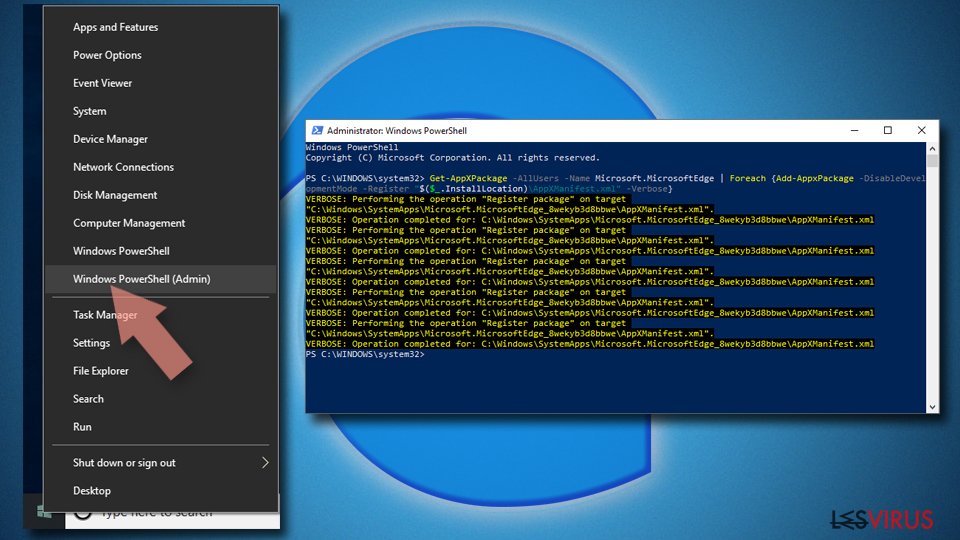
- Dunque, fare clic con il tasto destro del mouse su Start e selezionare Windows PowerShell (Esegui come amministratore).
- All'apertura della nuova finestra, copiare e incollare i seguenti comandi e dunque premere Invio:
Get-AppXPackage -AllUsers -Name Microsoft.MicrosoftEdge | Foreach {Add-AppxPackage -DisableDevelopmentMode -Register “$($_.InstallLocation)\\AppXManifest.xml” -Verbose


Istruzioni per Microsoft Edge basato su Chromium
Eliminare le estensioni di MS Edge (Chromium):
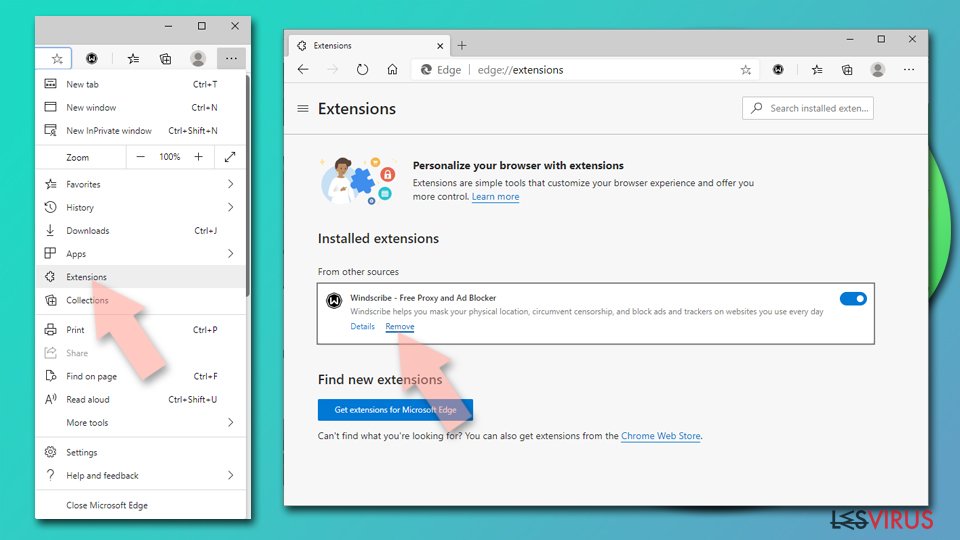
- Aprire Edge e fare clic per selezionare impostazioni > Estensioni.
- Eliminare le estensioni indesiderate facendo clic su Rimuovi.

Eliminare la cache e i dati di memorizzazione dei siti web:
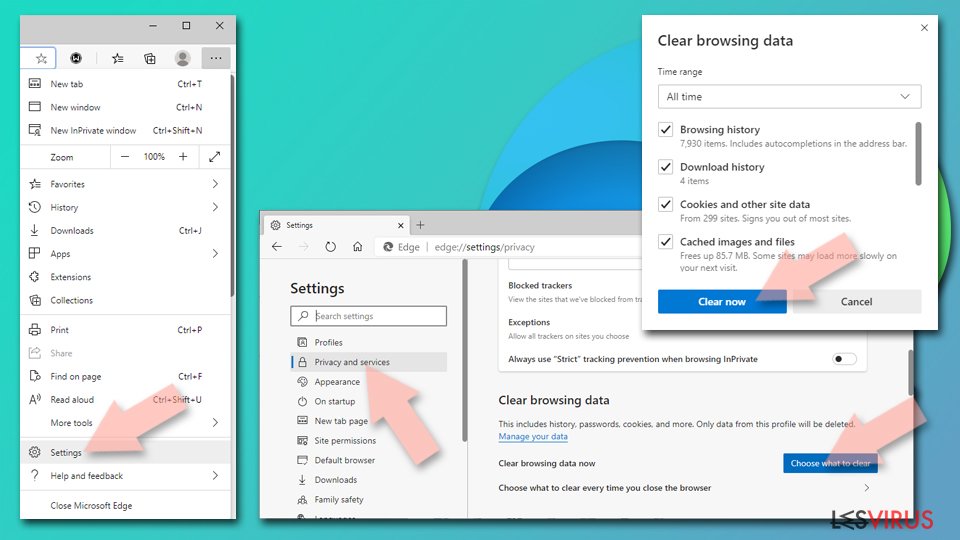
- Fare clic su Menu, dunque selezionare impostazioni.
- Selezionare Privacy, ricerca e servizi.
- Nella sezione Cancella dati delle esplorazioni, selezionare Scegli gli elementi da cancellare.
- Nella sezione Intervallo di tempo, scegliere Cancellare tutti i dati.
- Selezionare Cancella ora.

Ripristinare MS Edge bastato su Chromium:
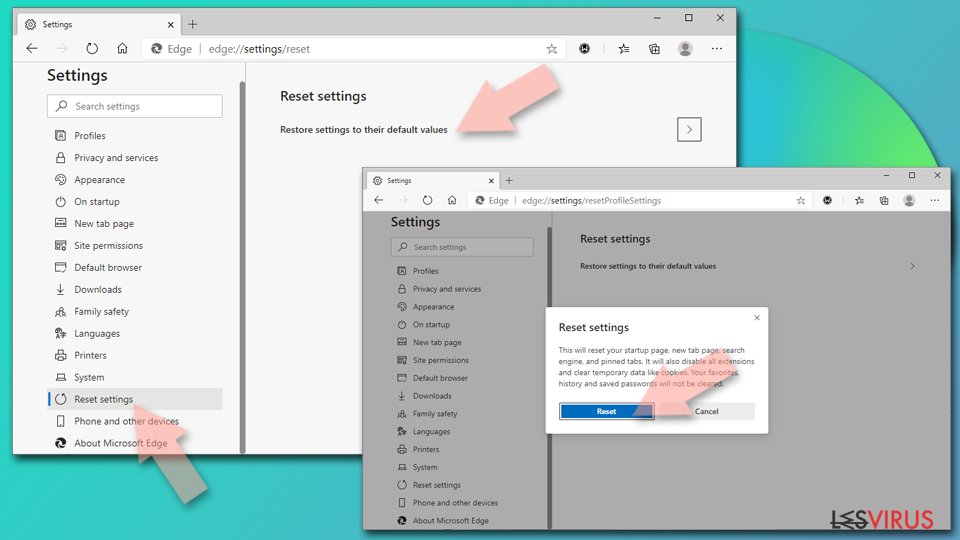
- Fare clic su Menu e selezionare impostazioni.
- Dal menu sul lato sinistro, scegliere Ripristino.
- Selezionare Ripristina le impostazioni ai valori predefiniti.
- Confermare con Ripristina.

Ripristinare Mozilla Firefox
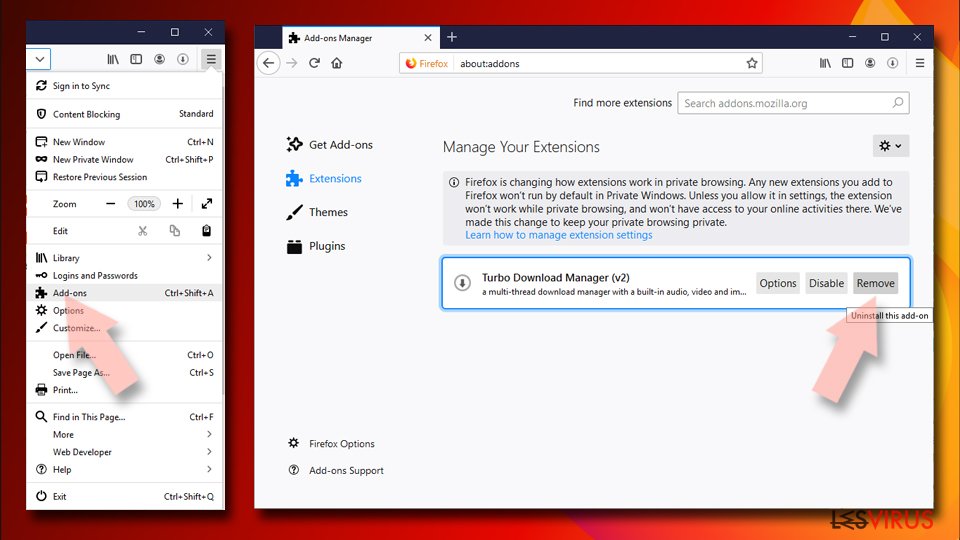
Rimuovere le estenzioni pericolose:
- Aprire il browser Mozilla Firefox e fare clic su Menu (icona con le tre linee orizzontali collocata in alto a destra della finestra).
- Selezionare la voce Componenti Aggiuntivi.
- Selezionare, dunque, le estensioni collegate a Nsmaking.com e fare clic su Rimuovi.

Ripristinare la Pagina Iniziale:
- Fare clic sull'icona con le tre linee orizzontali collocata in alto a destra per accedere al menu.
- Selezionare la voce Opzioni.
- Dunque, nella sezione Pagina Iniziale, inserire l'indirizzo del sito web che si aprirà a ogni nuovo accesso con Mozilla Firefox.
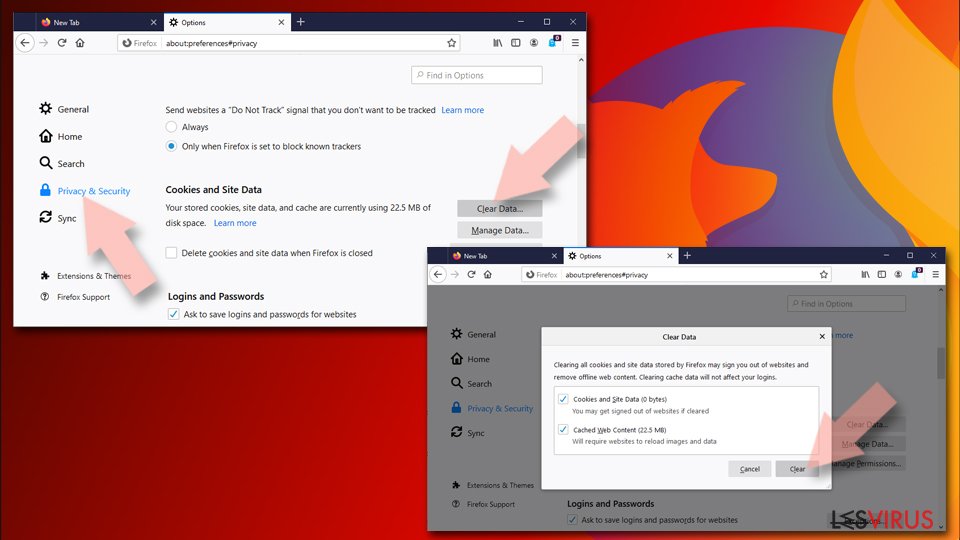
Cancellare i cookie e i dati memorizzati da Mozilla Firefox:
- Fare clic su Menu e selezionare la voce Opzioni.
- Selezionare, dunque, la voce Privacy e Sicurezza.
- Scorrere verso il basso per individuare la sezione Cookies e Dati dei Siti Web.
- Fare clic su Elimina Dati...
- Selezionare Cookies e Dati dei Siti Web e Contenuti web in Cache e fare clic su Elimina.

Ripristinare Mozilla Firefox
Nel caso in cui, con questo procedimento non riuscite a eliminare Nsmaking.com, si consiglia di effettuare il ripristino di Mozilla Firefox:
- Aprire il browser Mozilla Firefox e fare clic sulla voce Menu.
- Selezionare, dunque, Aiuto. Dunque, fare clic su Risoluzione dei problemi.
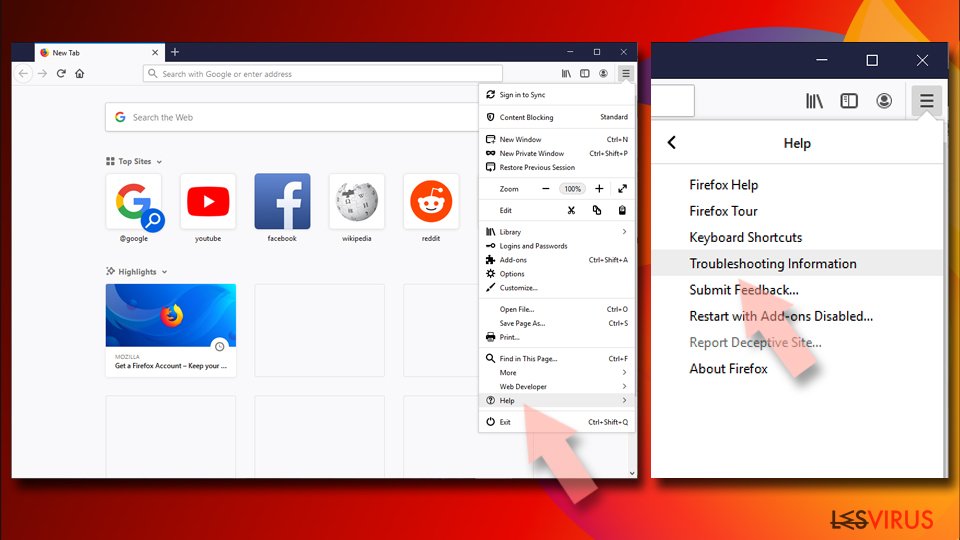
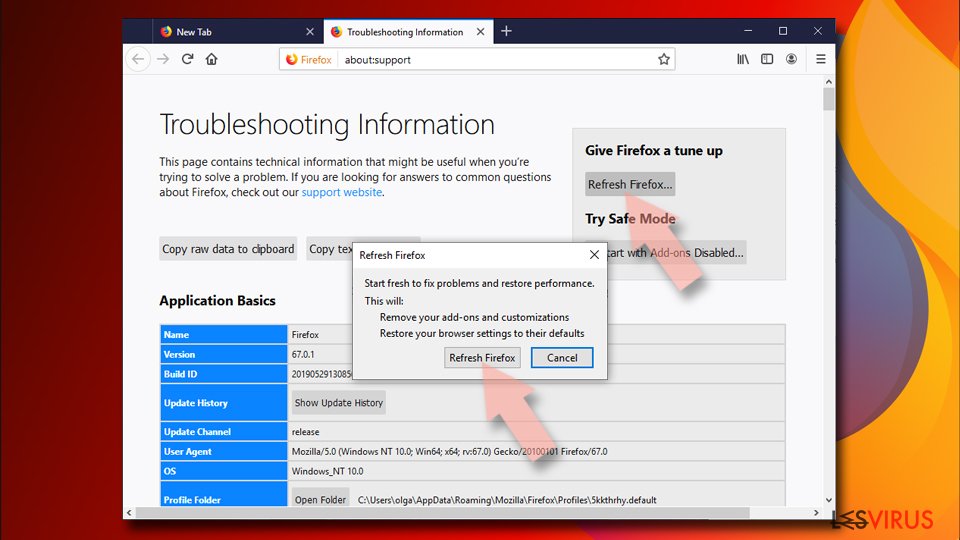
- Nella sezione Esegui una messa a punto di Firefox fare clic su Ripristina Firefox...
- Una volta visualizzata la finestra pop-up, confermare facendo clic su Ripristina Firefox. Tale operazione dovrebbe eliminare con successo Nsmaking.com.


Ripristinare Google Chrome
Eliminare le estensioni malevole da Google Chrome:
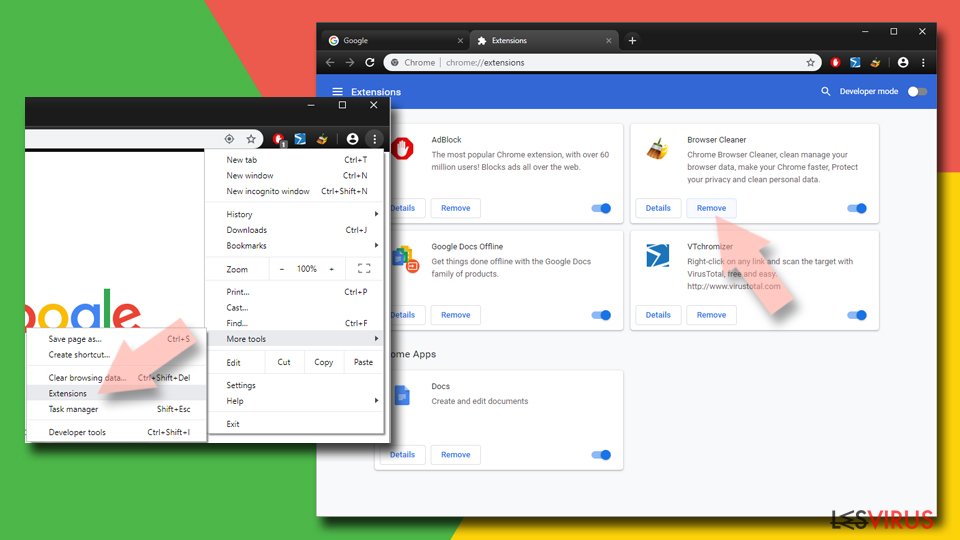
- Aprire Google Chrome, fare clic su Menu (l'icona con i tre puntini verticali in alto a destra della finestra) e selezionare Altri strumenti > Estensioni.
- Nella nuova finestra, saranno visibili tutte le estensioni installate. Disinstallare tutti i plugin sospetti facendo clic su Rimuovi.

Eliminare la cache e i dati di memorizzazione da Chrome:
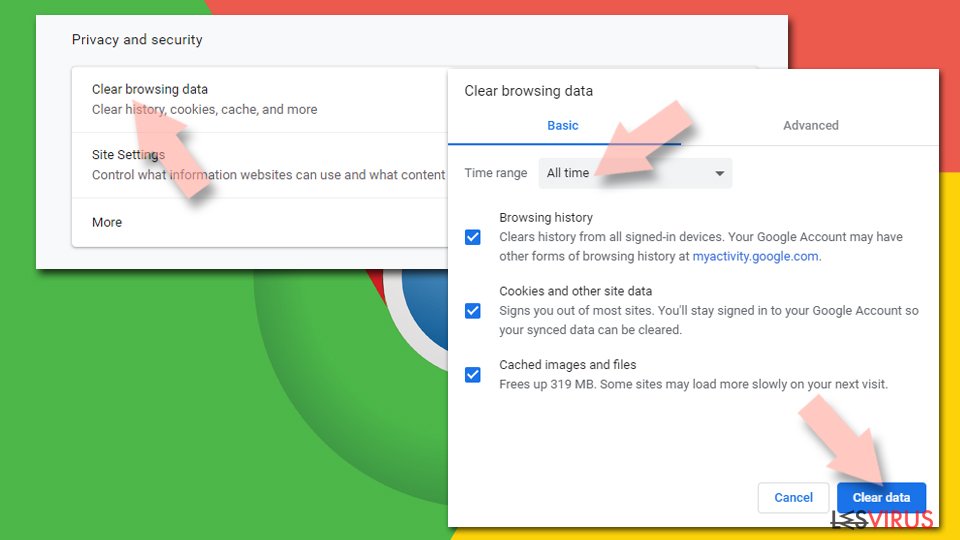
- Fare clic su Menu, dunque selezionare Impostazioni.
- Nella sezione Privacy e sicurezza, selezionare Cancella dati di navigazione.
- Selezionare Cronologia di navigazione, Cookie e altri dati dei siti e Immagini e file memorizzati nella cache.
- Dunque, fare clic su Cancella dati.

Cambiare la pagina principale:
- Fare clic su menu e selezionare Impostazioni.
- Individuare siti sospetti sezione All'avvio.
- Fare clic su Apri una pagina o un insieme di pagine specifiche, dunque fare clic sull'icona dei tre puntini e individuare l'opzione Rimuovi.
Ripristinare Google Chrome:
Qualora il precedente metodo non sia stata di aiuto, ripristinare Google Chrome per eliminare tutte le componenti:
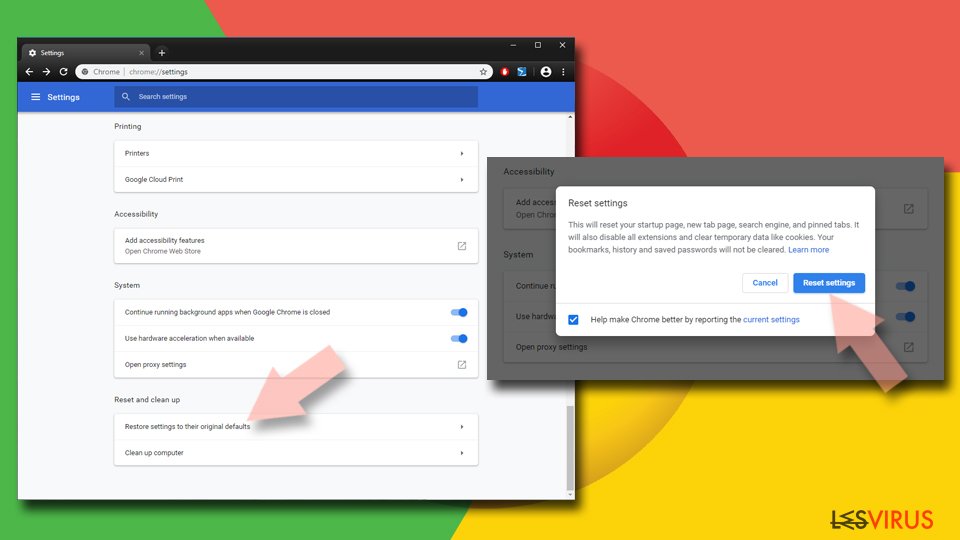
- Fare clic su Menu, dunque selezionare Impostazioni.
- Nella sezione Impostazioni, scorrere verso il basso e fare clic su Avanzate.
- Scorrere verso il basso e individuare la sezione Reimpostazione e pulizia.
- Dunque, fare clic su Ripristina le impostazioni predefinite originali.
- Confermare con Reimposta per completare la rimozione.

Ripristinare Safari
Rimuovere le estensioni indesiderate da Safari:
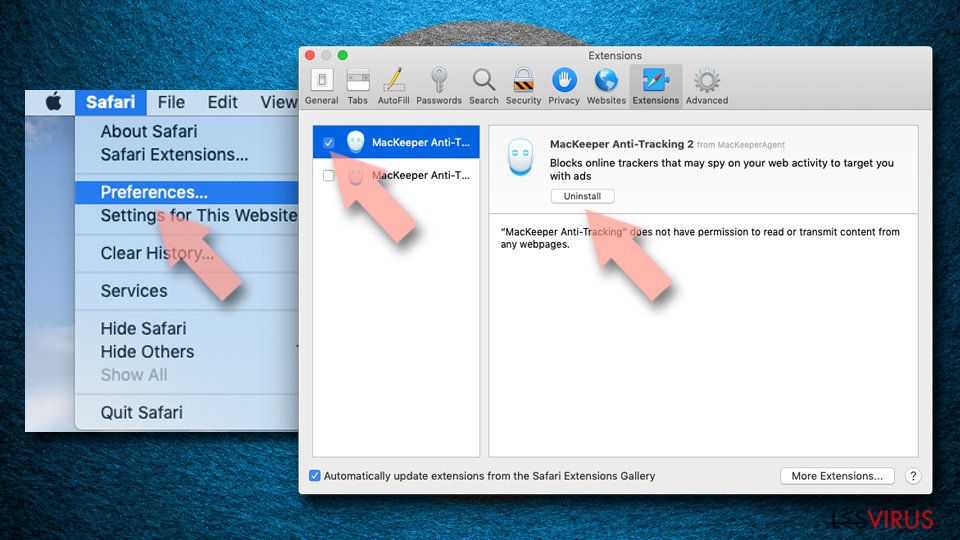
- Fare clic su Safari > Preferenze...
- Aprire una nuova finestra e selezionare Estensioni.
- Selezionare le estensioni indesiderate correlate al Nsmaking.com e selezionare Disinstalla.

Eliminare i cookies e i dati memorizzati da Safari:
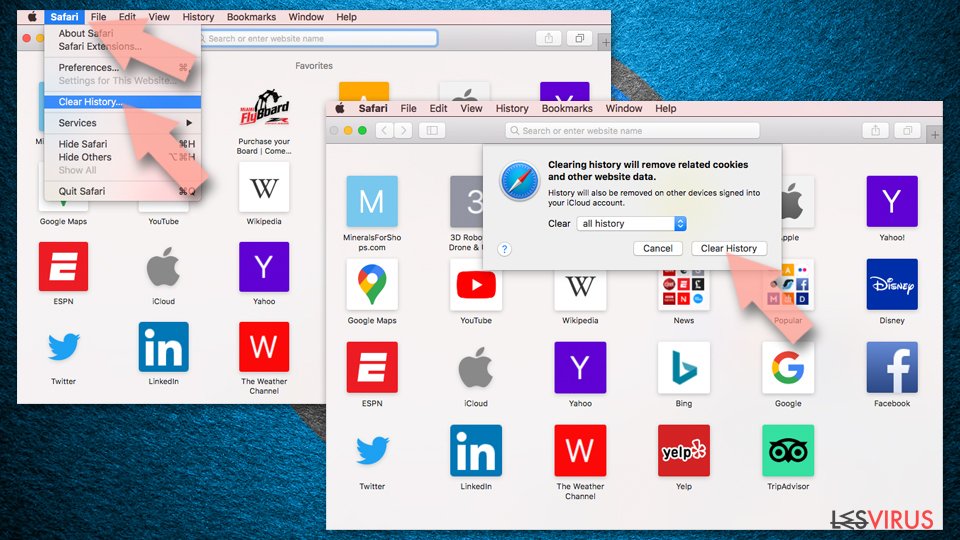
- Fare clic su Safari > Cancella Cronologia...
- Dal menu Cancella, selezionare Tutta la cronologia.
- Confermare con Cancella Cronologia.

Ripristino di Safari nel caso in cui le istruzioni precedenti non fossero state di aiuto:
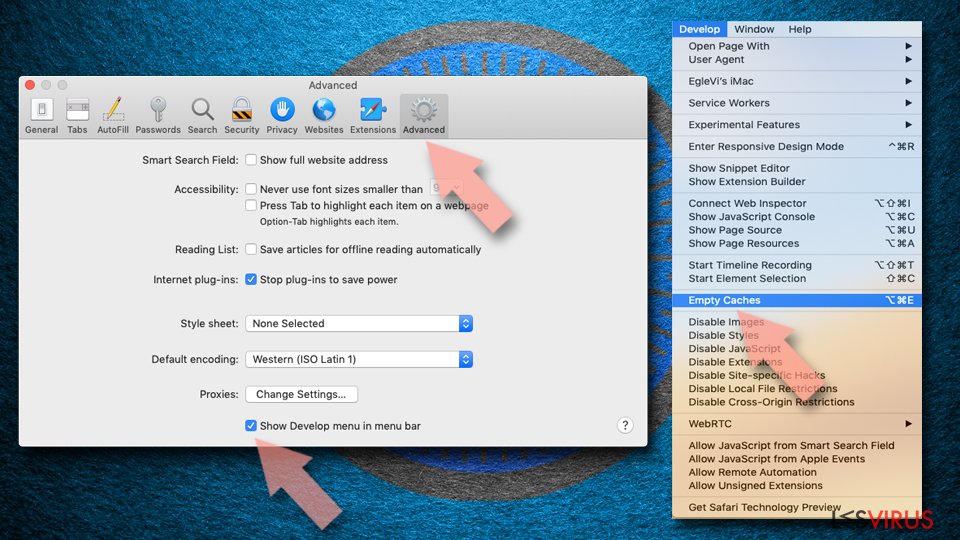
- Fare clic su Safari > Preferenze...
- Selezionare la scheda Avanzate.
- Spuntare Mostra menu sviluppo nella barra del menu.
- Dalla barar del menu, fare clic su Sviluppo, dunque selezionare Svuota cache.

Questa guida è stata utile?
Sii il primo a commentare