

WebDiscover è un browser web sospetto classificato come Programma Potenzialmente Indesiderato
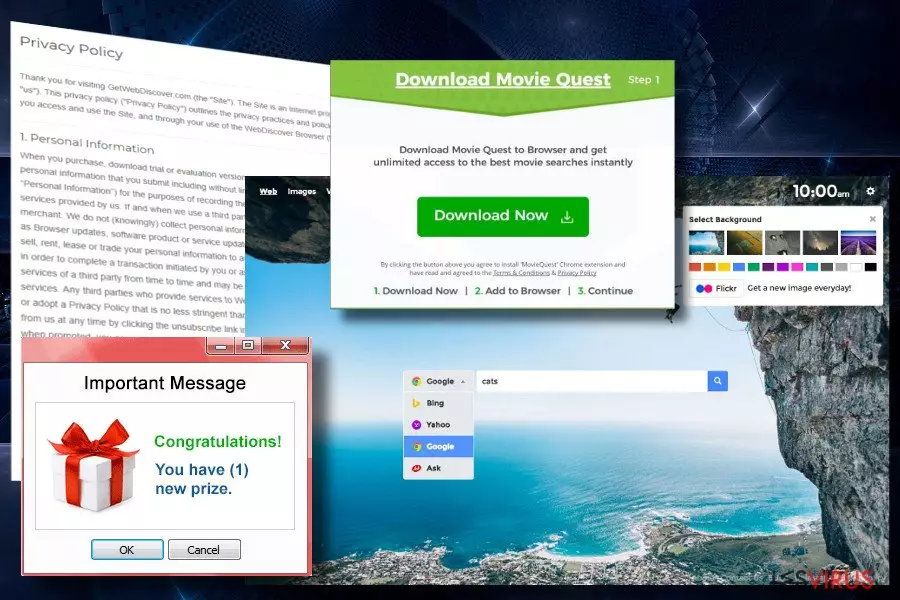
WebDiscover è un browser web sviluppato da una società con base in Canada chiamata Webdiscover Media. Dovrebbe permettere agli utenti di svolgere una navigazione internet più comoda e ordinata. Tuttavia, considerati i metodi di distribuzione ingannevoli, le installazioni non autorizzate e i problemi con la sua rimozione, questa applicazione è stata classificata come Potenzialmente Indesiderata (PUP). L’ultima versione conosciuta è WebDiscover Browser 2.
| Nome | WebDiscover Browser |
|---|---|
| Classificazione | Programma potenzialmente indesiderato (PUP) |
| Sintomi | Cliccando su qualsiasi link viene aperto di default il browser WebDiscover Un’eccessiva presenza di ads sulla maggior parte dei siti web; Impossibilità di rimuovere WebDiscover che si reinstalla da solo come browser di default; |
| I pericoli principali | Potrebbe promuovere terze parti sospette e reindirizzare verso siti web potenzialmente pericolosi. |
| Distribuzione | Freeware e shareware tramite il bundling |
| Il modo più veloce per sbarazzarsi di questo problema è avviare una scansione con FortectIntego. In questo modo il sistema verrà ripulito correttamente dai malware. | |
Il browser WebDiscover non è un’infezione particolarmente pericolosa. Alcuni utenti potrebbero addirittura ritenerlo utile ed utilizzarlo. Tuttavia, ci sentiamo in dovere di avvertire gli utenti che questo browser può essere utilizzato per campagne di marketing ingannevole. Questo vuol dire che potrebbe essere pieno di contenuti commerciali sponsorizzati.
Stando a quanto riportato dagli utenti, una volta installato, il browser inizierà a mostrare degli intrusivi annunci commerciali, tra cui pop-up, annunci full-page, e in testo. Tutti annunci intrusivi che andrebbero ignorati. Per cui, se continuate a vedere annunci marcati come “Ads by WebDiscover,” “Powered by WebDiscover” o “WebDiscover ads,” e subite reindirizzamenti verso Safestsearches.com, prendete le decisione necessarie e rimuovete l’adware WebDiscover dal sistema.
Gli sviluppatori di questo PUP hanno provato a diffondere questo programma presentandolo come un browser web alternativo che avrebbe dovuto migliorare la navigazione degli utenti fornendo alcune particolari funzioni. Tra queste funzioni ci sono link veloci ai social media e ai siti di news integrati nella barra di ricerca appuntata nel desktop in alto per garantire un accesso più rapido.
In realtà questa toolbar può iniziare ad essere fastidiosa perchè potrebbe iniziare ad apparire in ogni applicazione che aprirete impedendovi di utilizzarle correttamente. Sfortunatamente, questa non è l’unica funzione indesiderata che verrà innescata da questo browser web alternativo una volta installato sul PC. I problemi principali sono legati ai continui reindirizzamenti e agli ads pop-up senza fine che vengono causati dal browser Web Discovery mentre navigate su internet.
Solitamente questi annunci commerciali vogliono catturare l’attenzione degli utenti. Alcune parole chiave potrebbero avere dei link diretti; o potrebbero venire offerti degli sconti per i siti visitati dagli utenti, etc. Questi annunci commerciali possono essere molto intrusivi e probabilmente questa è la ragione principale che spinge gli utenti a rimuovere WebDiscover solo dopo pochi giorni dalla sua installazione.

WebDiscover – le principali caratteristiche
Guardando al design, il browser Web Discovery appare quasi identico a Google Chrome. Questa non è una coincidenza considerato che questo browser è basato sul builder personalizzato open-source Google Chromium. Tuttavia, ci sono alcune piccole differenze.
Prima di tutto, quando proverete ad usare il vostro browser, subirete dei reindirizzamenti verso motori di ricerca ingannevoli, tra cui safestsearches.com. Inoltre, vedrete la già citata barra di ricerca sul vostro desktop. Se proverete a fare delle ricerca utilizzandola, potreste finire sul motore di ricerca di Bing. Dovreste fare molta attenzione ai problemi di reindirizzamento causati da WebDiscover.
Inoltre, potreste notare degli ads che appariranno continuamente qua e la, e finiranno per coprire anche l’intero contenuto originale del sito web. Questi ads non sono solo fastidiosi, ma rallenteranno anche il caricamento della pagina web. In futuro potrebbero anche causare la contaminazione del computer da parte di altre minacce in quanto solitamente promuovono siti web di terze parti inaffidabili, software, e toolbar e altri prodotti.
Con l’aiuto di questi annunci commerciali aggressivi, il browser malware WebDiscover è in grado di generare ottimi guadagni per i suoi sviluppatori senza fornire alcuna informazione utile e legittima. I creatori di malware spesso mirano a raccogliere i dati degli utenti e tutte le informazioni riguardo le loro abitudini di navigazione. Ci sono molte probabilità che questa applicazioni utilizzi tecnologie integrate di tracciamento.
La seconda versione di questo inaffidabile motore di ricerca, WebDiscover 2, è basata su Chromium e sfortunatamente si installa sui computer anche senza il consenso degli utenti. Il browser ad-based agisce tramite l’applicazione WebDiscover Media e modifica le impostazioni del computer per avviarsi come browser di default.
Una delle cose più problematiche riguardo questo browser è che le utility antivirus faticano a trovarlo ed eliminarlo, per cui il malware continuerà a rendere impossibile la vostra navigazione riempendo i siti web che visitate con numerosi annunci commerciali e link sponsorizzati.
Se notate ads e banners sulle pagine web che visitate o dei testi random che si trasformano in hyperlinks, e se continuate a ricevere notifiche che vi chiedono di aggiornare o scaricare software sospetti, potrebbe voler dire che siete stati infettati da un virus.
Per cui se volete navigare in sicurezza senza interruzioni, vi consigliamo di rimuovere WebDiscover dal vostro computer. Per farlo, potete semplicemente scansionare il vostro sistema con un affidabile anti-malware come FortectIntego, questo professionale tool antivirus risolverà il problema al vostro posto.
Gli utenti lo installano senza accorgersene insieme ai freeware
Questo hijack viene diffuso utilizzando vari metodi. Il più frequente, tuttavia, è chiamato “bundling” (impacchettamento). In questo caso, l’utente finirà con lo scaricare un software gratuito impacchettato con programmi potenzialmente indesiderati, come add-ons, toolbars, estensioni e altri programmi simili.
Questi PUP vengono nascosti nelle opzioni di installazione “Avanzata” o “Personalizzata” che viene frequentemente evitata dagli utenti durante il processo di installazione. Questo, tuttavia, non andrebbe fatto. Selezionare queste opzioni vi permetterà di risparmiare molto tempo e potrete controllare e deselezionare eventuali programmi addizionali assicurandovi di installare solamente il programma che volevate scaricare.
Un’altra cosa particolarmente importante da ricordare è che dovreste evitare di utilizzare tutti quei download manager e installer, famosi per distribuire software in pacchetti per gli utenti che vogliono installare convertitori di PDF o altri software gratuiti. Per cui, se possibile, dovreste sempre scaricare i programmi dai loro siti ufficiali.

Le opzioni disponibili per rimuovere WebDiscover
Il browser WebDiscover non si disinstallerà semplicemente rimuovendolo dalla lista dei programmi. Come già detto nella sezione precedente di questo articolo, il virus WebDiscover dovrebbe essere disinstallato utilizzando un affidabile anti-spyware che sarà molto utile per controllare il sistema e capire se è infetto.
Tuttavia, se il virus riesce a nascondersi all’anti-spyware, sarà necessario rimuovere WebDiscovery manualmente. In questo caso, dovreste essere pronti a perdere un po’ del vostro tempo. Se pensate di non avere problemi a seguire una procedura più complessa e lunga, invece di lasciare che sia un antivirus ad eliminare WebDiscover, potete rimuoverlo da soli seguendo le dettagliate istruzioni per la rimozione che abbiamo preparato qua sotto.
Disinstallazione da Windows
Per effettuare la rimozione del WebDiscover dai dispositivi Windows 10/8, si prega di seguire le istruzioni in basso:
- Accedere al Pannello di Controllo attraverso la barra di ricerca di Windows e selezionare Invio oppure fare clic sui risultati di ricerca.
- Nella sezione Programmi, selezionare Disinstalla un programma.
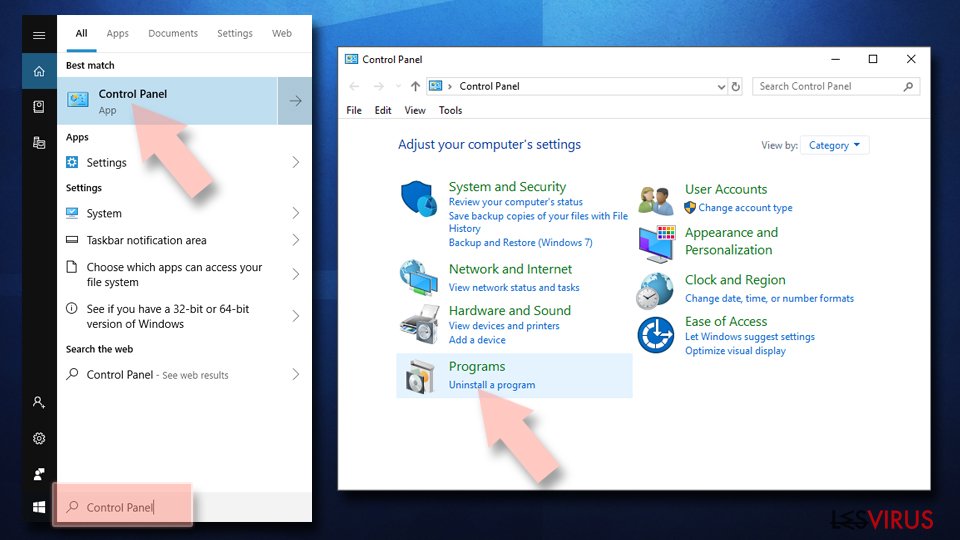
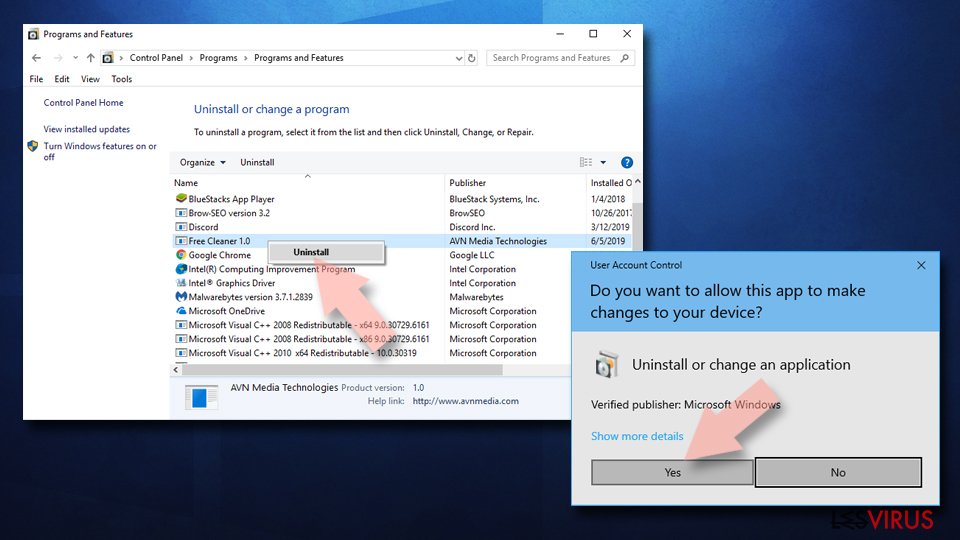
- Dall'elenco, individuare le voci correlate al WebDiscover (o qualsiasi altro programma installato di recente dall'aria sospetta).
- Fare clic con il tasto destro del mouse sul programma e selezionare Disinstalla.
- Qualora si aprisse la finestra Controllo dell'Account Utente, fare clic sulla voce Sì.
- Attendere fino a che il processo di disinstallazione sia completato e fare clic su OK.


Per gli utenti Windows 7/XP, procedere con le seguenti istruzioni:
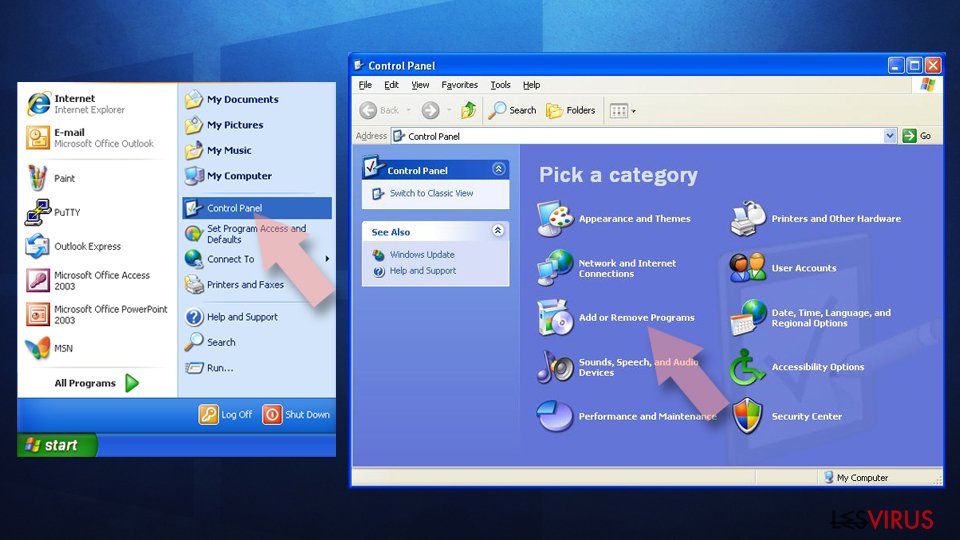
- Fare clic su Start di Windows > Pannello di Controllo sul lato dentro (gli utenti Windows XP, dovranno fare clic su Aggiungi/Rimuovi Programma).
- In Pannello di Controllo, selezionare Programmi > Disinstalla un programma.
- Selezionare l'applicazione che si desidera disinstallare facendo clic una sola volta.
- In alto, fare clic su Disinstalla/Modifica.
- Nella sezione per la richiesta di conferma, selezionare Sì.
- Fare clic su OK una volta terminato il processo di rimozione.

Ripristina MS Edge/Chromium Edge
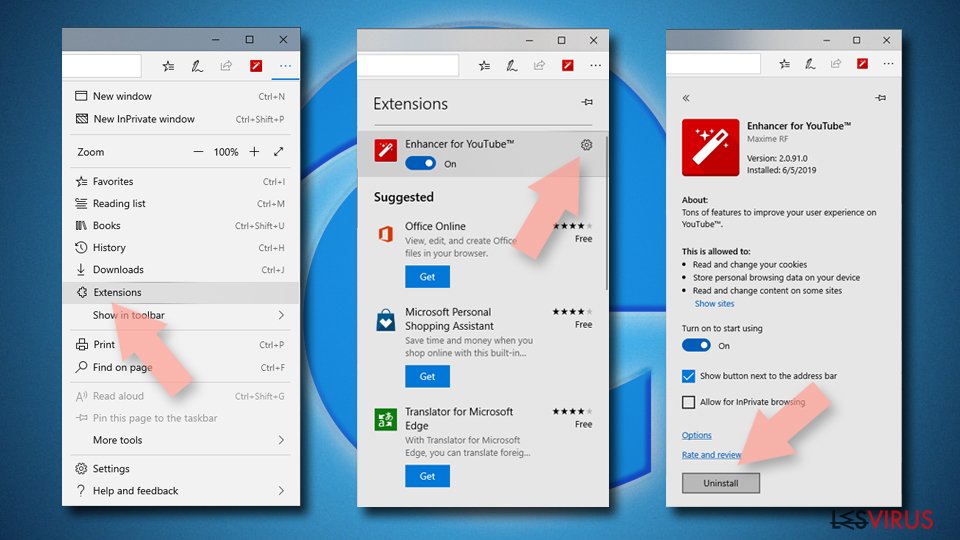
Eliminare le estensioni indesiderate da MS Edge:
- Selezionare Menu (l'icona con i tre puntini in orizzontale situata in alto a destra della finestra) e scegliere la voce Estensioni.
- Da questa lista, selezionare l'estensione e fare clic sull'icona a forma di ingranaggio.
- Fare clic sulla voce Disinstalla in basso.

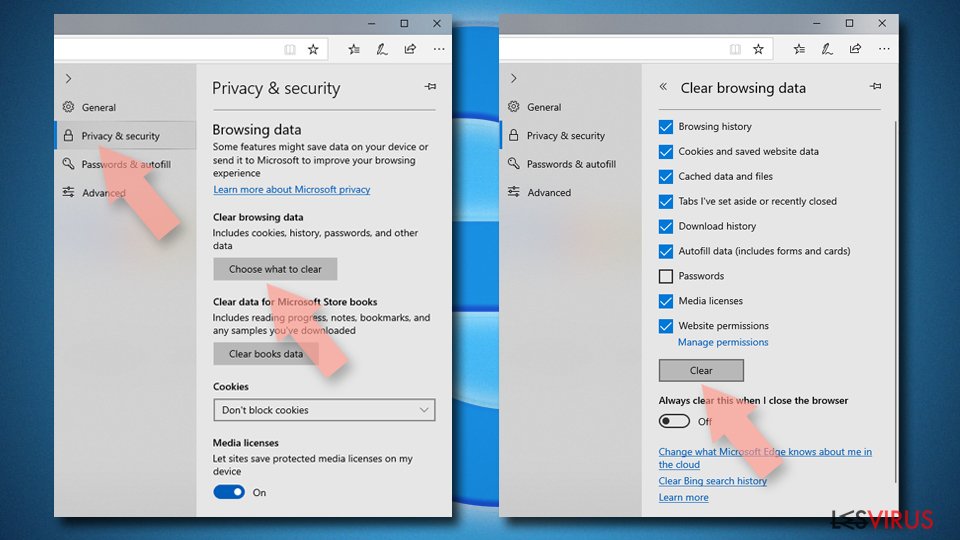
Cancellare i cookie e i dati di memorizzazione del browser:
- Fare clic su Menu (l'icona con i tre puntini in orizzontale situata in alto a destra della finestra) e selezionare Privacy, ricerca e servizi.
- Nella sezione Cancella dati delle esplorazioni seleziona Scegli gli elementi da cancellare.
- Selezionare tutte le voci (escluse le password, sebbene sia possibile includere licenze multimediali, se applicabile) e fare clic su Elimina.

Ripristinare le impostazioni della homepage e della nuova finestra:
- Fare clic sull'icona menu e scegliere Impostazioni.
- Dunque, individuare nella sezione Avvio.
- Fare clic su Disabilita nel caso si individuasse un dominio sospetto.
Istruzioni per rispristinare MS Edge, nel caso in cui i passaggi precedenti non abbiano funzionato:
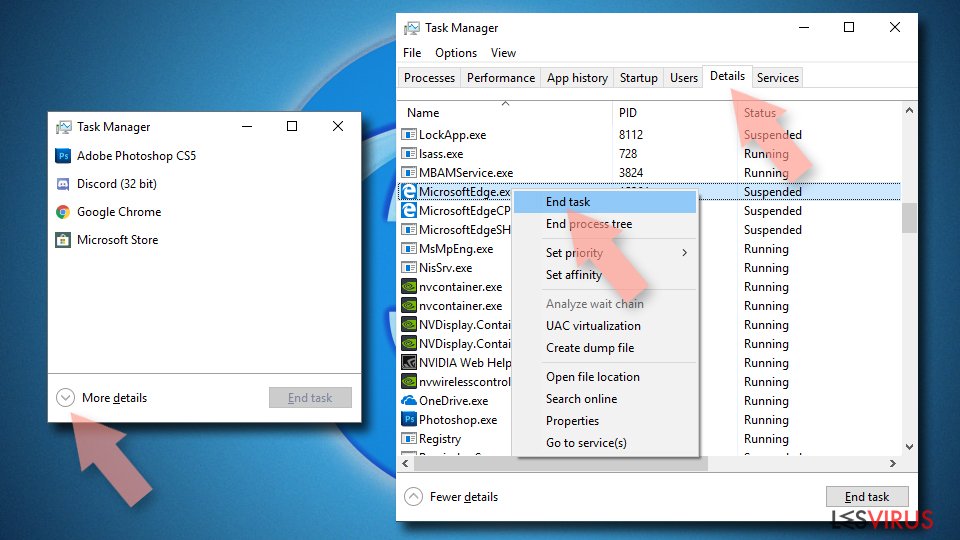
- Fare clic su Ctrl + Shift + Esc per aprire la Gestione Attività.
- Fare clic sulla freccia Più dettagli collocata nella sezione inferiore della finestra.
- Selezionare la scheda Dettagli.
- Dunque, scorrere verso il basso per individuare qualsiasi elemento che riporti la dicitura Microsoft Edge. Fare clic con il tasto destro del mouse per selezionare gli elementi individuati e fare clic su Termina attività per fermare l'esecuzione di MS Edge.

Qualora questa soluzione non fosse di aiuto, sarà necessario servirsi dei metodi di ripristino avanzati in MS Edge. Attenzione: è essenziale effettuare un backup dei dati prima di procedere.
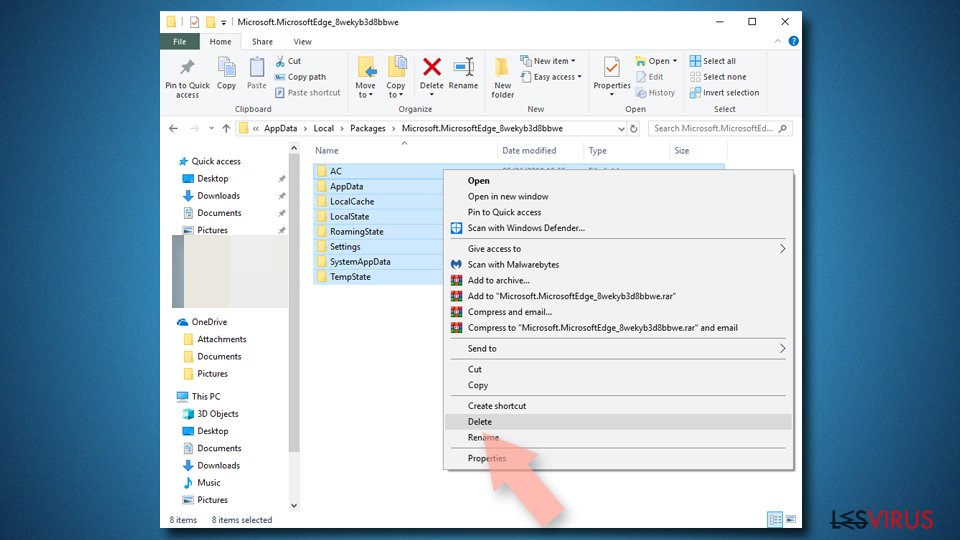
- Individuare la seguente cartella sul dispositivo: C:\\Users\\%username%\\AppData\\Local\\Packages\\Microsoft.MicrosoftEdge_8wekyb3d8bbwe.
- Premere i tasti della tastiera Ctrl + A per selezionare tutte le cartelle.
- Fare clic con il tasto destro del mouse su queste ultime e selezionare Elimina.
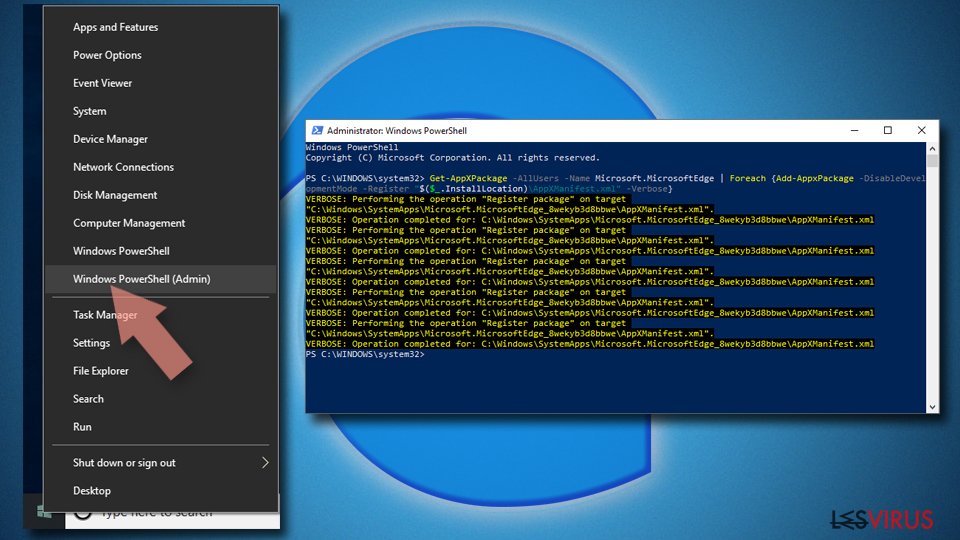
- Dunque, fare clic con il tasto destro del mouse su Start e selezionare Windows PowerShell (Esegui come amministratore).
- All'apertura della nuova finestra, copiare e incollare i seguenti comandi e dunque premere Invio:
Get-AppXPackage -AllUsers -Name Microsoft.MicrosoftEdge | Foreach {Add-AppxPackage -DisableDevelopmentMode -Register “$($_.InstallLocation)\\AppXManifest.xml” -Verbose


Istruzioni per Microsoft Edge basato su Chromium
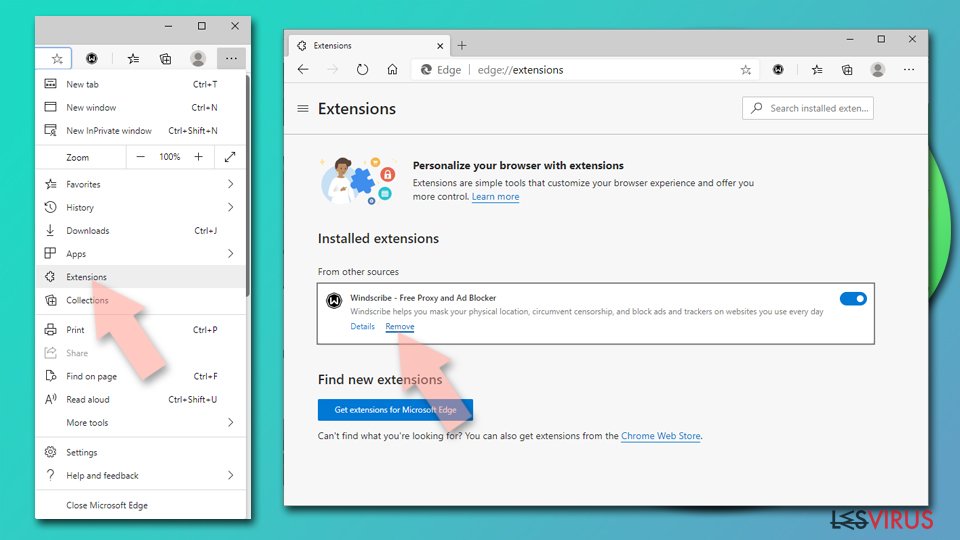
Eliminare le estensioni di MS Edge (Chromium):
- Aprire Edge e fare clic per selezionare impostazioni > Estensioni.
- Eliminare le estensioni indesiderate facendo clic su Rimuovi.

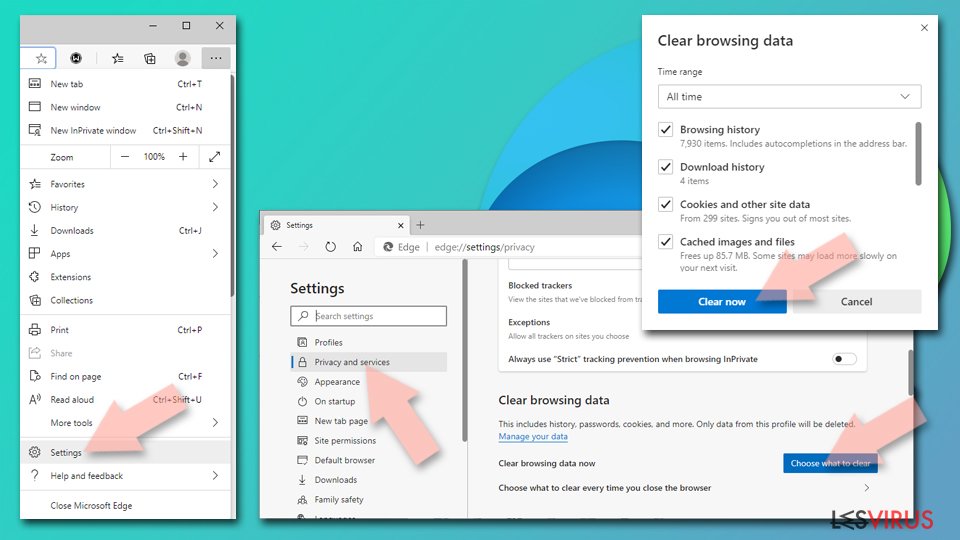
Eliminare la cache e i dati di memorizzazione dei siti web:
- Fare clic su Menu, dunque selezionare impostazioni.
- Selezionare Privacy, ricerca e servizi.
- Nella sezione Cancella dati delle esplorazioni, selezionare Scegli gli elementi da cancellare.
- Nella sezione Intervallo di tempo, scegliere Cancellare tutti i dati.
- Selezionare Cancella ora.

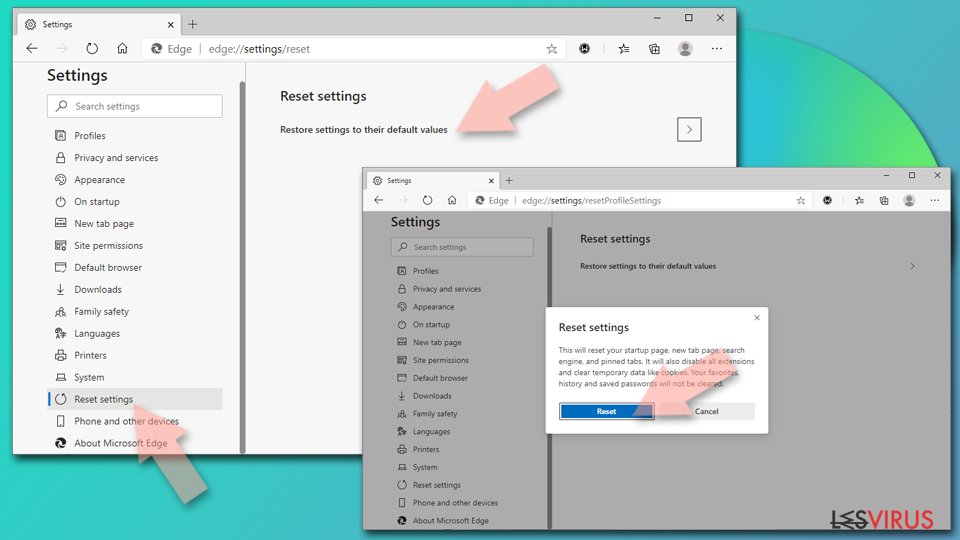
Ripristinare MS Edge bastato su Chromium:
- Fare clic su Menu e selezionare impostazioni.
- Dal menu sul lato sinistro, scegliere Ripristino.
- Selezionare Ripristina le impostazioni ai valori predefiniti.
- Confermare con Ripristina.

Ripristinare Mozilla Firefox
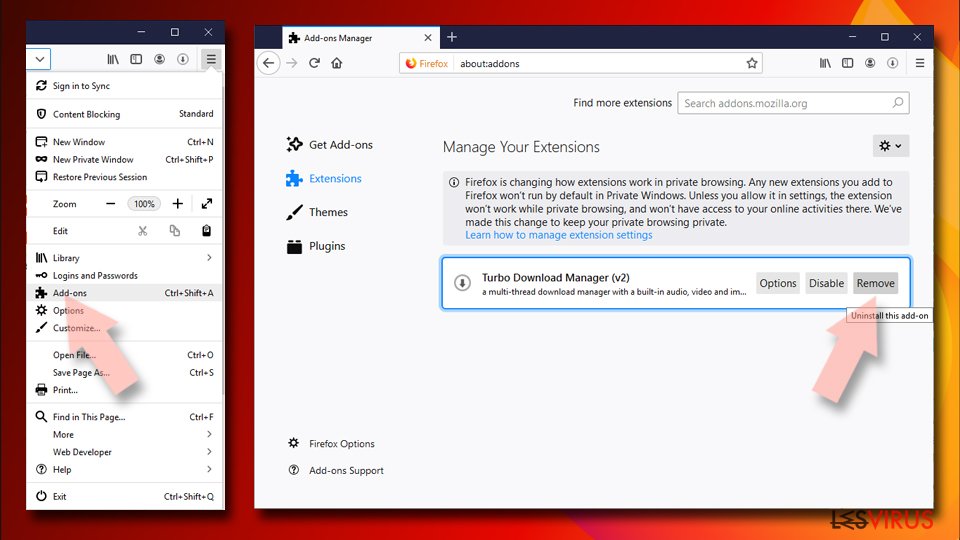
Rimuovere le estenzioni pericolose:
- Aprire il browser Mozilla Firefox e fare clic su Menu (icona con le tre linee orizzontali collocata in alto a destra della finestra).
- Selezionare la voce Componenti Aggiuntivi.
- Selezionare, dunque, le estensioni collegate a WebDiscover e fare clic su Rimuovi.

Ripristinare la Pagina Iniziale:
- Fare clic sull'icona con le tre linee orizzontali collocata in alto a destra per accedere al menu.
- Selezionare la voce Opzioni.
- Dunque, nella sezione Pagina Iniziale, inserire l'indirizzo del sito web che si aprirà a ogni nuovo accesso con Mozilla Firefox.
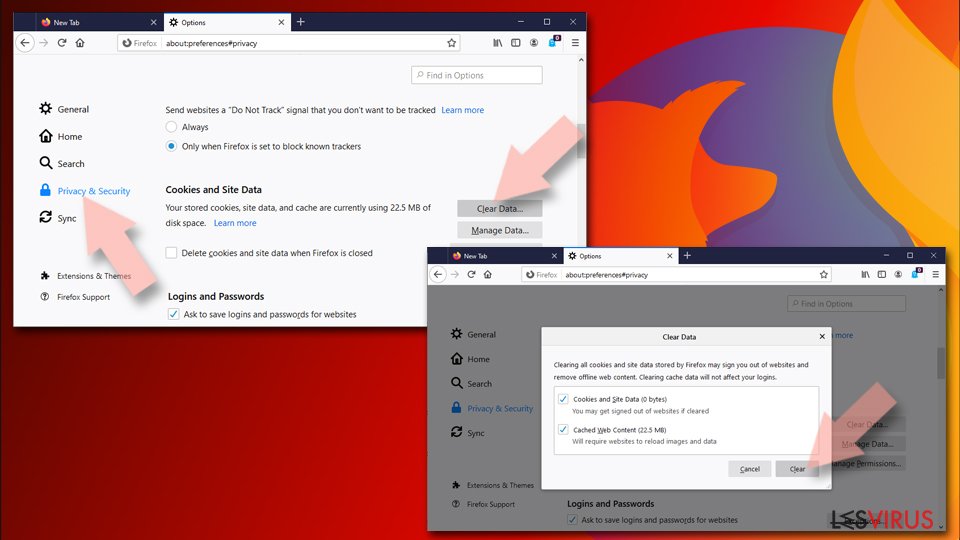
Cancellare i cookie e i dati memorizzati da Mozilla Firefox:
- Fare clic su Menu e selezionare la voce Opzioni.
- Selezionare, dunque, la voce Privacy e Sicurezza.
- Scorrere verso il basso per individuare la sezione Cookies e Dati dei Siti Web.
- Fare clic su Elimina Dati...
- Selezionare Cookies e Dati dei Siti Web e Contenuti web in Cache e fare clic su Elimina.

Ripristinare Mozilla Firefox
Nel caso in cui, con questo procedimento non riuscite a eliminare WebDiscover, si consiglia di effettuare il ripristino di Mozilla Firefox:
- Aprire il browser Mozilla Firefox e fare clic sulla voce Menu.
- Selezionare, dunque, Aiuto. Dunque, fare clic su Risoluzione dei problemi.
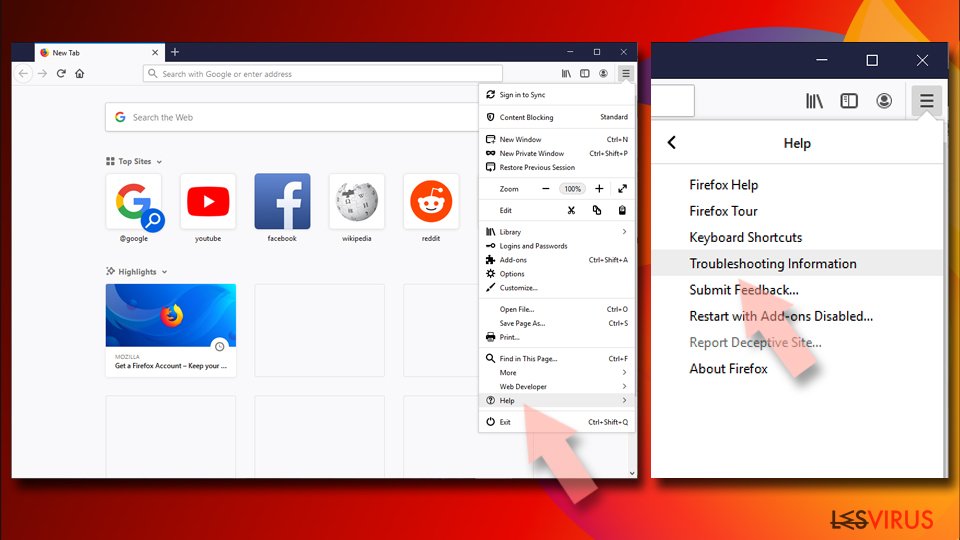
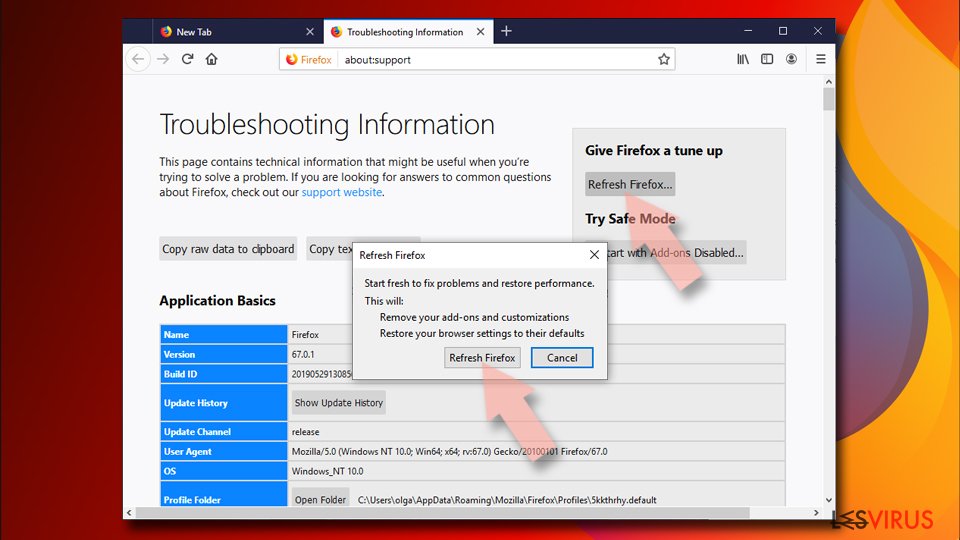
- Nella sezione Esegui una messa a punto di Firefox fare clic su Ripristina Firefox...
- Una volta visualizzata la finestra pop-up, confermare facendo clic su Ripristina Firefox. Tale operazione dovrebbe eliminare con successo WebDiscover.


Ripristinare Google Chrome
Eliminare le estensioni malevole da Google Chrome:
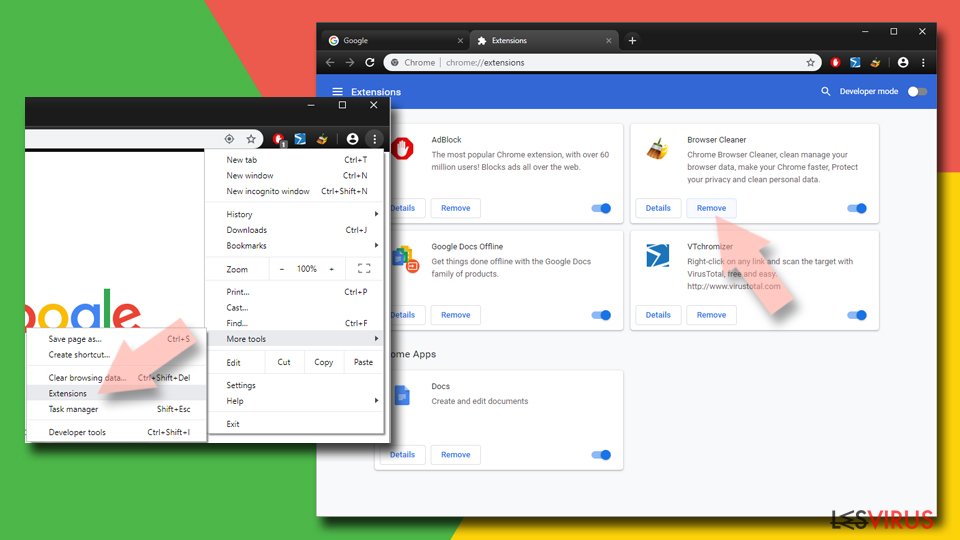
- Aprire Google Chrome, fare clic su Menu (l'icona con i tre puntini verticali in alto a destra della finestra) e selezionare Altri strumenti > Estensioni.
- Nella nuova finestra, saranno visibili tutte le estensioni installate. Disinstallare tutti i plugin sospetti facendo clic su Rimuovi.

Eliminare la cache e i dati di memorizzazione da Chrome:
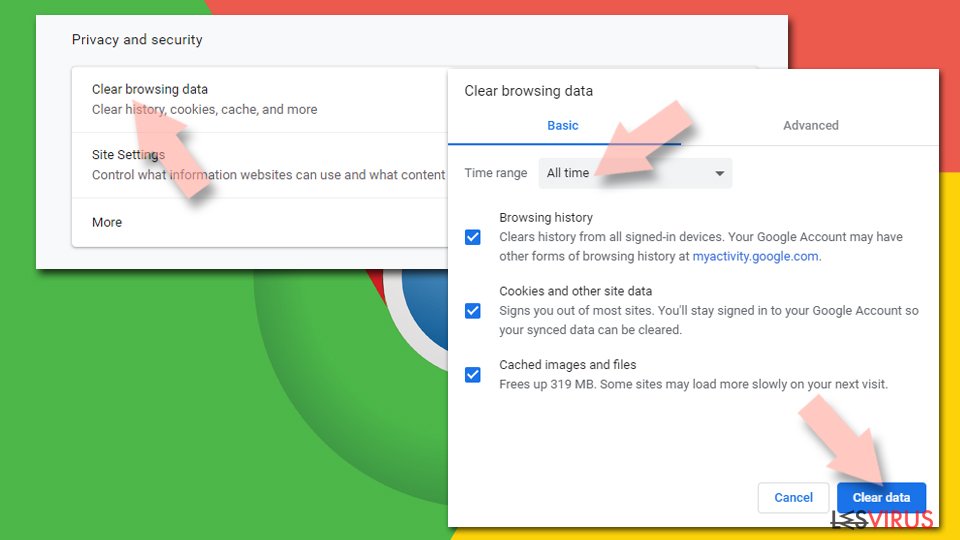
- Fare clic su Menu, dunque selezionare Impostazioni.
- Nella sezione Privacy e sicurezza, selezionare Cancella dati di navigazione.
- Selezionare Cronologia di navigazione, Cookie e altri dati dei siti e Immagini e file memorizzati nella cache.
- Dunque, fare clic su Cancella dati.

Cambiare la pagina principale:
- Fare clic su menu e selezionare Impostazioni.
- Individuare siti sospetti sezione All'avvio.
- Fare clic su Apri una pagina o un insieme di pagine specifiche, dunque fare clic sull'icona dei tre puntini e individuare l'opzione Rimuovi.
Ripristinare Google Chrome:
Qualora il precedente metodo non sia stata di aiuto, ripristinare Google Chrome per eliminare tutte le componenti:
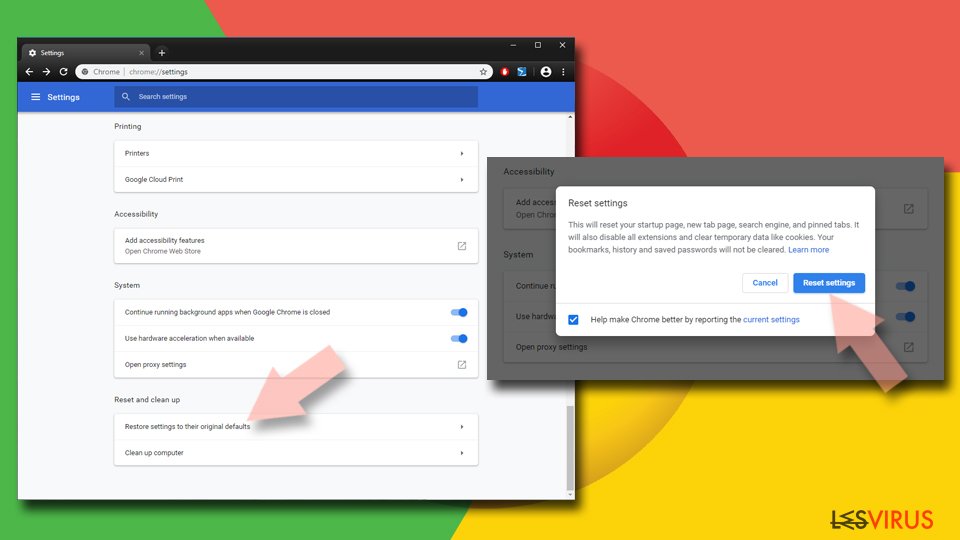
- Fare clic su Menu, dunque selezionare Impostazioni.
- Nella sezione Impostazioni, scorrere verso il basso e fare clic su Avanzate.
- Scorrere verso il basso e individuare la sezione Reimpostazione e pulizia.
- Dunque, fare clic su Ripristina le impostazioni predefinite originali.
- Confermare con Reimposta per completare la rimozione.

Ripristinare Safari
Rimuovere le estensioni indesiderate da Safari:
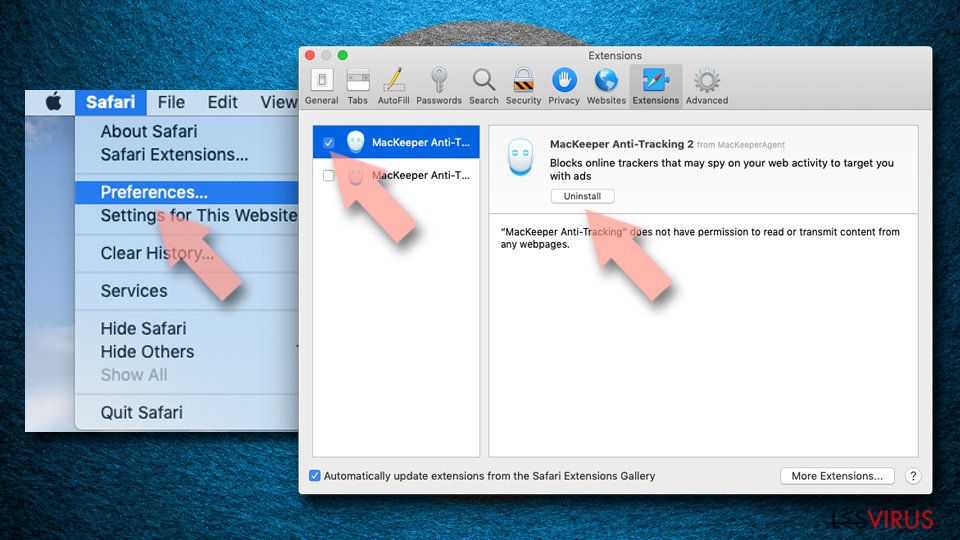
- Fare clic su Safari > Preferenze...
- Aprire una nuova finestra e selezionare Estensioni.
- Selezionare le estensioni indesiderate correlate al WebDiscover e selezionare Disinstalla.

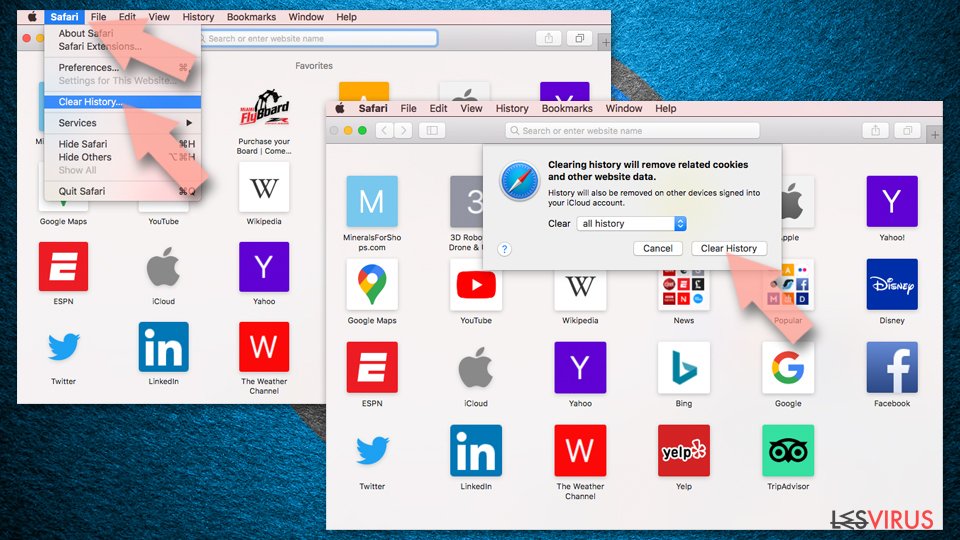
Eliminare i cookies e i dati memorizzati da Safari:
- Fare clic su Safari > Cancella Cronologia...
- Dal menu Cancella, selezionare Tutta la cronologia.
- Confermare con Cancella Cronologia.

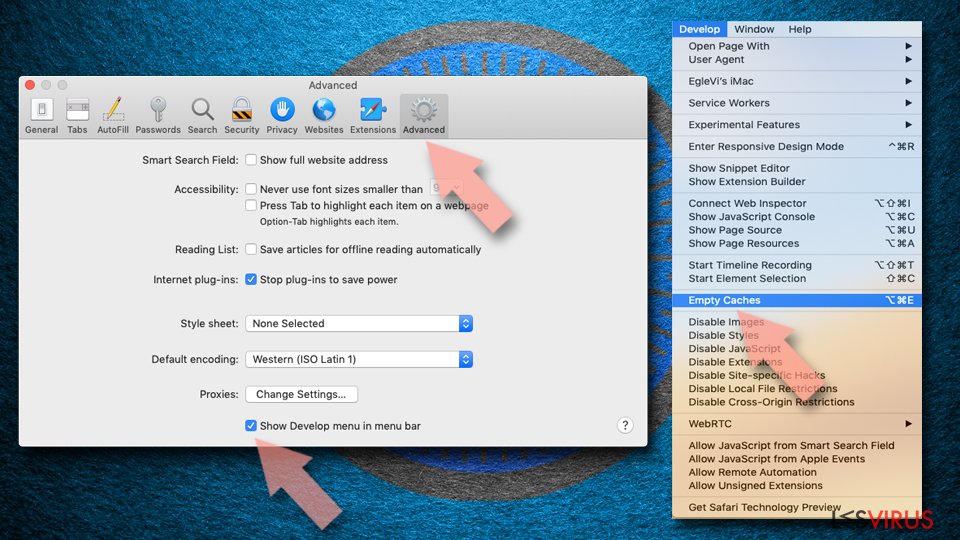
Ripristino di Safari nel caso in cui le istruzioni precedenti non fossero state di aiuto:
- Fare clic su Safari > Preferenze...
- Selezionare la scheda Avanzate.
- Spuntare Mostra menu sviluppo nella barra del menu.
- Dalla barar del menu, fare clic su Sviluppo, dunque selezionare Svuota cache.

Questa guida è stata utile?
Sii il primo a commentare