

1337x.to è un browser hijacker che promuove motori di ricerca ingannevoli tramite il suo sito web

1337x.to è un motore di ricerca in grado di infiltrarsi nei PC e modificare le impostazioni di Google Chrome e degli altri browser web. I nostri esperti di sicurezza hanno inserito questo sito web nel gruppo dei browser hijacker e dei programmi potenzialmente indesiderati (PUP). Si può capire facilmente il perchè: il virus 1337x.to è in grado di infiltrarsi nel PC tramite freeware, cambiare le impostazioni del browser senza chiedere l'autorizzazione, abilitare il tracciamento cookies di terze parti e diffondere pubblicità aggressive. Considerato che questo sito web, basato su plug.in, può portare a danni molto più seri come l'infiltrazione di malware o causare problemi di privacy, dovreste rimuovere 1337x.to non appena notate il browser hijack.
| NOME | 1337x.to |
| SITI WEB COLLEGATI | 1337x.to, 1337x.st, x1337x.ws, x1337x.eu, x1337x.se, 1337x.is, and 1337x.gd |
| CATEGORIA | PUP, browser hijacker |
| DISTRIBUZIONE | Solitamente viene pubblicizzato su internet come “utile” plug-in inserito in varie applicazioni gratuite sui siti web di download, video streaming, siti convertitori di file e altri simili |
| PREVENZIONE | Dovreste sempre scegliere le opzioni di installazione Avanzata o Personalizzata. Inoltre un anti-malware professionale potrebbe aiutarvi a bloccare questo malware. |
| SINTOMI | Il browser hijacker 1337x.to altera le impostazioni dei browser web (pagina iniziale, motore di ricerca, tab di windows, toolbar, etc.). Inoltre, potrebbe causare reindirizzamenti verso siti web affiliati, generare annunci commerciali intrusivi, rallentare la velocità del browser, e causare altri sintomi simili. |
| RIMOZIONE | Noi raccomandiamo di rimuovere questo e altri programmi simili automaticamente utilizzando un tool come SpyHunterCombo Cleaner o MalwarebytesMalwarebytes. Un altro modo per sbarazzarsi di questo virus browser consiste nell'eliminarlo manualmente. Potete trovare una guida alla fine di questo articolo. |
| OTTIMIZZAZIONE | Potrebbe non essere sufficiente rimuovere 1337x.to per ripristinare il sistema allo stato precedente. Per eliminare i cambiamenti causati da questo PUP avviate una scansione con il tool di riparazione FortectIntego. |
Il sito 1337x.to potrebbe non sembrare pericoloso. Si tratta di un sito web che offre la funzione di file-sharing Peer-to-Peer che tra gli utenti di internet viene chiamata “torrent”. La sua pagina iniziale sembra moderna e curata, piena di contenuti, sebbene minimalista. L'hijacker 1337x.to contiene un motore di ricerca che aiuta a “trovare i torrent”, fornisce accesso rapido a giochi, musica, app, anime, documentari e anche link verso siti per adulti. Sebbene possa sembrare utile a prima vista, non dovete fidarvi di questo sito web perchè potrebbe causare attività indesiderate come:
- La distribuzione di altri PUP o anche malware;
- La raccolta di informazioni personali non-identificabili;
- Reindirizzamenti browser verso siti web affiliati;
- Mostrare annunci commerciali completamente inutili;
1337x.to e i membri della sua famiglia, inclusi 1337x.to, 1337x.st, x1337x.ws, x1337x.eu, x1337x.se, 1337x.is, 1337x.gd fanno parte della categoria dei browser hijacker. Sebbene non sia facile digitare il suo URL nella barra degli indirizzi, gli utenti nei forum di cyber sicurezza continuano a lamentarsi del fatto che trovano la loro pagina iniziale e il loro more di ricerca rimpiazzato dall'hijacker 1337x.to senza il loro permesso. L'installazione avviene di nascosto tramite freeware ed è questo il motivo per cui questo sito web appare sul sistema dal nulla.
Una volta installato sul sistema un freeware in pacchetto, verranno rilasciati sul computer programmi addizionali come plug-in e add on, che verranno inseriti nelle impostazioni del browser di default. Di conseguenza verranno modificate la pagina iniziale di Google e il motore di ricerca, così come le altre impostazioni del browser. Tutto questo è molto fastidioso, ma non è questa la parte peggiore. Gli utenti avvertono che 1337x.to genera continuamente annunci commerciali pop-up intrusivi. A volte, questi annunci commerciali causano il blocco del browser. Il team di Udenvirus.dk ha testato gli annunci commerciali di 1337x.to e ha scoperto che la maggior parte di questi indirizzano gli utenti verso siti di gioco d'azzardo, siti pornografici o siti affiliati di torrent. Fate molta attenzione perchè visitare questi siti può portare ad infezioni malware o virus.
Inoltre questo PUP potrebbe causare reindirizzamenti verso siti web di terze parti per aumentarne i visitatori e generale maggiori profitti. Il dominio 1337x.to potrebbe essere il motivo per cui ricevete risultati di ricerca alterati, hyperlinks con testi random, annunci commerciali ingannevoli e altri contenuti indesiderati.

Parliamo della sezione +18. Il link rapido fornito dalla pagina iniziale di 1337x.to porta a siti per adulti. Cliccando su questi link non viene fatta alcuna verifica dell'età e gli utenti rischiano di scaricare film pornografici. Non è un segreto che visitare siti per adulti è il modo perfetto per infettare il PC con malware e virus.
Ultimo, ma non per importanza dobbiamo parlare dei problemi legati alla privacy. La maggior parte dei PUP utilizza i cookie per tracciare e raccogliere informazioni sugli utenti e le loro abitudini di navigazione. Il virus 1337x.to potrebbe raccogliere informazioni come:
- Gli URL visitati
- I click fatti
- L'indirizzo IP
- La posizione geografica
Inoltre il sito web permette agli utenti di registrarsi inserendo user name, password, indirizzo email, paese e altre informazioni sensibili. Anche se siete un utente che usa spesso torrent e scegliete di usare questo servizio, vi consigliamo di non fidarvi di 1337x.to perchè potrebbe essere legato a terze parti e potrebbe tentare di usare le informazioni raccolte per scopi malevoli. Per cui se notate dei cambiamenti sul vostro browser, causati da questo hijacker, non aspettate troppo tempo ed eliminate 1337x.to utilizzando SpyHunterCombo Cleaner o un altro software antivirus.
Gli hijacker vengono diffusi come plug-in sfruttando il processo di installazione dei freeware
Il primo segnale dell'infezione di un browser hijacker è la modifica della pagina iniziale e del motore di ricerca del vostro browser web. Gli altri effetti collaterali, come il rallentamento del browser, i crash, gli annunci commerciali intrusivi o i reindirizzamenti si manifesteranno più tardi durante la navigazione. I contenuti commerciali potrebbe presentarsi anche mentre navigate su internet; per cui, potreste finire su siti web indesiderati o scaricare senza volerlo dei malware sul sistema.
Se volete sapere come queste e altre infezioni simili riescono ad infiltrarsi sul sistema, dovete sapere che i programmi scaricati da siti web inaffidabili (o a volte anche da siti più famosi e affidabili) vengono utilizzati per distribuire add-on, plu-in e altri malware simili. Anche se gli esperti stanno cercando di rendere più consapevoli tutti gli utenti riguardo al problema dei software in pacchetti (bundling), c'è ancora una forte tendenza tra gli utenti a scaricare freeware senza controllare la loro reputazione e affidabilità. Inoltre, gli utenti non selezionano mai l'opzione di installazione Avanzata, che permette alla potenziale vittima di monitorare e deselezionare tutti i componenti addizionali.
Tuttavia, non solo i software in pacchetti potrebbero infettare il sistema con dei PUP. I programmi indesiderati potrebbero infiltrarsi anche dopo aver visitato un sito web con contenuti illegali o dopo che l'utente ha cliccato su annunci commerciali ingannevoli. Una delle tecniche più usate per diffondere PUP è la scansione fake del sistema, che viene consigliata da un pop-up che appare sullo schermo affermando che un virus ha attaccato il sistema. Dopo aver avviato una scansione con un finto antivirus, l'utente viene informato di essere stato infettato e che viene offerto un antivirus gratuito. In questo modo gli utenti finiscono per scaricare PUP, Trojan, spyware o altri virus.

Una guida per rimuovere il browser hijacker 1337x.to
Anche se inizialmente questo intruso potrebbe non mostrare problemi, non dovreste ritardare la rimozione di 1337x.to. Ci sono molte possibilità che questo dominio vi esponga verso siti web inutili o anche potenzialmente pericolosi, così come potrebbe sfruttarvi per aumentare il numero dei click e delle visite.
Potete rimuovere 1337x.to manualmente. In fondo a questo articolo potete trovare una guida completa per la sua rimozione. Se scegliete questo metodo di rimozione, assicuratevi di seguire attentamente ogni passaggio e non dimenticatevi di ripristinare le impostazioni del browser web. Altrimenti la rimozione di 1337x.to potrebbe fallire.
Vi consigliamo fortemente di avviare un'ottimizzazione completa del sistema dopo aver avuto a che fare con un PUP. I programmi indesiderati sono in grado di imporre modifiche al computer provocando effetti indesiderati, causando rallentamenti e problemi simili. Per questo, dovreste rimuovere 1337x.to e dopo riparare i danni con un programma come FortectIntego.
Disinstallazione da Windows
Per effettuare la rimozione del 1337x.to dai dispositivi Windows 10/8, si prega di seguire le istruzioni in basso:
- Accedere al Pannello di Controllo attraverso la barra di ricerca di Windows e selezionare Invio oppure fare clic sui risultati di ricerca.
- Nella sezione Programmi, selezionare Disinstalla un programma.
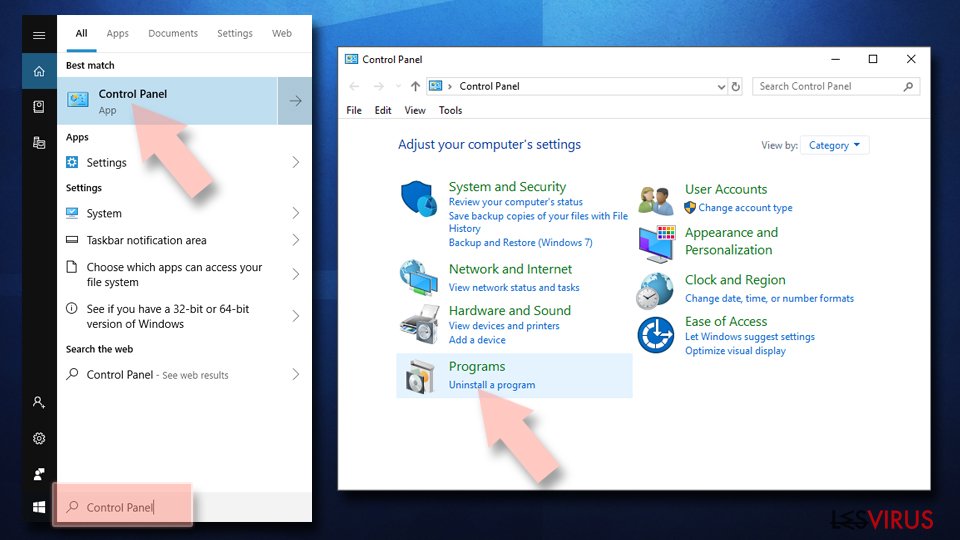
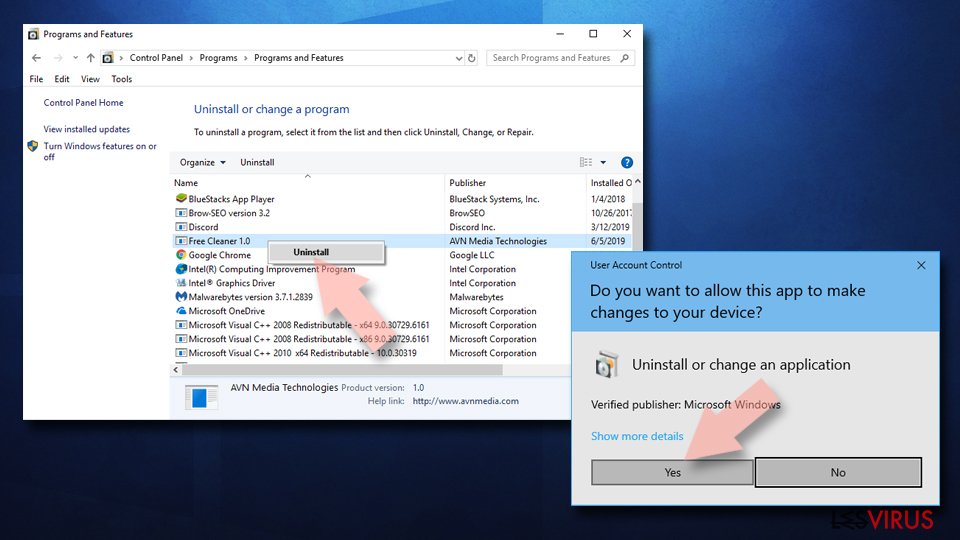
- Dall'elenco, individuare le voci correlate al 1337x.to (o qualsiasi altro programma installato di recente dall'aria sospetta).
- Fare clic con il tasto destro del mouse sul programma e selezionare Disinstalla.
- Qualora si aprisse la finestra Controllo dell'Account Utente, fare clic sulla voce Sì.
- Attendere fino a che il processo di disinstallazione sia completato e fare clic su OK.


Per gli utenti Windows 7/XP, procedere con le seguenti istruzioni:
- Fare clic su Start di Windows > Pannello di Controllo sul lato dentro (gli utenti Windows XP, dovranno fare clic su Aggiungi/Rimuovi Programma).
- In Pannello di Controllo, selezionare Programmi > Disinstalla un programma.
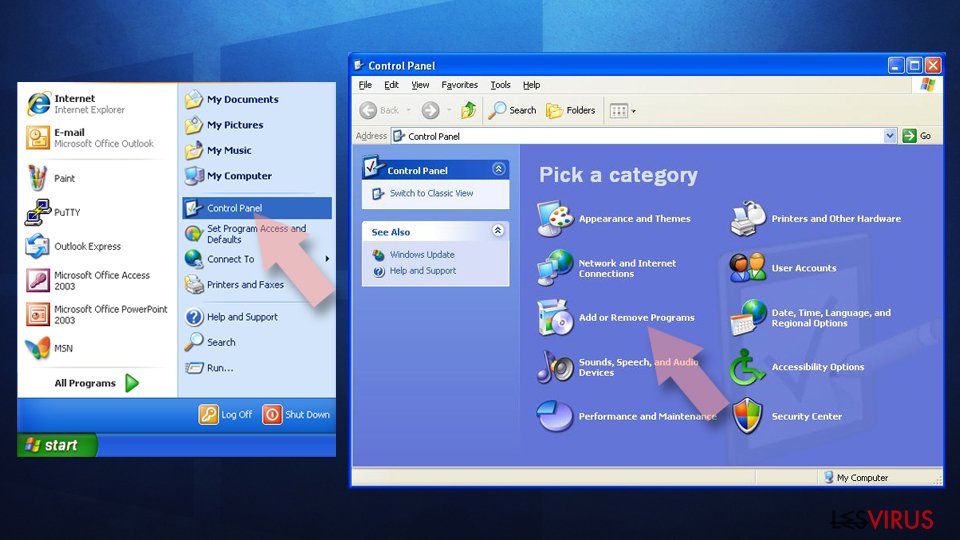
- Selezionare l'applicazione che si desidera disinstallare facendo clic una sola volta.
- In alto, fare clic su Disinstalla/Modifica.
- Nella sezione per la richiesta di conferma, selezionare Sì.
- Fare clic su OK una volta terminato il processo di rimozione.

Ripristina MS Edge/Chromium Edge
Eliminare le estensioni indesiderate da MS Edge:
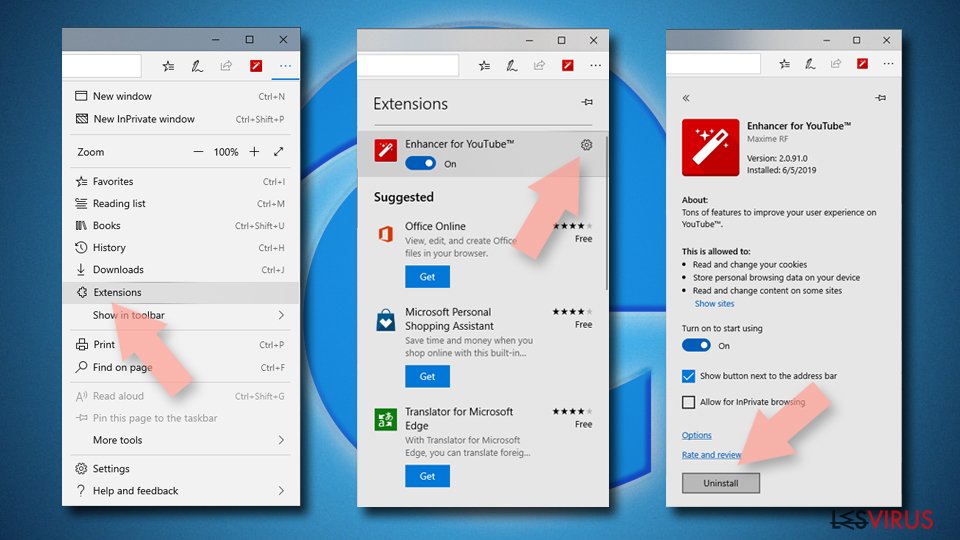
- Selezionare Menu (l'icona con i tre puntini in orizzontale situata in alto a destra della finestra) e scegliere la voce Estensioni.
- Da questa lista, selezionare l'estensione e fare clic sull'icona a forma di ingranaggio.
- Fare clic sulla voce Disinstalla in basso.

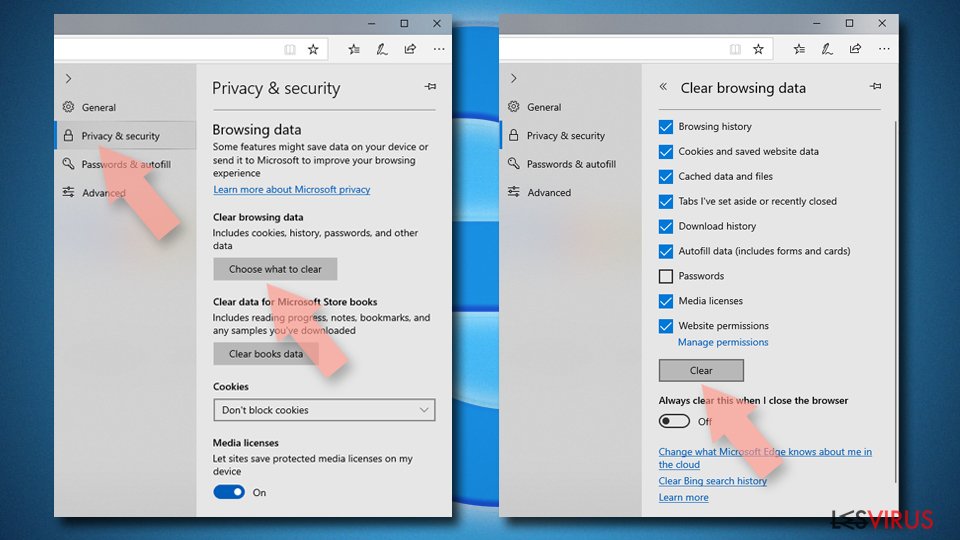
Cancellare i cookie e i dati di memorizzazione del browser:
- Fare clic su Menu (l'icona con i tre puntini in orizzontale situata in alto a destra della finestra) e selezionare Privacy, ricerca e servizi.
- Nella sezione Cancella dati delle esplorazioni seleziona Scegli gli elementi da cancellare.
- Selezionare tutte le voci (escluse le password, sebbene sia possibile includere licenze multimediali, se applicabile) e fare clic su Elimina.

Ripristinare le impostazioni della homepage e della nuova finestra:
- Fare clic sull'icona menu e scegliere Impostazioni.
- Dunque, individuare nella sezione Avvio.
- Fare clic su Disabilita nel caso si individuasse un dominio sospetto.
Istruzioni per rispristinare MS Edge, nel caso in cui i passaggi precedenti non abbiano funzionato:
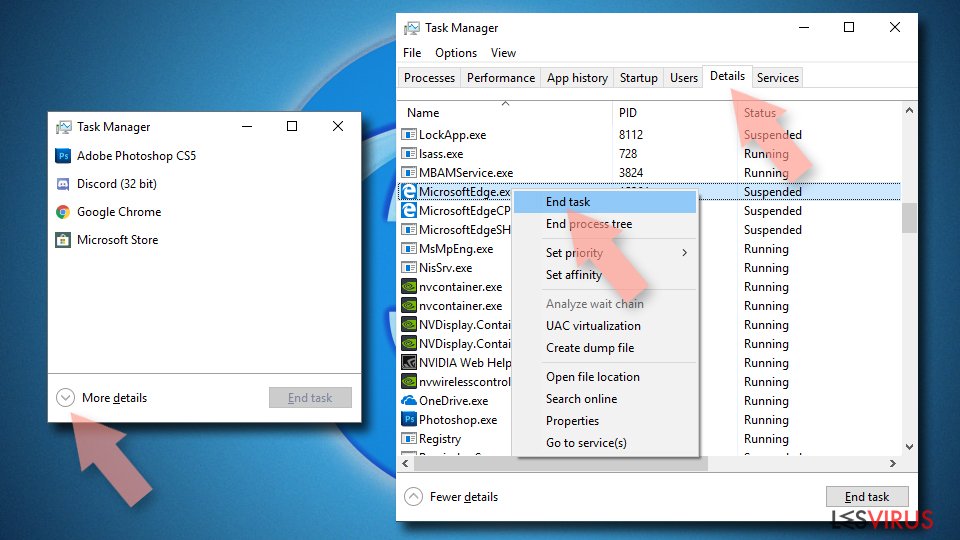
- Fare clic su Ctrl + Shift + Esc per aprire la Gestione Attività.
- Fare clic sulla freccia Più dettagli collocata nella sezione inferiore della finestra.
- Selezionare la scheda Dettagli.
- Dunque, scorrere verso il basso per individuare qualsiasi elemento che riporti la dicitura Microsoft Edge. Fare clic con il tasto destro del mouse per selezionare gli elementi individuati e fare clic su Termina attività per fermare l'esecuzione di MS Edge.

Qualora questa soluzione non fosse di aiuto, sarà necessario servirsi dei metodi di ripristino avanzati in MS Edge. Attenzione: è essenziale effettuare un backup dei dati prima di procedere.
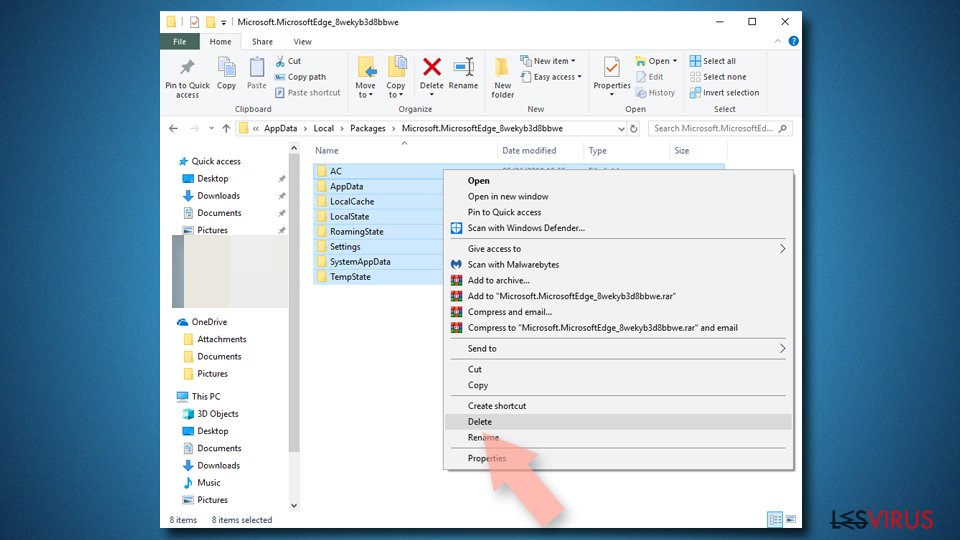
- Individuare la seguente cartella sul dispositivo: C:\\Users\\%username%\\AppData\\Local\\Packages\\Microsoft.MicrosoftEdge_8wekyb3d8bbwe.
- Premere i tasti della tastiera Ctrl + A per selezionare tutte le cartelle.
- Fare clic con il tasto destro del mouse su queste ultime e selezionare Elimina.
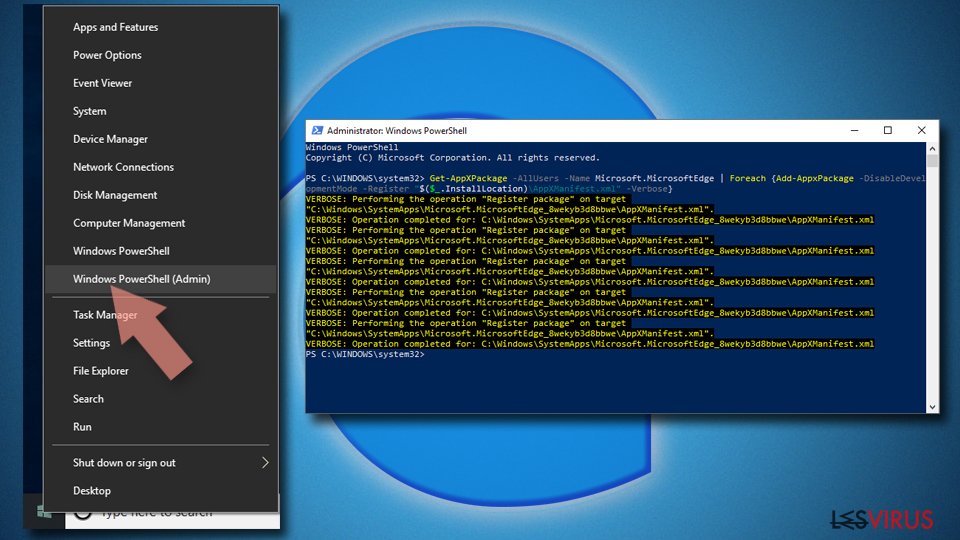
- Dunque, fare clic con il tasto destro del mouse su Start e selezionare Windows PowerShell (Esegui come amministratore).
- All'apertura della nuova finestra, copiare e incollare i seguenti comandi e dunque premere Invio:
Get-AppXPackage -AllUsers -Name Microsoft.MicrosoftEdge | Foreach {Add-AppxPackage -DisableDevelopmentMode -Register “$($_.InstallLocation)\\AppXManifest.xml” -Verbose


Istruzioni per Microsoft Edge basato su Chromium
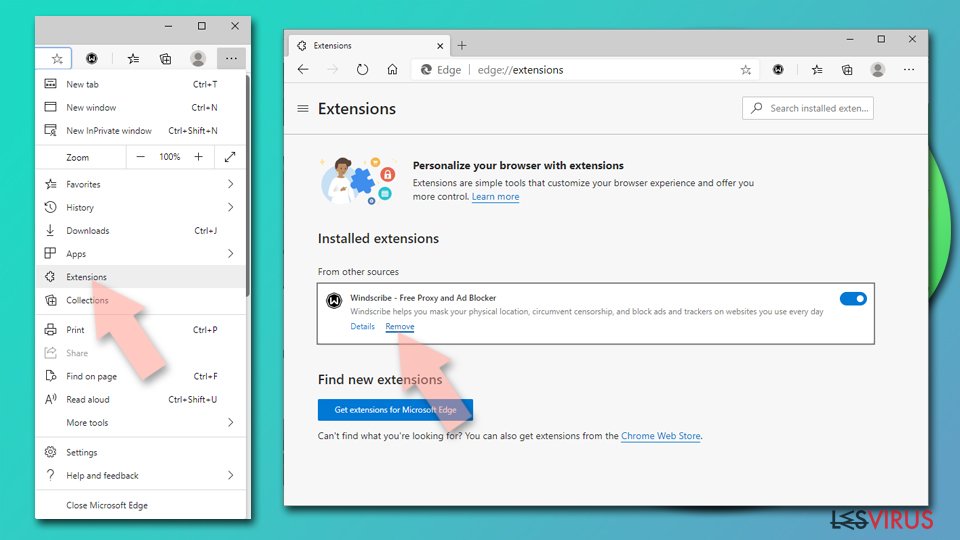
Eliminare le estensioni di MS Edge (Chromium):
- Aprire Edge e fare clic per selezionare impostazioni > Estensioni.
- Eliminare le estensioni indesiderate facendo clic su Rimuovi.

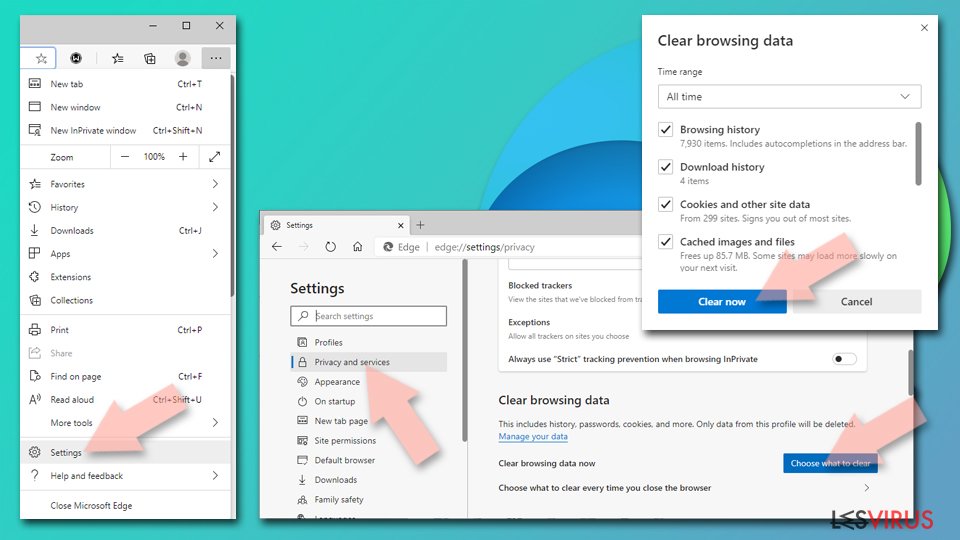
Eliminare la cache e i dati di memorizzazione dei siti web:
- Fare clic su Menu, dunque selezionare impostazioni.
- Selezionare Privacy, ricerca e servizi.
- Nella sezione Cancella dati delle esplorazioni, selezionare Scegli gli elementi da cancellare.
- Nella sezione Intervallo di tempo, scegliere Cancellare tutti i dati.
- Selezionare Cancella ora.

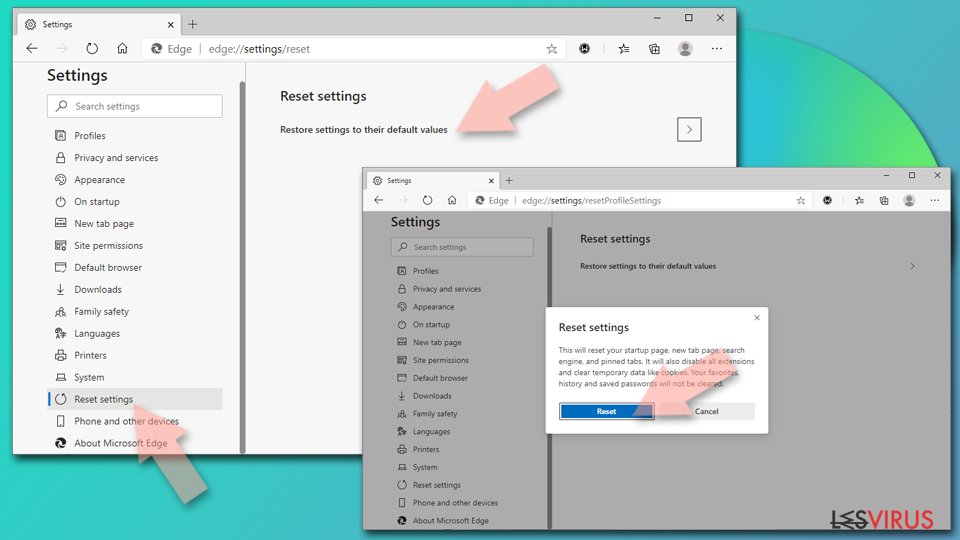
Ripristinare MS Edge bastato su Chromium:
- Fare clic su Menu e selezionare impostazioni.
- Dal menu sul lato sinistro, scegliere Ripristino.
- Selezionare Ripristina le impostazioni ai valori predefiniti.
- Confermare con Ripristina.

Ripristinare Mozilla Firefox
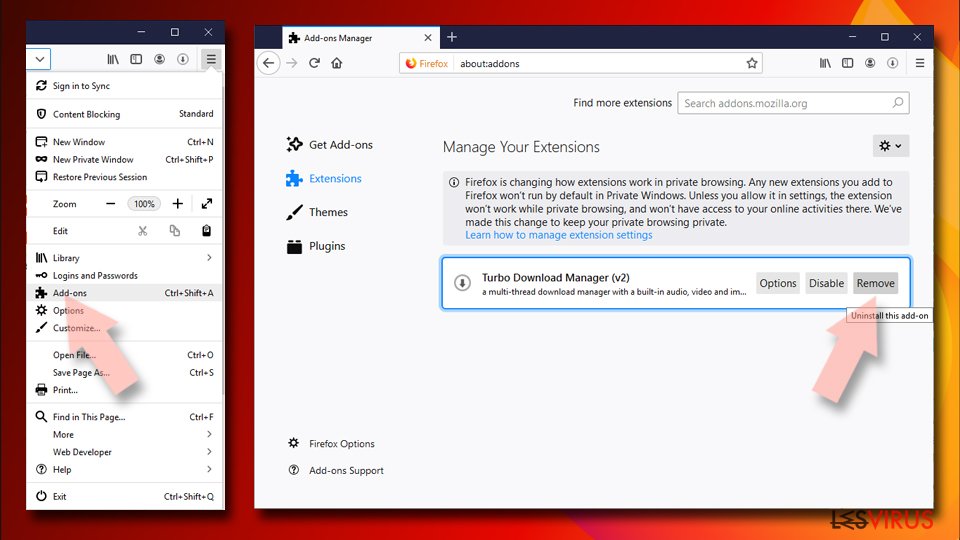
Rimuovere le estenzioni pericolose:
- Aprire il browser Mozilla Firefox e fare clic su Menu (icona con le tre linee orizzontali collocata in alto a destra della finestra).
- Selezionare la voce Componenti Aggiuntivi.
- Selezionare, dunque, le estensioni collegate a 1337x.to e fare clic su Rimuovi.

Ripristinare la Pagina Iniziale:
- Fare clic sull'icona con le tre linee orizzontali collocata in alto a destra per accedere al menu.
- Selezionare la voce Opzioni.
- Dunque, nella sezione Pagina Iniziale, inserire l'indirizzo del sito web che si aprirà a ogni nuovo accesso con Mozilla Firefox.
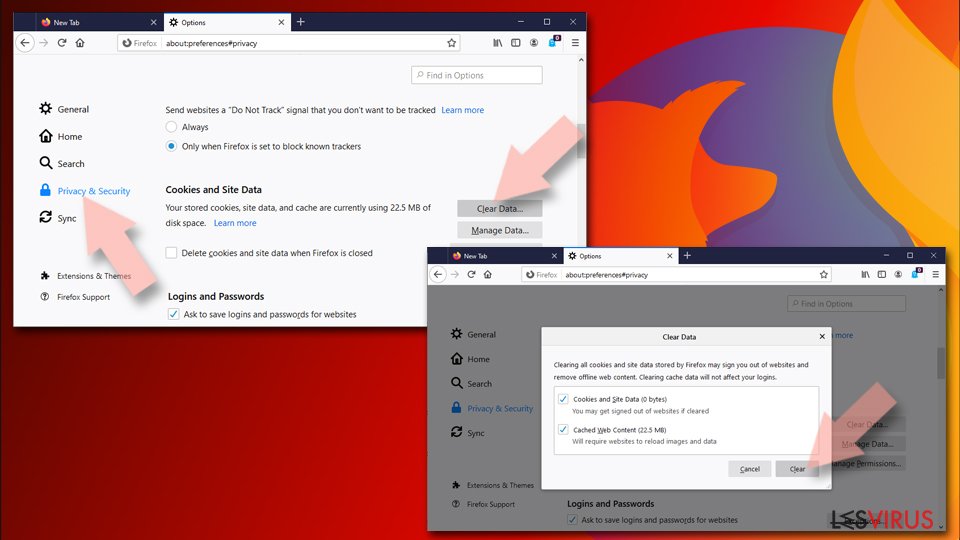
Cancellare i cookie e i dati memorizzati da Mozilla Firefox:
- Fare clic su Menu e selezionare la voce Opzioni.
- Selezionare, dunque, la voce Privacy e Sicurezza.
- Scorrere verso il basso per individuare la sezione Cookies e Dati dei Siti Web.
- Fare clic su Elimina Dati...
- Selezionare Cookies e Dati dei Siti Web e Contenuti web in Cache e fare clic su Elimina.

Ripristinare Mozilla Firefox
Nel caso in cui, con questo procedimento non riuscite a eliminare 1337x.to, si consiglia di effettuare il ripristino di Mozilla Firefox:
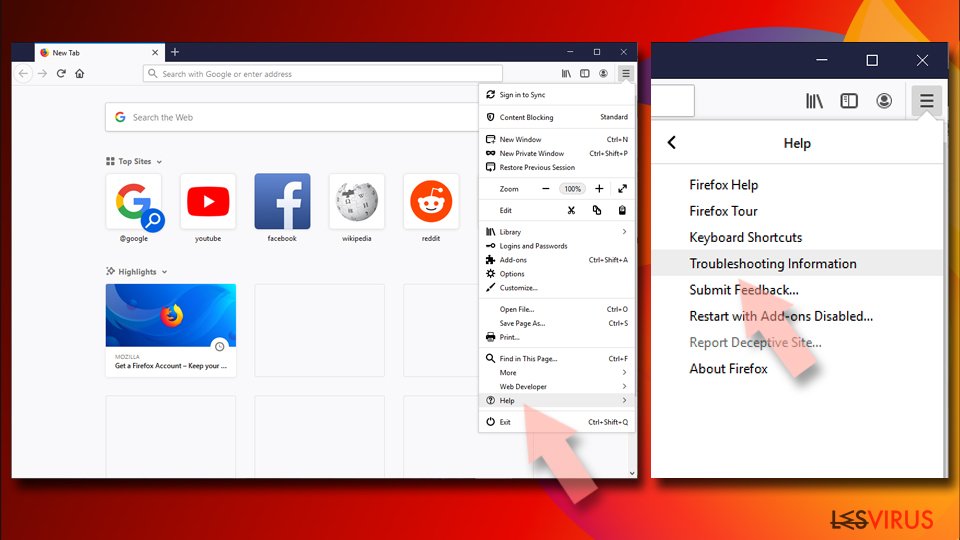
- Aprire il browser Mozilla Firefox e fare clic sulla voce Menu.
- Selezionare, dunque, Aiuto. Dunque, fare clic su Risoluzione dei problemi.
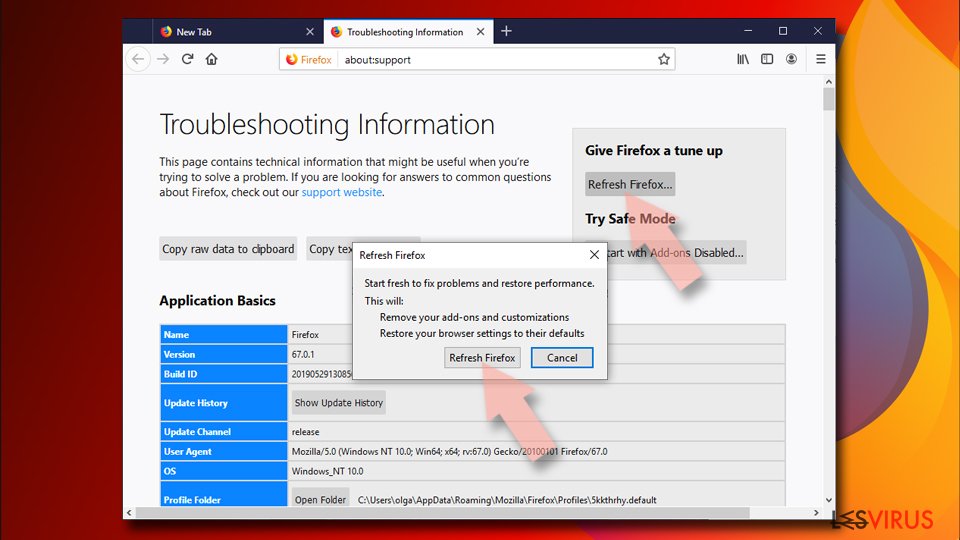
- Nella sezione Esegui una messa a punto di Firefox fare clic su Ripristina Firefox...
- Una volta visualizzata la finestra pop-up, confermare facendo clic su Ripristina Firefox. Tale operazione dovrebbe eliminare con successo 1337x.to.


Ripristinare Google Chrome
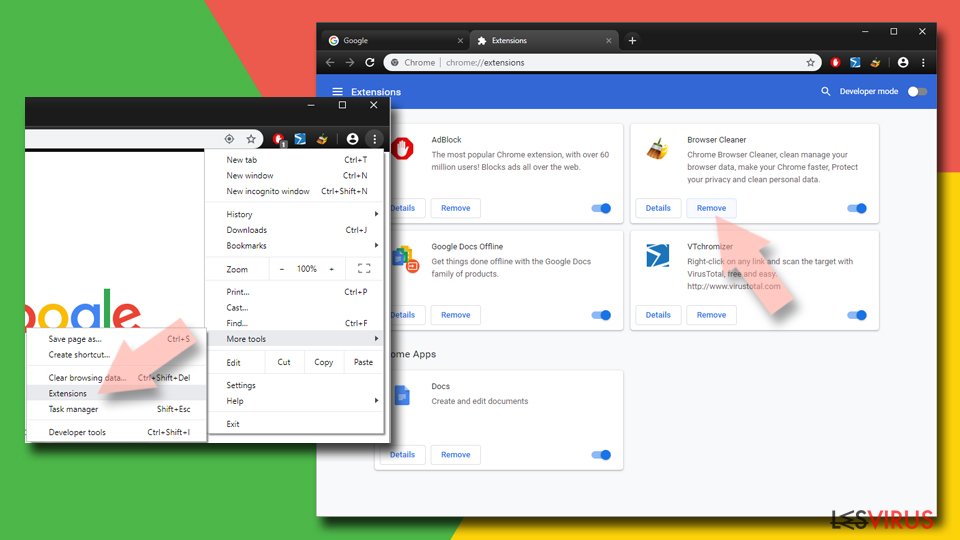
Eliminare le estensioni malevole da Google Chrome:
- Aprire Google Chrome, fare clic su Menu (l'icona con i tre puntini verticali in alto a destra della finestra) e selezionare Altri strumenti > Estensioni.
- Nella nuova finestra, saranno visibili tutte le estensioni installate. Disinstallare tutti i plugin sospetti facendo clic su Rimuovi.

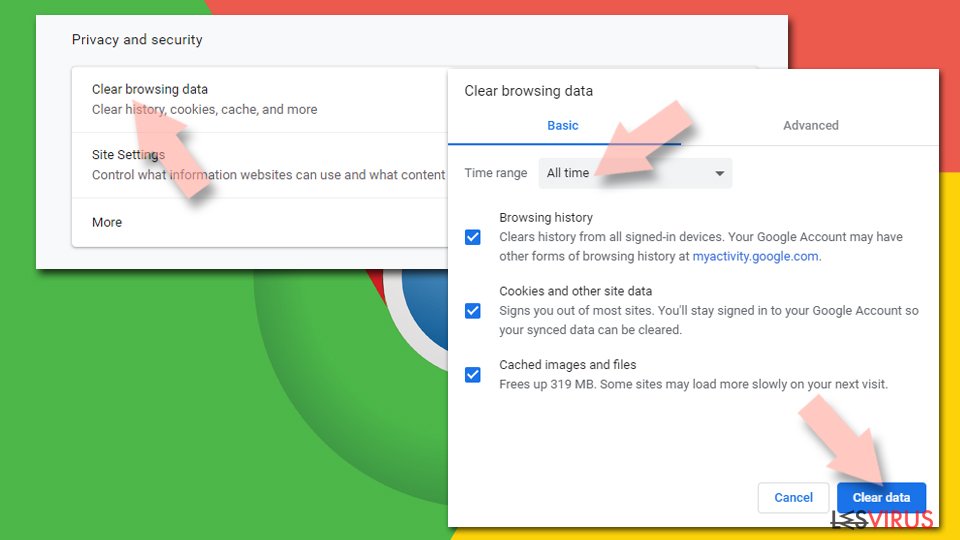
Eliminare la cache e i dati di memorizzazione da Chrome:
- Fare clic su Menu, dunque selezionare Impostazioni.
- Nella sezione Privacy e sicurezza, selezionare Cancella dati di navigazione.
- Selezionare Cronologia di navigazione, Cookie e altri dati dei siti e Immagini e file memorizzati nella cache.
- Dunque, fare clic su Cancella dati.

Cambiare la pagina principale:
- Fare clic su menu e selezionare Impostazioni.
- Individuare siti sospetti sezione All'avvio.
- Fare clic su Apri una pagina o un insieme di pagine specifiche, dunque fare clic sull'icona dei tre puntini e individuare l'opzione Rimuovi.
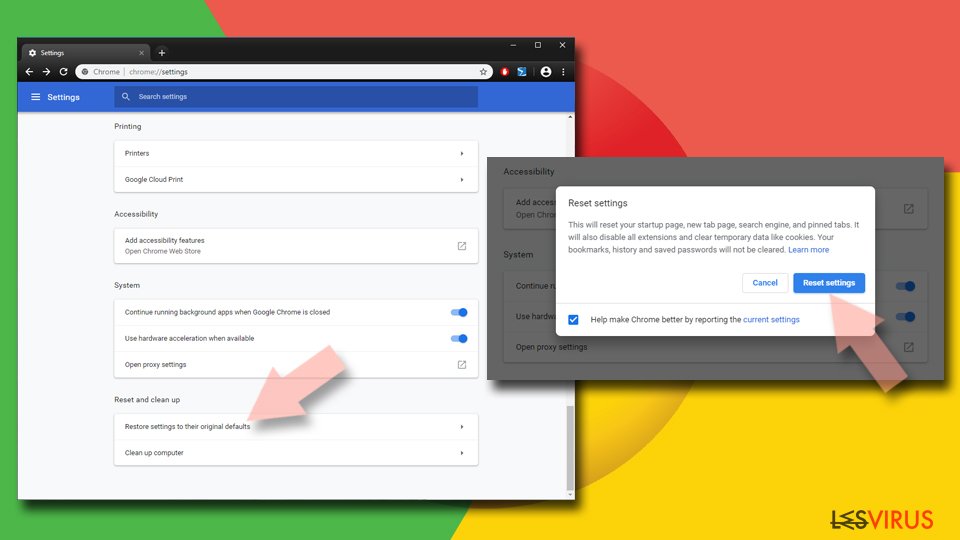
Ripristinare Google Chrome:
Qualora il precedente metodo non sia stata di aiuto, ripristinare Google Chrome per eliminare tutte le componenti:
- Fare clic su Menu, dunque selezionare Impostazioni.
- Nella sezione Impostazioni, scorrere verso il basso e fare clic su Avanzate.
- Scorrere verso il basso e individuare la sezione Reimpostazione e pulizia.
- Dunque, fare clic su Ripristina le impostazioni predefinite originali.
- Confermare con Reimposta per completare la rimozione.

Ripristinare Safari
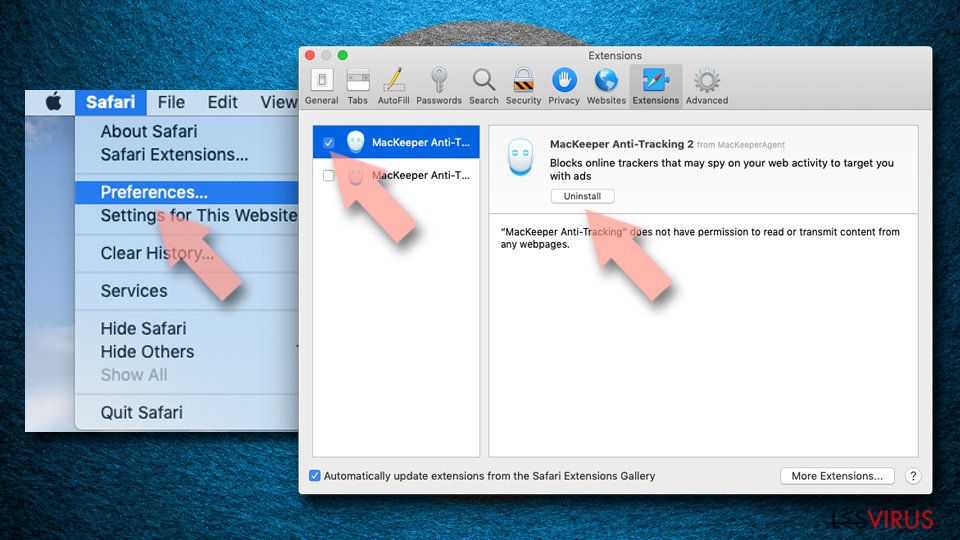
Rimuovere le estensioni indesiderate da Safari:
- Fare clic su Safari > Preferenze...
- Aprire una nuova finestra e selezionare Estensioni.
- Selezionare le estensioni indesiderate correlate al 1337x.to e selezionare Disinstalla.

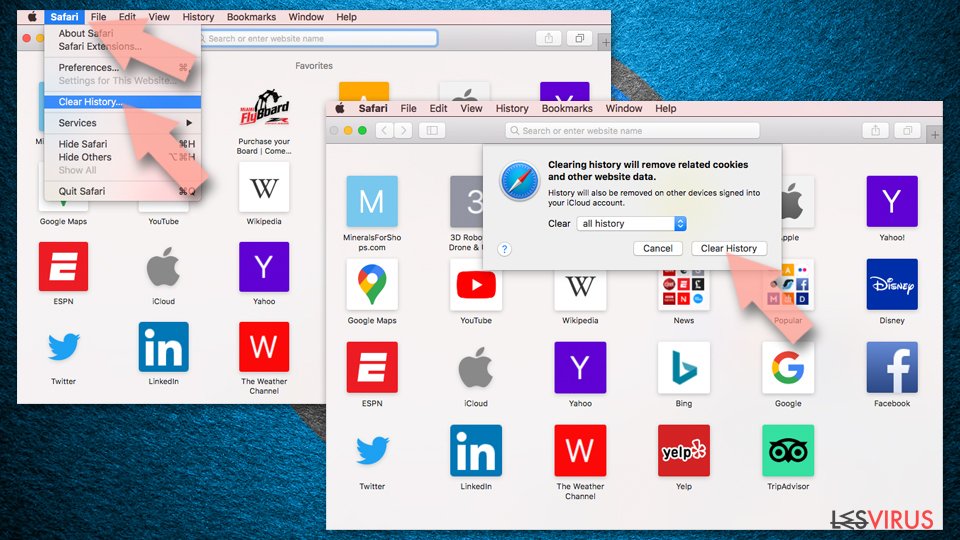
Eliminare i cookies e i dati memorizzati da Safari:
- Fare clic su Safari > Cancella Cronologia...
- Dal menu Cancella, selezionare Tutta la cronologia.
- Confermare con Cancella Cronologia.

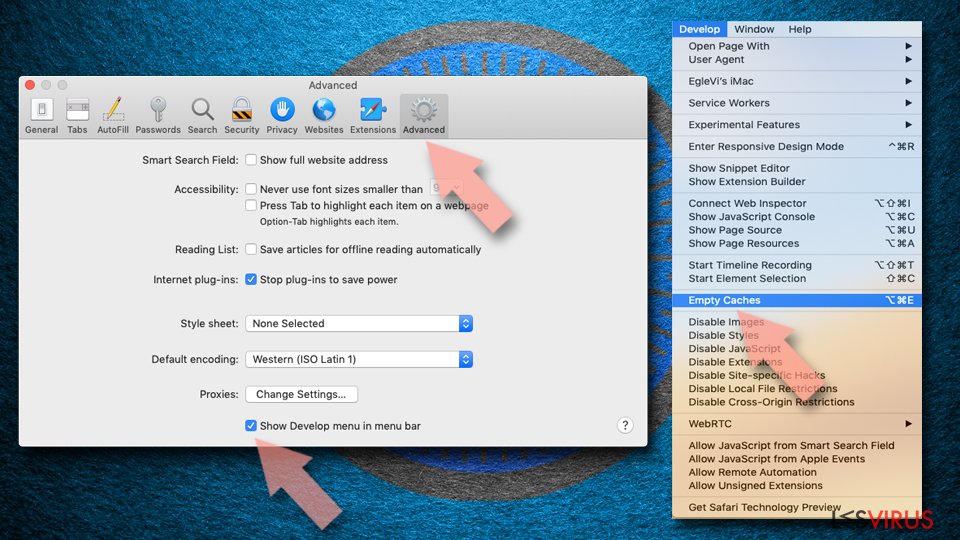
Ripristino di Safari nel caso in cui le istruzioni precedenti non fossero state di aiuto:
- Fare clic su Safari > Preferenze...
- Selezionare la scheda Avanzate.
- Spuntare Mostra menu sviluppo nella barra del menu.
- Dalla barar del menu, fare clic su Sviluppo, dunque selezionare Svuota cache.

Questa guida è stata utile?
Sii il primo a commentare