

Il virus Chumsearch.com
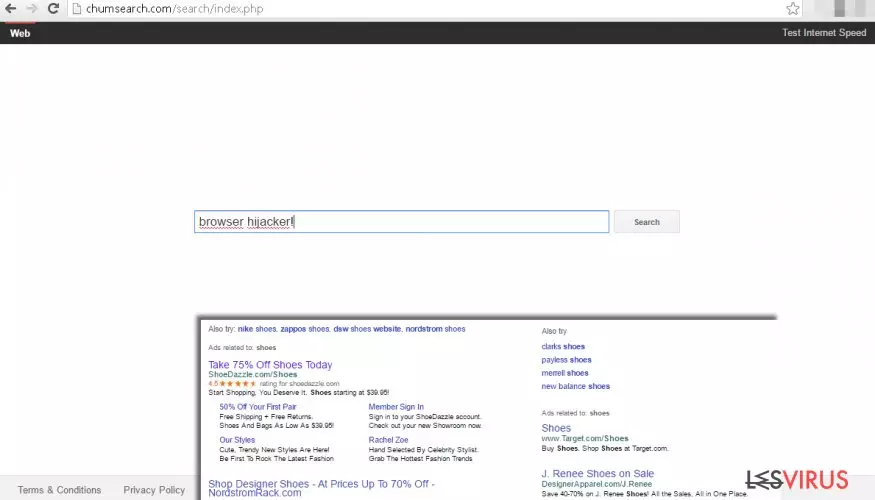
Stando ai nostri ricercatori, il virus Chumsearch.com appartiene alla categoria dei browser hijacker ed è legato ad altri motori di ricerca fake come Trovigo.com e Trovi.com. Questo programma potenzialmente indesiderato (PUP) viaggia su internet tramite pacchetti con altri software regolari e si infiltra nei computer senza che gli utenti se ne accorgano.
I browser hijacker prendono di mira i browser web più popolari e modificano le loro impostazioni per poter diffondere contenuto sponsorizzato. Lo scopo di ogni PUP è quello di far guadagnare soldi ai suoi sviluppatori, per cui non è facile da usare. Il virus Cum Search ha le stesse funzioni di ogni altro browser hijackers.
Potrebbe installare vari toolbars, estensioni, e plugins; dare il via così a reindirizzamenti indesiderati producendo annunci commerciali e alterando i risultati di ricerca. Usando questo motore di ricerca corrotto non sarete in grado di trovare risultati di ricerca affidabili e utili, perchè verranno inclusi link sponsorizzati e vi verrà bloccato l’accesso a Google, Bing e altri provider di ricerca affidabili.
Se notate questi cambiamenti sul vostro browser, scansionate il computer con FortectIntego. Ci sono grandi possibilità che il computer sia stato infettato da un browser hijacker, e vi raccomandiamo di iniziare il processo di rimozione di Chumsearch.com immediatamente.

I reindirizzamenti sono uno dei problemi maggiori perchè ogni reindirizzamento causato da Chumsearch.com potrebbe indirizzarvi verso siti web malevoli. Dopo un semplice click sui link rilasciati nei risultati di ricerca o su degli annunci commerciali attraenti, potreste essere indirizzati sui siti creati per diffondere malware.
Vi raccomandiamo di evitare di usare browser o motori di ricerca infetti. Inoltre se decidete di inserire le parole che cercate direttamente nella barra URL, potreste essere reindirizzati lo stesso verso Trovigo.com o Trovi.com. Questa attività potrebbe sorprendervi, ma nella loro Politica sulla Privacy, gli autori del virus Chumsearch.com affermano chiaramente la loro partnership con questi due browser hijackers:

Come potete immaginare, qualsiasi motore di ricerca affidabile non collaborerebbe con degli sviluppatori così sospetti. Sta di fatto che non potete fidarvi di questo motore di ricerca e che dovreste rimuovere Chumsearch.com non appena appare sullo schermo. L’ hijacker è una potenziale minaccia al computer e alla vostra privacy.
Potrebbe monitorare la vostra attività browser e raccogliere informazioni riguardo il vostro sito web preferito o le vostre query di ricerca. Nessuno può garantirvi che queste informazioni non vengano condivise con terze parti. Noi crediamo che i vostri dati personali dovrebbero rimanere privati.
Come proteggere il vostro computer da questo browser hijacker?
I PUP sono distribuiti insieme ad altre applicazioni gratuite, quindi è importante installare i programmi attentamente. Se volete evitare di essere infettati da Chumsearch.com ogni volta che scaricate un software da internet, dovete controllare se si tratta di un programma singolo o di un software in pacchetto.
Potete controllarlo nel processo di installazione del programma. Quando lo avviate non correte; leggete i Termini di Utilizzo, la Politica sulla Privacy per sapere che cosa state accettando installando questo programma. Il passo successivo è quello di settare correttamente le impostazioni. Ora, pensate che le impostazioni “raccomandate” siano le migliori? Non lo sono.
Solitamente, con questa opzione non viene chiesto il consenso per poter installare software addizionali, per esempio browser hijackers, adware, add-ons sospetti e plug-in. Non rischiate e selezionate le opzioni di installazione Personalizzata o Avanzata e controllate i componenti del download.
Se trovate QUALSIASI opzione sospetta che vi offre di installare software addizionali, deselezionateli senza esitazione. Nella maggior parte dei casi questi software sono programmi potenzialmente indesiderati, e potreste dover eliminare Chumsearch.com in futuro.
Come rimuovere Chumsearch.com dal sistema
Crediamo ovviamente che vogliate rimuovere questo noioso programma dal vostro computer in quanto non fornisce alcun vantaggio o utilità. Fortunatamente, non si tratta di un programma computer molto complicato, potete rimuoverlo abbastanza facilmente. Dovete trovare questo hijacker sul computer ed eliminarlo; potete trovare le istruzioni dettagliate per rimuovere Chumsearch.com sotto questo post.
Inoltre, potete scegliere di eseguire la rimozione di questo spyware-malware in un modo molto più facile utilizzando un programma di rimozione. Vi raccomandiamo fortemente di rimuovere Chumsearch.com automaticamente, se siete utenti inesperti riguardo all’eliminazione dei virus. Inoltre, i programmi di sicurezza proteggeranno il vostro computer da possibili infezioni future.
Disinstallazione da Windows
Per effettuare la rimozione del Chumsearch.com dai dispositivi Windows 10/8, si prega di seguire le istruzioni in basso:
- Accedere al Pannello di Controllo attraverso la barra di ricerca di Windows e selezionare Invio oppure fare clic sui risultati di ricerca.
- Nella sezione Programmi, selezionare Disinstalla un programma.
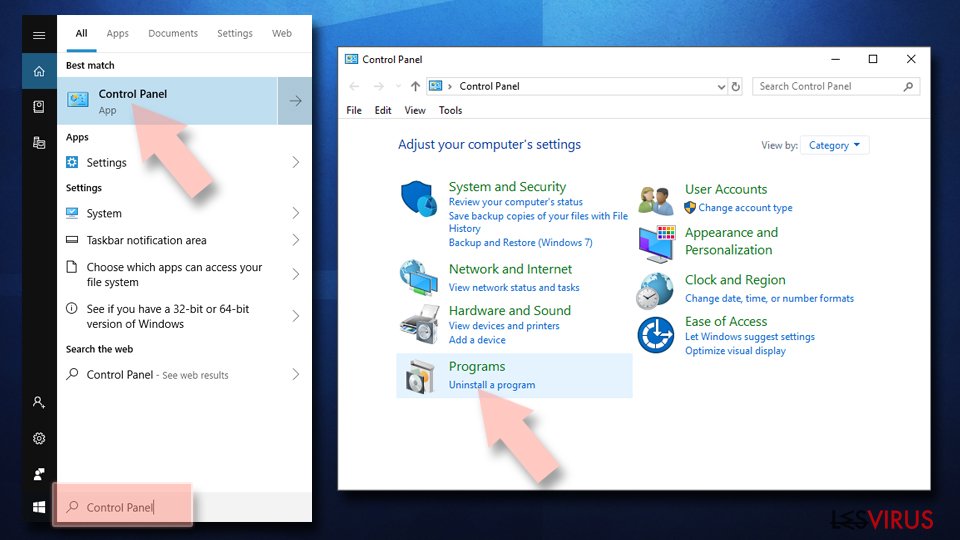
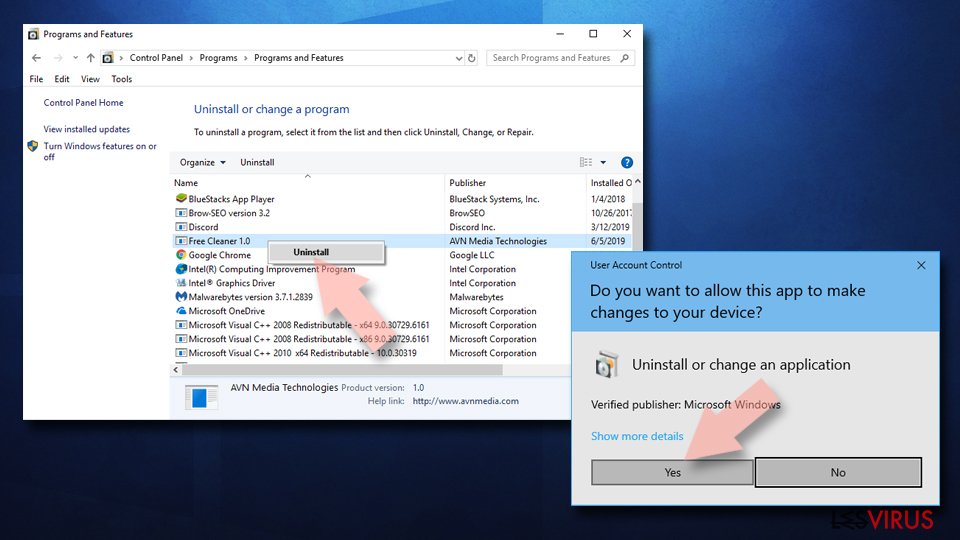
- Dall'elenco, individuare le voci correlate al Chumsearch.com (o qualsiasi altro programma installato di recente dall'aria sospetta).
- Fare clic con il tasto destro del mouse sul programma e selezionare Disinstalla.
- Qualora si aprisse la finestra Controllo dell'Account Utente, fare clic sulla voce Sì.
- Attendere fino a che il processo di disinstallazione sia completato e fare clic su OK.


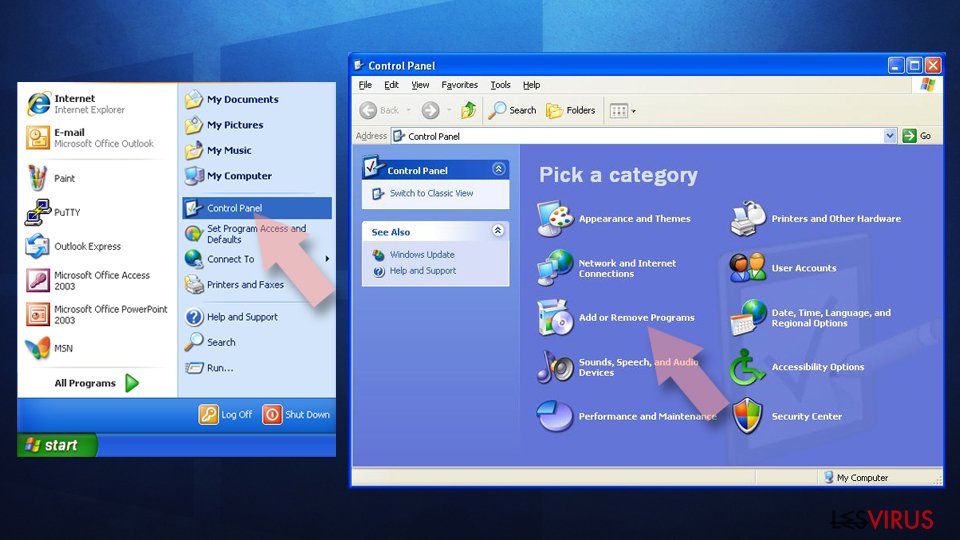
Per gli utenti Windows 7/XP, procedere con le seguenti istruzioni:
- Fare clic su Start di Windows > Pannello di Controllo sul lato dentro (gli utenti Windows XP, dovranno fare clic su Aggiungi/Rimuovi Programma).
- In Pannello di Controllo, selezionare Programmi > Disinstalla un programma.
- Selezionare l'applicazione che si desidera disinstallare facendo clic una sola volta.
- In alto, fare clic su Disinstalla/Modifica.
- Nella sezione per la richiesta di conferma, selezionare Sì.
- Fare clic su OK una volta terminato il processo di rimozione.

Ripristinare Mozilla Firefox
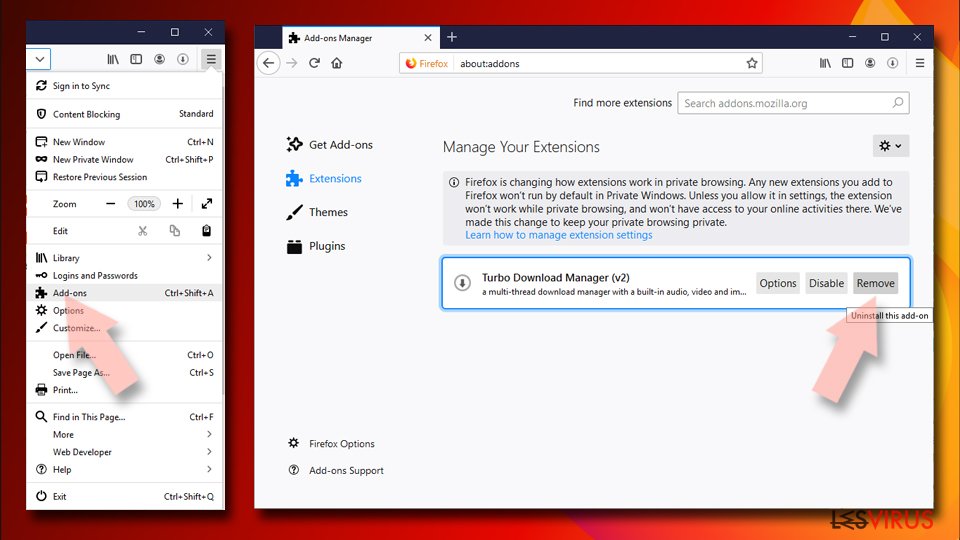
Rimuovere le estenzioni pericolose:
- Aprire il browser Mozilla Firefox e fare clic su Menu (icona con le tre linee orizzontali collocata in alto a destra della finestra).
- Selezionare la voce Componenti Aggiuntivi.
- Selezionare, dunque, le estensioni collegate a Chumsearch.com e fare clic su Rimuovi.

Ripristinare la Pagina Iniziale:
- Fare clic sull'icona con le tre linee orizzontali collocata in alto a destra per accedere al menu.
- Selezionare la voce Opzioni.
- Dunque, nella sezione Pagina Iniziale, inserire l'indirizzo del sito web che si aprirà a ogni nuovo accesso con Mozilla Firefox.
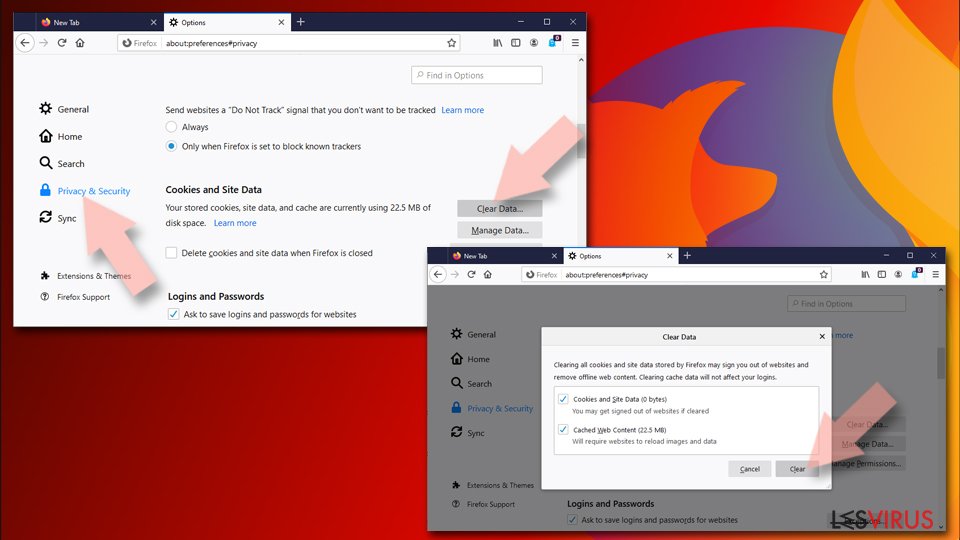
Cancellare i cookie e i dati memorizzati da Mozilla Firefox:
- Fare clic su Menu e selezionare la voce Opzioni.
- Selezionare, dunque, la voce Privacy e Sicurezza.
- Scorrere verso il basso per individuare la sezione Cookies e Dati dei Siti Web.
- Fare clic su Elimina Dati...
- Selezionare Cookies e Dati dei Siti Web e Contenuti web in Cache e fare clic su Elimina.

Ripristinare Mozilla Firefox
Nel caso in cui, con questo procedimento non riuscite a eliminare Chumsearch.com, si consiglia di effettuare il ripristino di Mozilla Firefox:
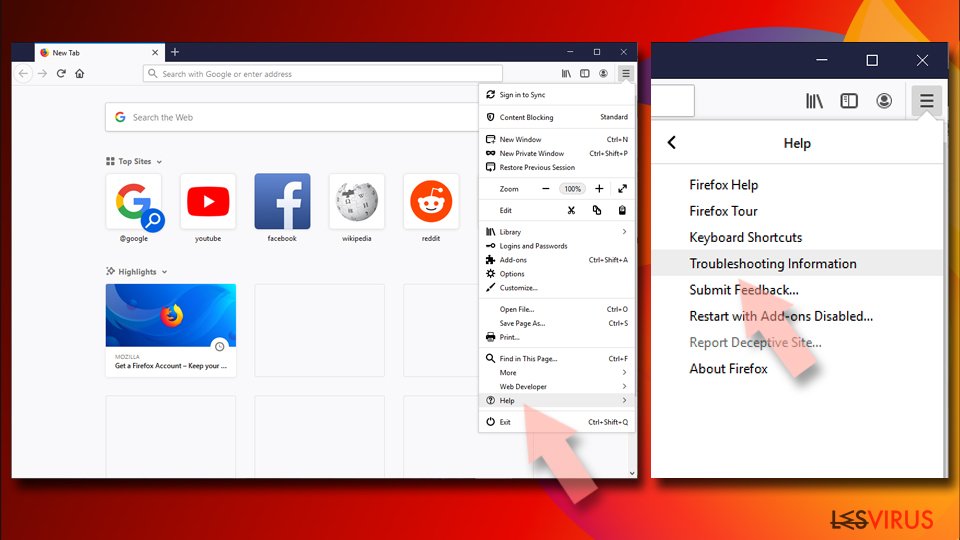
- Aprire il browser Mozilla Firefox e fare clic sulla voce Menu.
- Selezionare, dunque, Aiuto. Dunque, fare clic su Risoluzione dei problemi.
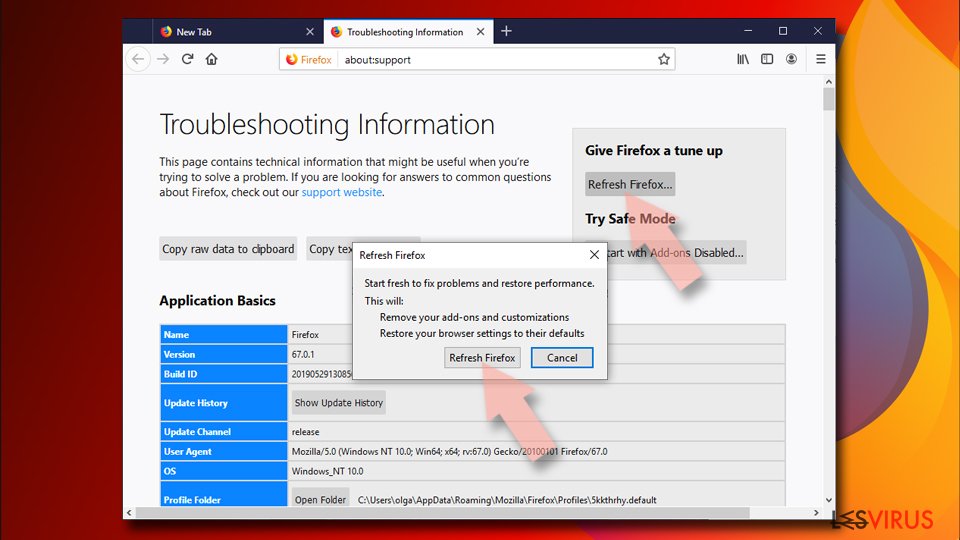
- Nella sezione Esegui una messa a punto di Firefox fare clic su Ripristina Firefox...
- Una volta visualizzata la finestra pop-up, confermare facendo clic su Ripristina Firefox. Tale operazione dovrebbe eliminare con successo Chumsearch.com.


Ripristinare Google Chrome
Eliminare le estensioni malevole da Google Chrome:
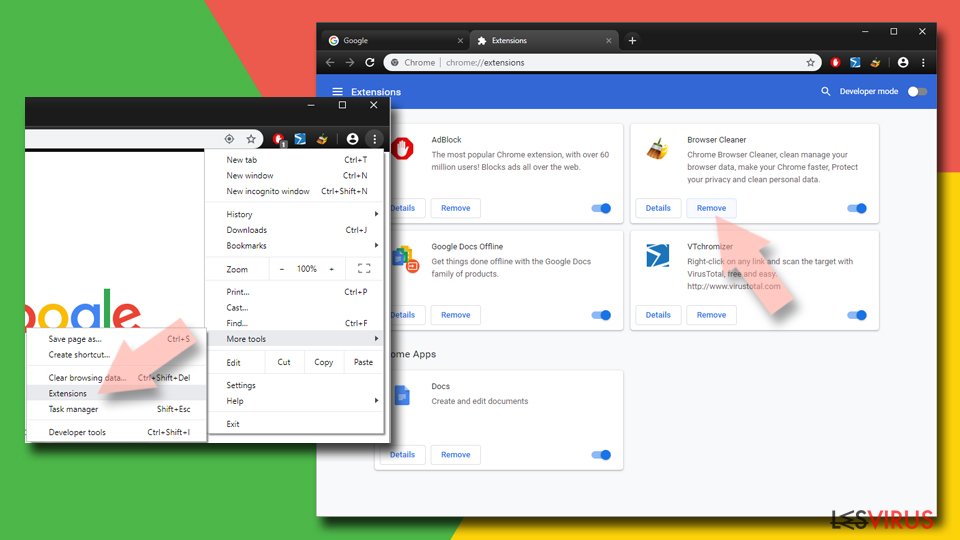
- Aprire Google Chrome, fare clic su Menu (l'icona con i tre puntini verticali in alto a destra della finestra) e selezionare Altri strumenti > Estensioni.
- Nella nuova finestra, saranno visibili tutte le estensioni installate. Disinstallare tutti i plugin sospetti facendo clic su Rimuovi.

Eliminare la cache e i dati di memorizzazione da Chrome:
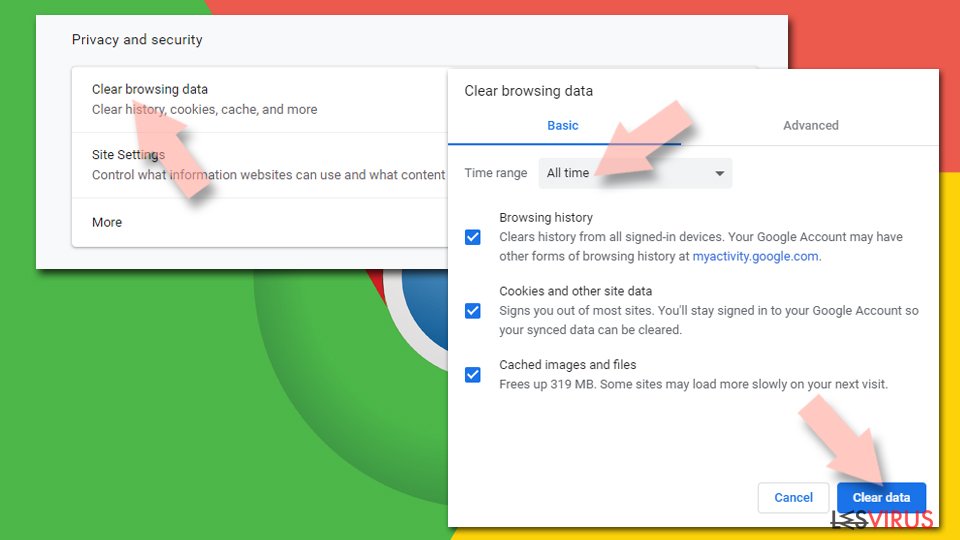
- Fare clic su Menu, dunque selezionare Impostazioni.
- Nella sezione Privacy e sicurezza, selezionare Cancella dati di navigazione.
- Selezionare Cronologia di navigazione, Cookie e altri dati dei siti e Immagini e file memorizzati nella cache.
- Dunque, fare clic su Cancella dati.

Cambiare la pagina principale:
- Fare clic su menu e selezionare Impostazioni.
- Individuare siti sospetti sezione All'avvio.
- Fare clic su Apri una pagina o un insieme di pagine specifiche, dunque fare clic sull'icona dei tre puntini e individuare l'opzione Rimuovi.
Ripristinare Google Chrome:
Qualora il precedente metodo non sia stata di aiuto, ripristinare Google Chrome per eliminare tutte le componenti:
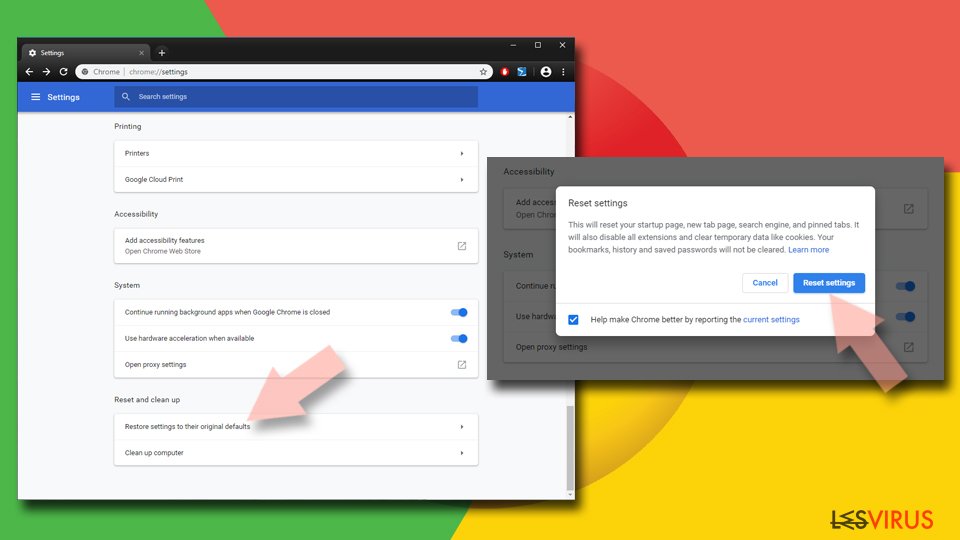
- Fare clic su Menu, dunque selezionare Impostazioni.
- Nella sezione Impostazioni, scorrere verso il basso e fare clic su Avanzate.
- Scorrere verso il basso e individuare la sezione Reimpostazione e pulizia.
- Dunque, fare clic su Ripristina le impostazioni predefinite originali.
- Confermare con Reimposta per completare la rimozione.

Ripristinare Safari
Rimuovere le estensioni indesiderate da Safari:
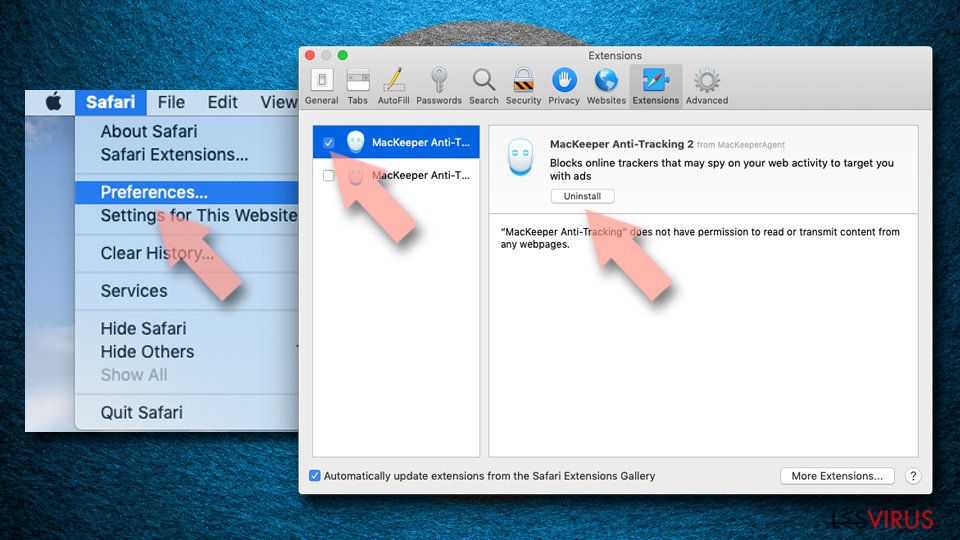
- Fare clic su Safari > Preferenze...
- Aprire una nuova finestra e selezionare Estensioni.
- Selezionare le estensioni indesiderate correlate al Chumsearch.com e selezionare Disinstalla.

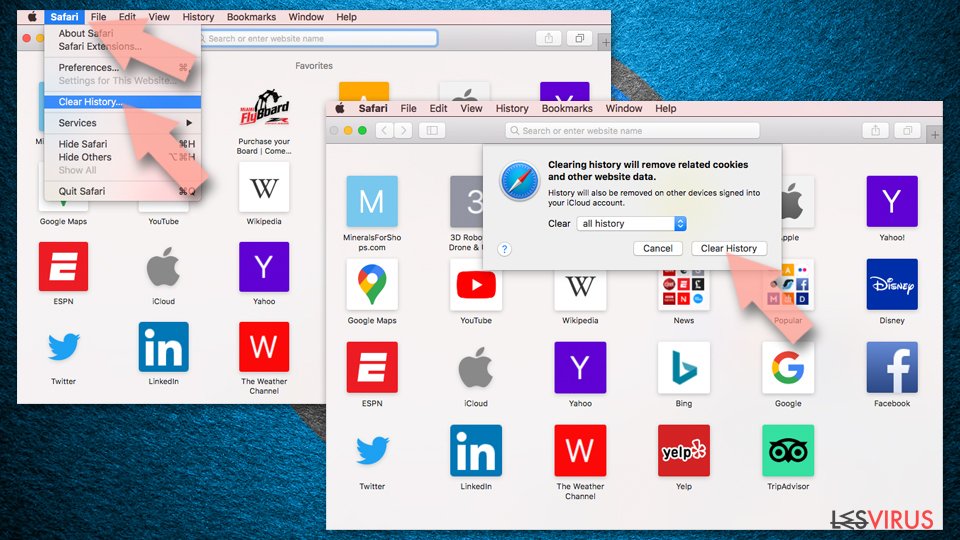
Eliminare i cookies e i dati memorizzati da Safari:
- Fare clic su Safari > Cancella Cronologia...
- Dal menu Cancella, selezionare Tutta la cronologia.
- Confermare con Cancella Cronologia.

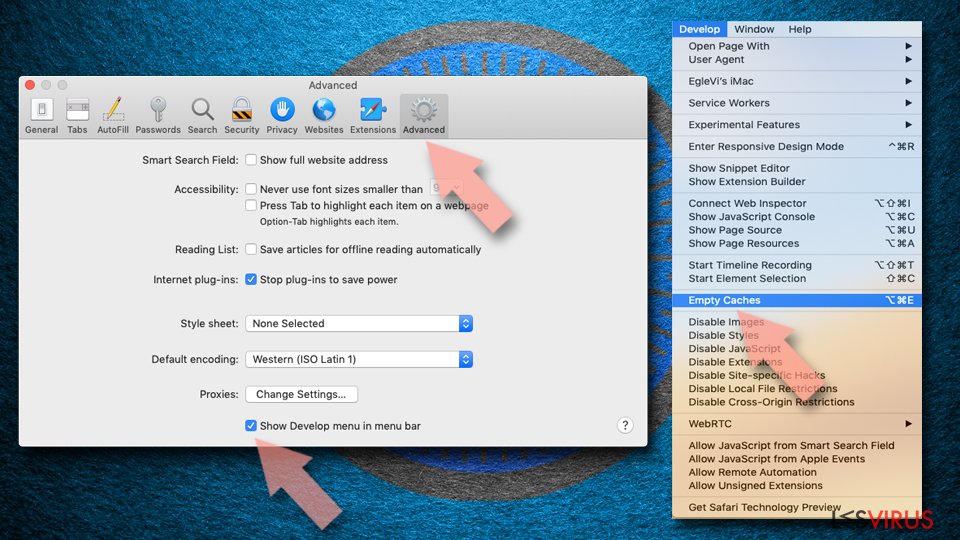
Ripristino di Safari nel caso in cui le istruzioni precedenti non fossero state di aiuto:
- Fare clic su Safari > Preferenze...
- Selezionare la scheda Avanzate.
- Spuntare Mostra menu sviluppo nella barra del menu.
- Dalla barar del menu, fare clic su Sviluppo, dunque selezionare Svuota cache.

Questa guida è stata utile?
Sii il primo a commentare