

Gli annunci commerciali di Taboola originano dai siti web che visitate – ecco tutto quello che dovete sapere
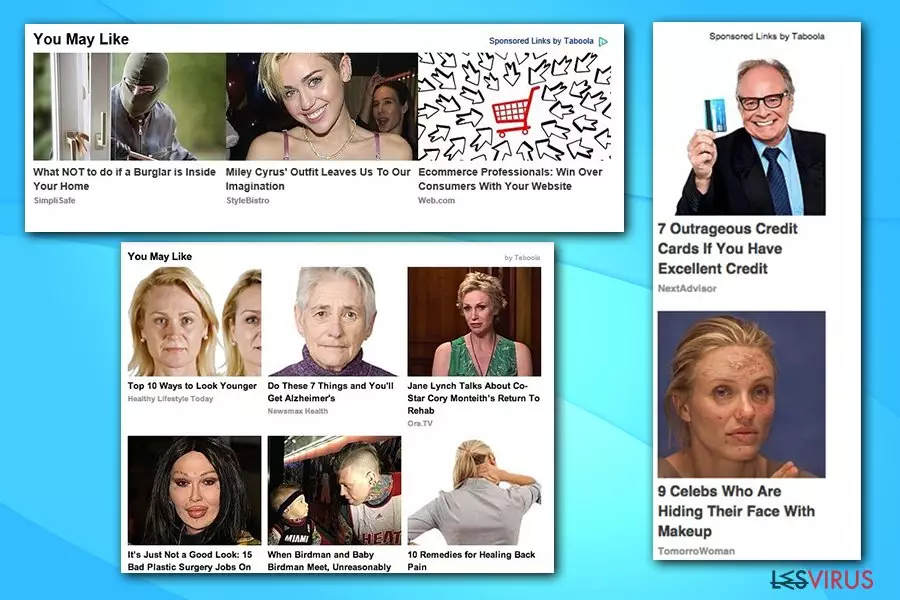
Taboola è un network di sponsorizzazione di contenuti che fornisce i suoi annunci commerciali a numerosi siti popolari. Alcuni dei publishers di Taboola sono NBC, Aol, The Weather Channel o MSN. Tuttavia, questi annunci commerciali possono essere molto noiosi perchè cliccandoci sopra solitamente indirizzano gli utenti su siti web esterni. Inoltre, non potete essere certi che cliccandoci siate al sicuro – recentemente, i truffatori hanno compromesso questo ad network per fornire ads malevoli agli utenti computer nel mondo.
Internet è un posto fantastico per imparare nuove cose e gli algoritmi usati sui siti web ci permettono di imparare continuamente suggerendoci cosa leggere di volta in volta. Sfortunatamente, Taboola può capovolgere questa funzione. Sebbene non differisca molto da altre piattaforme di questo tipo come RevContent, Spoutable o Outbrain, gli utenti considerano gli ads di Taboola noiosi e spesso cercano una guida per poterli rimuovere.
Sfortunatamente, non c'è un modo per rimuovere Taboola dai siti web che li mostrano, in quanto è una scelta del gestore del sito se mostrarli o no.
Questa piattaforma di sponsorizzazione di contenuti è realizzata per presentare agli utenti notizie, store sponsorizzati e notizie click-bait su celebrity. Al momento piazza ads e articolo noiosi e intrusivi su pagine web quando l'utente naviga su internet. È importante sapere che questi ads e articoli sono parte del sito web che state visitando. Quindi, potreste non trovare alcun adware collegato a questi problemi, nel vostro computer.
Come avrete capito, non c'è molto da fare riguardo la rimozione di Taboola. Quello che potete fare è semplicemente evitare il sito web che mostra questi annunci commerciali o semplicemente ignorare gli annunci.
Avendo in mente tutto quello che vi abbiamo detto, risulta facile capire perchè molti utenti vogliamo bloccare gli ads di Taboola. Gli utenti si lamentano che questi ads peggiorano la loro esperienza di navigazione con la comparsa continua di noiosi annunci ads, “Articoli collegati” e “Notizie dal web” che distrae l'attenzione dai contenuti veramente interessanti e rilevanti su internet.
Lo spam di Taboola non è solo noioso, non potrete mai sapere dove verrete indirizzati dopo aver cliccato su questi noiosi annunci commerciali o cliccando sugli articoli suggeriti. Sebbene questo ad network affermi di utilizzare delle restrizioni per la pubblicità e proibisce annunci offensivi, minacciosi, inappropriati, pericolosi o con contenuti truffa, recentemente questo network è stato compromesso e i suoi annunci commerciali sono stati usati per reindirizzare le vittime alla pagine della truffa del supporto tecnico che vi spiegheremo più tardi.
L'unica cosa che vogliamo sottolineare è che non potrete mai fidarvi completamente di questi ads e non potrete mai cliccarci sopra senza preoccupazioni. Non saprete mai cosa vi si nasconde dietro!
Il modello di business di Taboola è semplice: piazza dei contenuti accattivanti per attirare l'attenzione degli utenti e convincerli a cliccarci sopra, in altre parole agisce come un'esca. Quando l'esca raggiunge il suo fine e l'utente clicca sull'ads, il reindirizzamento di Taboola entra in azione e indirizza le vittime su siti web sponsorizzati.
Ciascuno di questi reindirizzamenti genera guadagni pay-per-click per gli sviluppatori di questo PUP. Dovreste evitare i contenuti segnati come “Link sponsorizzati da Taboola”. Alcuni esempi di questi annunci commerciali sono presenti nell'immagine qua sotto.

Per riassumere, vogliamo condividere la nostra opinione con voi – noi crediamo che le strategie di marketing di Taboola siano troppo invasive, tuttavia, per la vostra sicurezza e privacy online, dovreste vedere questi annunci commerciali allo stesso modo in cui vedete altri contenuti online. Non fidatevi ciecamente di ogni annuncio e tutto andrà bene.
Sfortunatamente, sembra che non sia possibile evitare gli ads di Taboola completamente perchè sono i provider a decidere di mostrare gli annunci commerciali. In un recente aggiornamento di Facebook, che è stato fatto passare nel completo silenzio, è stata aggiunta una nuova feature per l'applicazione Facebook per iOS e Android – una icona a forma di razzo.
Alcuni siti di news hanno velocemente notato che questa nuova feature fornisce agli utenti contenuti che sembrano un mix tra “gli ads di Taboola e la sezioni Scopri di Snapchat.” Tuttavia, il razzo misterioso è presto scomparso, affermando che si trattava solo di un test.

Gli hacker hanno compromesso questo ad network per mandare annunci commerciali malevoli
Questa grande piattaforma di contenuti sponsorizzati è stata recentemente vittima di un cyber attacco. Mentre l'azienda cercava di controllare l'affidabilità di ogni annuncio commerciali, degli hacker sono riusciti ad infiltrare degli annunci commerciali malevoli e in questo modo hanno sfruttato il network Taboola per diffondere ads malevoli.
Stando alle analisi, problemi di malvertising furono segnalati sul sito web di MSN.com il 28 settembre 2017. I ricercatori hanno scoperto che cliccando sugli ads di Taboola inseriti sul sito di news MSN venivano attivati dei reindirizzamenti tramite trc.taboola.com verso il sito 4vxadfcjdgbcmn.ga utilizzato per la truffa del supporto tecnico che mostra un pop-up ingannevole chiamato “Windows Security” che avverte:
Il server 4vxadfcjdgbcmn.ga richiede il vostro nome e password.
Il server ha rilevato un'attività sospetta sul vostro indirizzo IP per via di alcuni pericolosi virus installati sul computer.
Chiamate gratuitamente l'assistenza al numero +1-833-335-1333. I vostro dati sono in serio pericolo.
Questo messaggio ingannevole minaccia l'utente che se verrà aperto un altro browser o riavviato il computer i problemi saranno maggiori. Questa tecnica usata per spaventare gli utenti viene utilizzata perchè a) aprire un altro browser può permettere all'utente di trovare informazioni riguardo il pop-up truffa “Windows Security”, b) riavviare il computer eliminerà il pop-up fake.
La distribuzione di un adware che mostra noiosi ads
Tuttavia, se notate molti annunci commerciali provenire da questo network di sponsorizzazione, potreste avere a che fare con un programma adware che vi mostra questi ads. Questo potrebbe essere uno dei casi in cui si può parlare di “virus Taboola”, avvertono gli esperti di Novirus.uk.
Solitamente l'adware che presenta i contenuti di Taboola viene diffuso tramite freeware e shareware come componente addizionale, presentato come “download raccomandato”.
Quando il virus appare sul vostro computer, copia il file comando taboola.dll nelle cartelle programmi e ProgramData dalle quali può avviare i suoi processi. Infatti la maggior parte dei programmi ad-supported o dei browser hijackers sono distribuiti in questo modo.
La buona notizia è che potete sempre deselezionare questi componenti addizionali selezionando le giuste opzioni di installazione. Dovete selezionare l'opzione di installazione “Avanzata” o “personalizzata” quando installare nuovi programmi, dopo di che apparirà una lista dei programmi opzionali oltre a quello principale.
Deseleziona le voci dei programmi addizionali per evitarne l'installazione. Questo è tutto quello che dovete fare per prevenire l'installazione di programmi addizionali. Se siete uno dei molti utenti che non sopportano questi annunci commerciali, allora dovreste leggere la guida per rimuovere in modo pulito Taboola. Fortunatamente, ne abbiamo preparata una per voi qua sotto.

Come rimuovere gli ads di Taboola generati da programmi sospetti
Se state cercando istruzioni su come bloccare gli ads di Taboola, siete nel posto giusto. Vi presentiamo due diverse tecniche per sbarazzarvi del virus Taboola:
- Potete disinstallarlo manualmente utilizzando le istruzioni per la rimozione manuale;
- Potete rimuovere Taboola utilizzando un software anti-spyware.
Se non volete vedere ulteriori articoli o annunci commerciali di Taboola e se siete sicuri che il vostro computer sia libero da freeeare o malware, potete provare a risolvere questo problema manualmente.
Per farlo, seguite le istruzioni di rimozione di Taboola fornite qua sotto. Tuttavia se volete controllare lo status di sicurezza del vostro PC, prendete in considerazione l'idea di installare un affidabile software per la sicurezza. FortectIntego.
Vi consigliamo di utilizzare questo programma perchè è in grado di trovare ed eliminare le ultime minacce e fornire protezione in tempo reale. Se avete una qualsiasi domanda riguardo alla disinstallazione di Taboola, contattate il nostro team di supporto.
Disinstallazione da Windows
Per effettuare la rimozione del Gli annunci commerciali di Taboola dai dispositivi Windows 10/8, si prega di seguire le istruzioni in basso:
- Accedere al Pannello di Controllo attraverso la barra di ricerca di Windows e selezionare Invio oppure fare clic sui risultati di ricerca.
- Nella sezione Programmi, selezionare Disinstalla un programma.
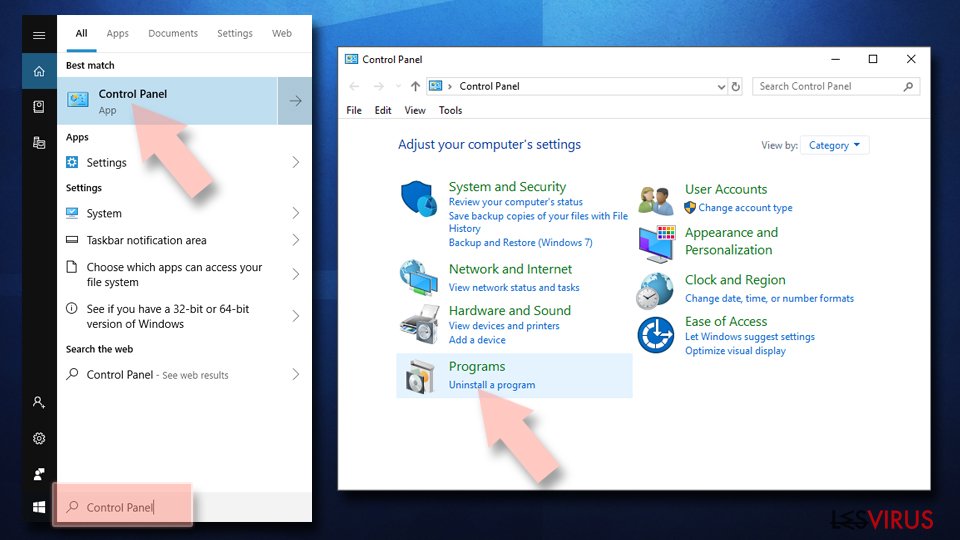
- Dall'elenco, individuare le voci correlate al Gli annunci commerciali di Taboola (o qualsiasi altro programma installato di recente dall'aria sospetta).
- Fare clic con il tasto destro del mouse sul programma e selezionare Disinstalla.
- Qualora si aprisse la finestra Controllo dell'Account Utente, fare clic sulla voce Sì.
- Attendere fino a che il processo di disinstallazione sia completato e fare clic su OK.
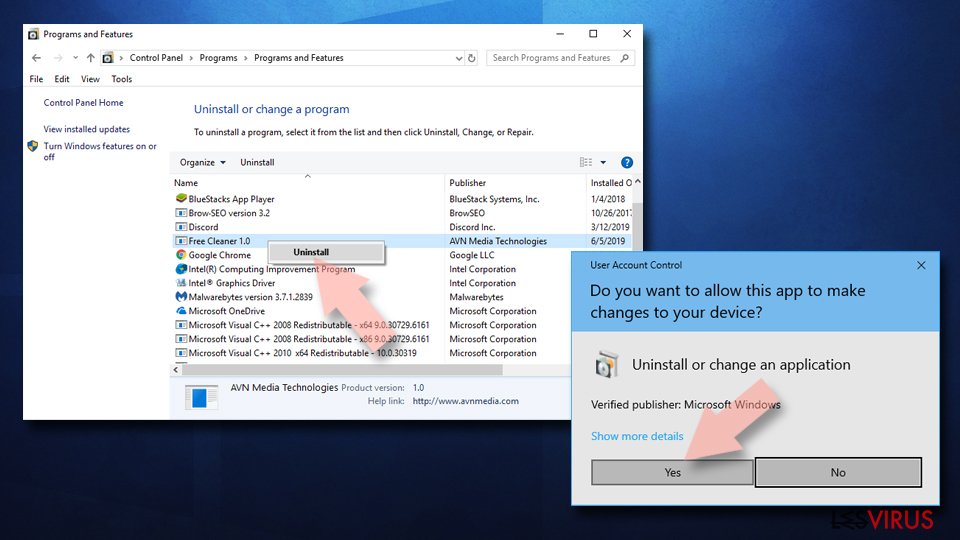


Per gli utenti Windows 7/XP, procedere con le seguenti istruzioni:
- Fare clic su Start di Windows > Pannello di Controllo sul lato dentro (gli utenti Windows XP, dovranno fare clic su Aggiungi/Rimuovi Programma).
- In Pannello di Controllo, selezionare Programmi > Disinstalla un programma.
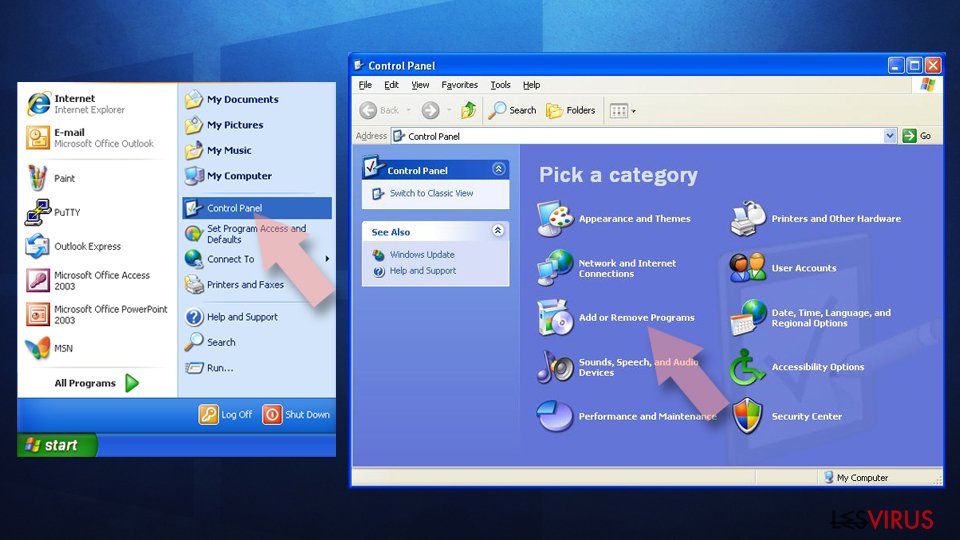
- Selezionare l'applicazione che si desidera disinstallare facendo clic una sola volta.
- In alto, fare clic su Disinstalla/Modifica.
- Nella sezione per la richiesta di conferma, selezionare Sì.
- Fare clic su OK una volta terminato il processo di rimozione.

Ripristina MS Edge/Chromium Edge
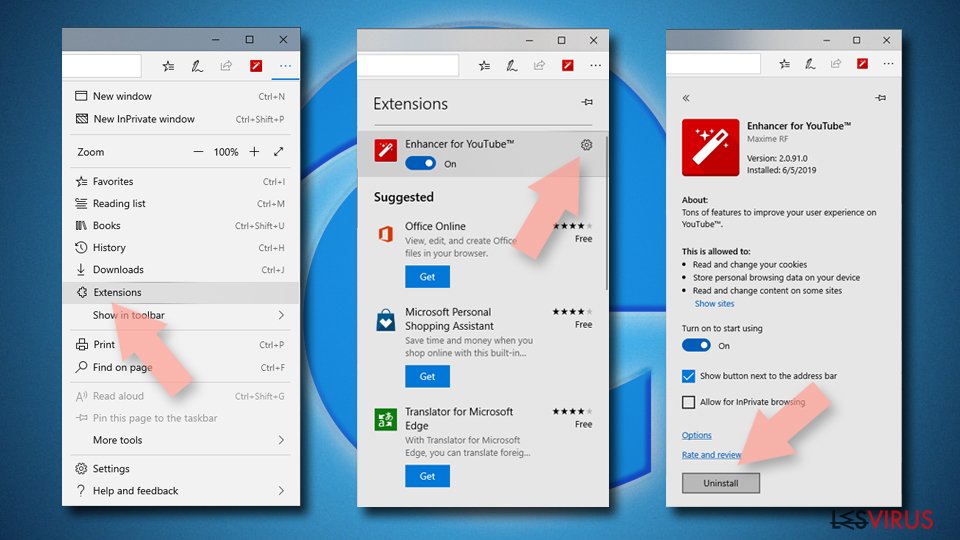
Eliminare le estensioni indesiderate da MS Edge:
- Selezionare Menu (l'icona con i tre puntini in orizzontale situata in alto a destra della finestra) e scegliere la voce Estensioni.
- Da questa lista, selezionare l'estensione e fare clic sull'icona a forma di ingranaggio.
- Fare clic sulla voce Disinstalla in basso.

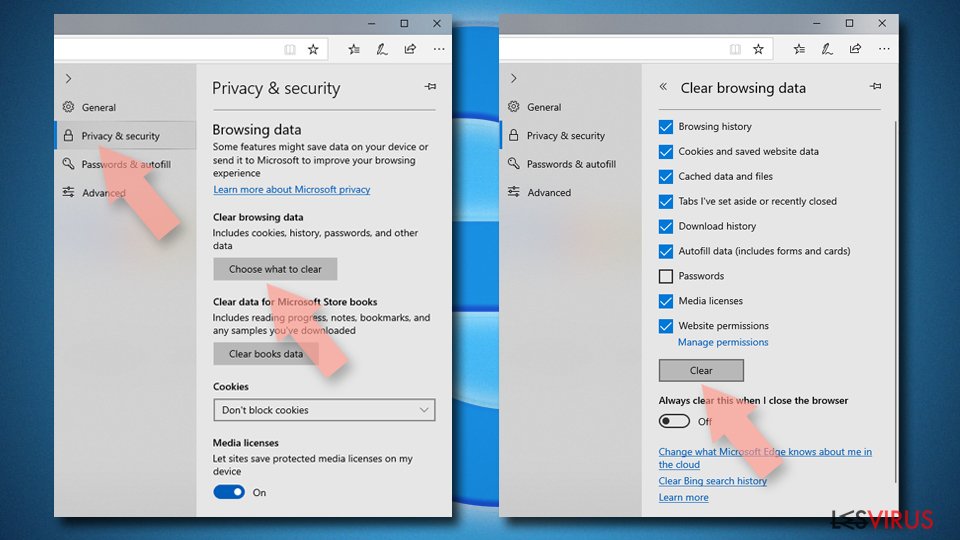
Cancellare i cookie e i dati di memorizzazione del browser:
- Fare clic su Menu (l'icona con i tre puntini in orizzontale situata in alto a destra della finestra) e selezionare Privacy, ricerca e servizi.
- Nella sezione Cancella dati delle esplorazioni seleziona Scegli gli elementi da cancellare.
- Selezionare tutte le voci (escluse le password, sebbene sia possibile includere licenze multimediali, se applicabile) e fare clic su Elimina.

Ripristinare le impostazioni della homepage e della nuova finestra:
- Fare clic sull'icona menu e scegliere Impostazioni.
- Dunque, individuare nella sezione Avvio.
- Fare clic su Disabilita nel caso si individuasse un dominio sospetto.
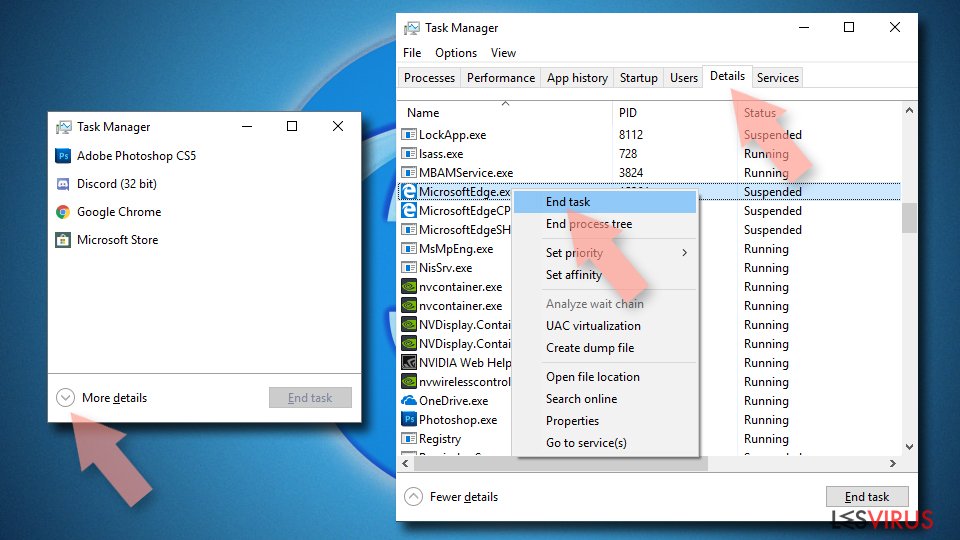
Istruzioni per rispristinare MS Edge, nel caso in cui i passaggi precedenti non abbiano funzionato:
- Fare clic su Ctrl + Shift + Esc per aprire la Gestione Attività.
- Fare clic sulla freccia Più dettagli collocata nella sezione inferiore della finestra.
- Selezionare la scheda Dettagli.
- Dunque, scorrere verso il basso per individuare qualsiasi elemento che riporti la dicitura Microsoft Edge. Fare clic con il tasto destro del mouse per selezionare gli elementi individuati e fare clic su Termina attività per fermare l'esecuzione di MS Edge.

Qualora questa soluzione non fosse di aiuto, sarà necessario servirsi dei metodi di ripristino avanzati in MS Edge. Attenzione: è essenziale effettuare un backup dei dati prima di procedere.
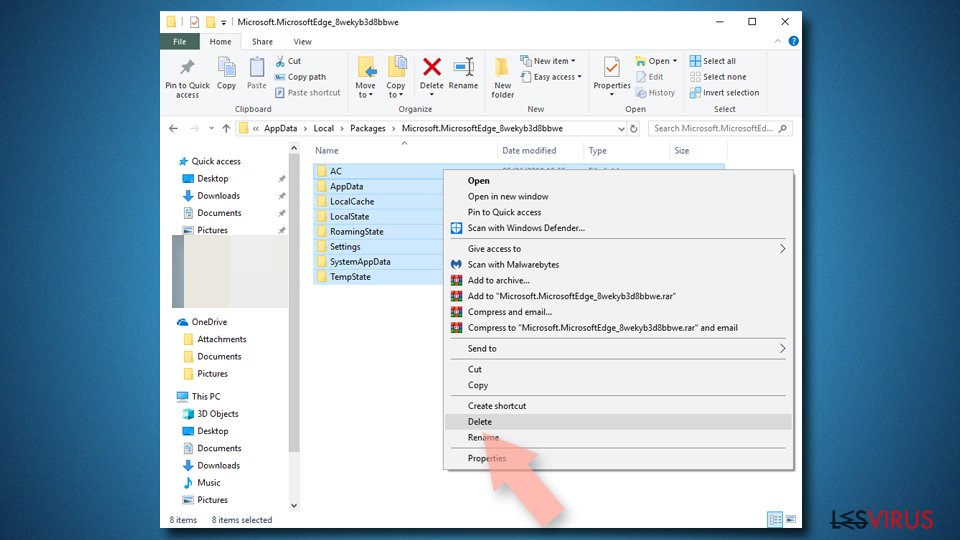
- Individuare la seguente cartella sul dispositivo: C:\\Users\\%username%\\AppData\\Local\\Packages\\Microsoft.MicrosoftEdge_8wekyb3d8bbwe.
- Premere i tasti della tastiera Ctrl + A per selezionare tutte le cartelle.
- Fare clic con il tasto destro del mouse su queste ultime e selezionare Elimina.
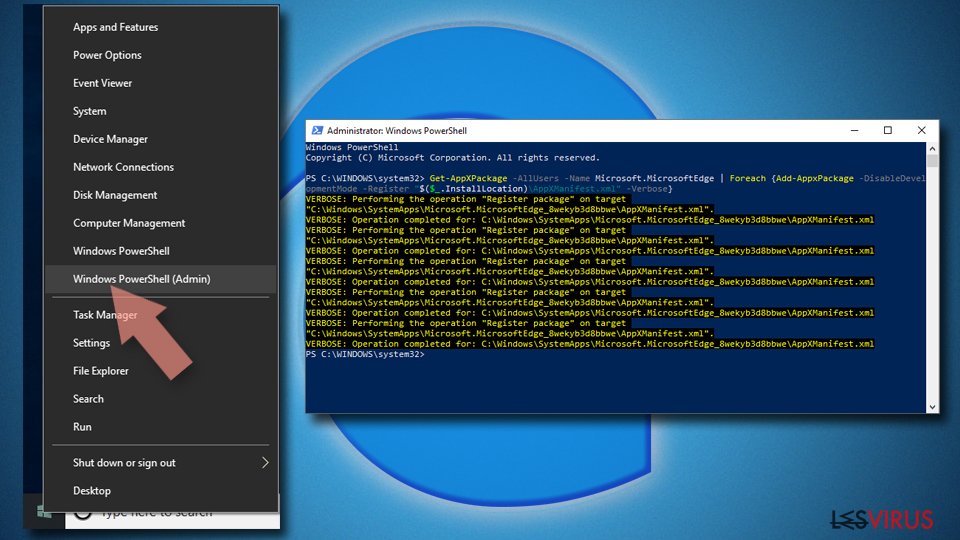
- Dunque, fare clic con il tasto destro del mouse su Start e selezionare Windows PowerShell (Esegui come amministratore).
- All'apertura della nuova finestra, copiare e incollare i seguenti comandi e dunque premere Invio:
Get-AppXPackage -AllUsers -Name Microsoft.MicrosoftEdge | Foreach {Add-AppxPackage -DisableDevelopmentMode -Register “$($_.InstallLocation)\\AppXManifest.xml” -Verbose


Istruzioni per Microsoft Edge basato su Chromium
Eliminare le estensioni di MS Edge (Chromium):
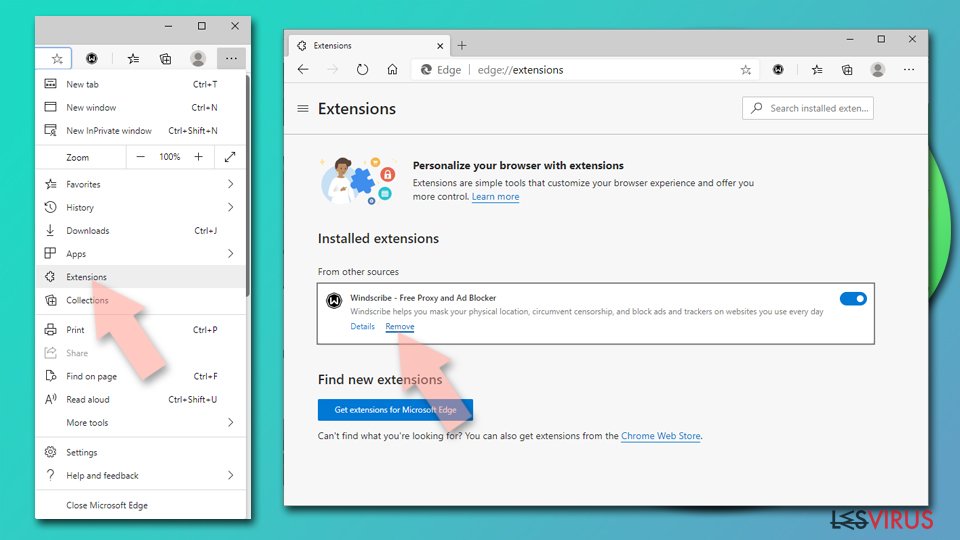
- Aprire Edge e fare clic per selezionare impostazioni > Estensioni.
- Eliminare le estensioni indesiderate facendo clic su Rimuovi.

Eliminare la cache e i dati di memorizzazione dei siti web:
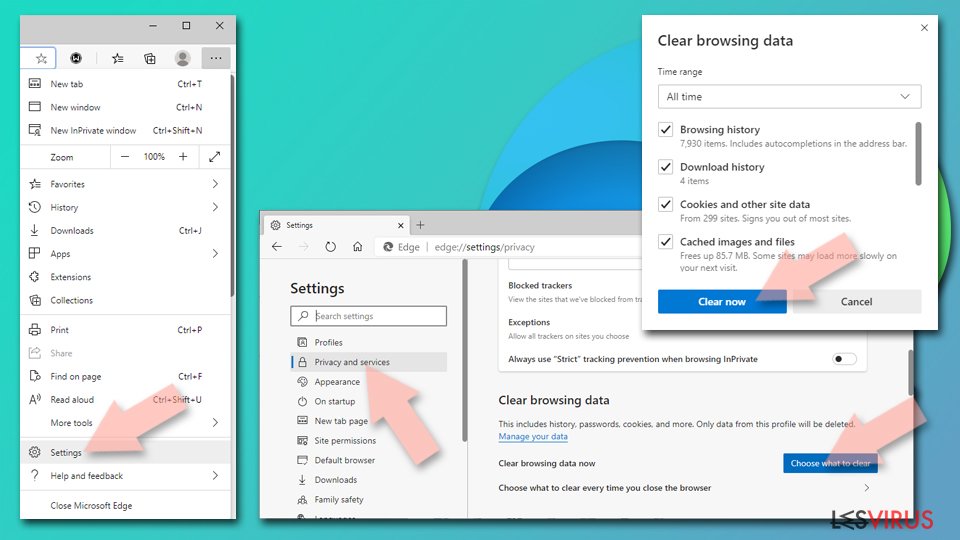
- Fare clic su Menu, dunque selezionare impostazioni.
- Selezionare Privacy, ricerca e servizi.
- Nella sezione Cancella dati delle esplorazioni, selezionare Scegli gli elementi da cancellare.
- Nella sezione Intervallo di tempo, scegliere Cancellare tutti i dati.
- Selezionare Cancella ora.

Ripristinare MS Edge bastato su Chromium:
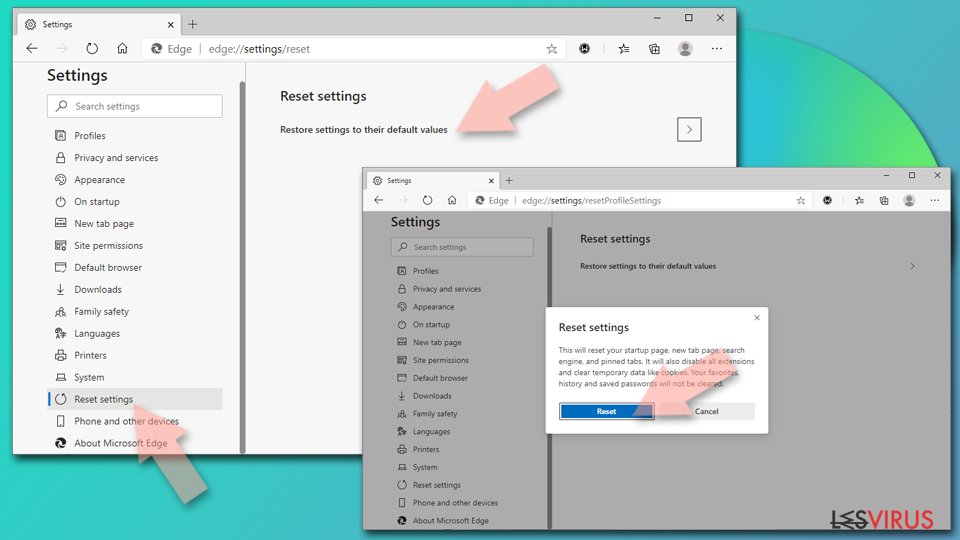
- Fare clic su Menu e selezionare impostazioni.
- Dal menu sul lato sinistro, scegliere Ripristino.
- Selezionare Ripristina le impostazioni ai valori predefiniti.
- Confermare con Ripristina.

Ripristinare Mozilla Firefox
Rimuovere le estenzioni pericolose:
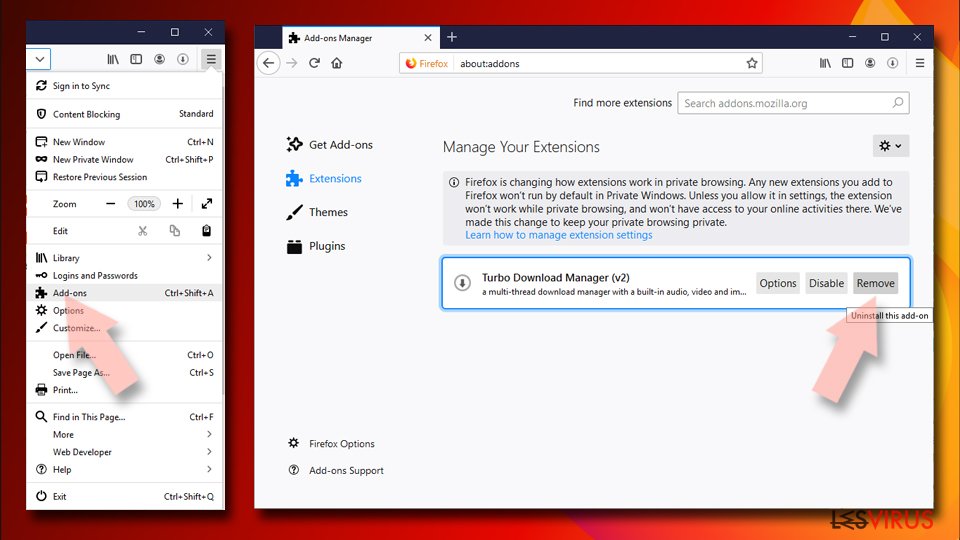
- Aprire il browser Mozilla Firefox e fare clic su Menu (icona con le tre linee orizzontali collocata in alto a destra della finestra).
- Selezionare la voce Componenti Aggiuntivi.
- Selezionare, dunque, le estensioni collegate a Gli annunci commerciali di Taboola e fare clic su Rimuovi.

Ripristinare la Pagina Iniziale:
- Fare clic sull'icona con le tre linee orizzontali collocata in alto a destra per accedere al menu.
- Selezionare la voce Opzioni.
- Dunque, nella sezione Pagina Iniziale, inserire l'indirizzo del sito web che si aprirà a ogni nuovo accesso con Mozilla Firefox.
Cancellare i cookie e i dati memorizzati da Mozilla Firefox:
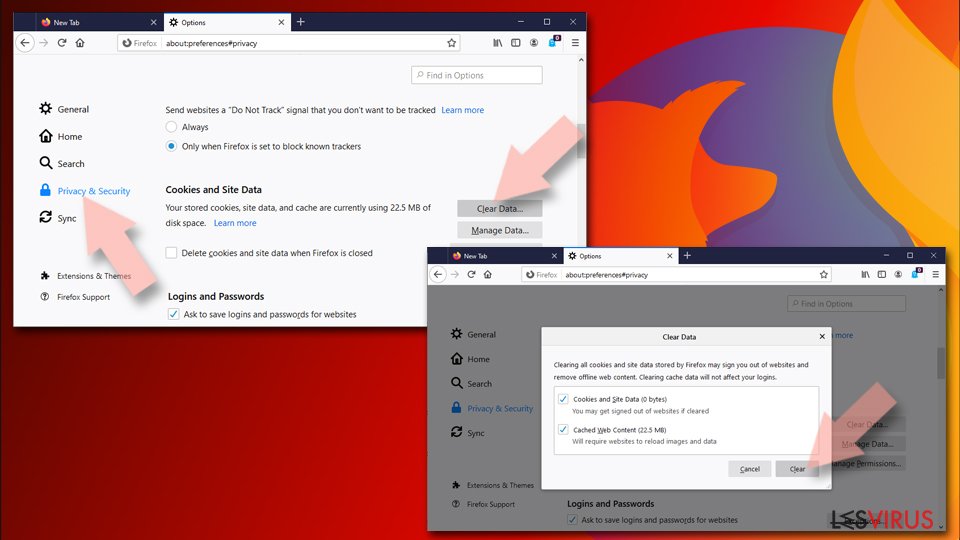
- Fare clic su Menu e selezionare la voce Opzioni.
- Selezionare, dunque, la voce Privacy e Sicurezza.
- Scorrere verso il basso per individuare la sezione Cookies e Dati dei Siti Web.
- Fare clic su Elimina Dati...
- Selezionare Cookies e Dati dei Siti Web e Contenuti web in Cache e fare clic su Elimina.

Ripristinare Mozilla Firefox
Nel caso in cui, con questo procedimento non riuscite a eliminare Gli annunci commerciali di Taboola, si consiglia di effettuare il ripristino di Mozilla Firefox:
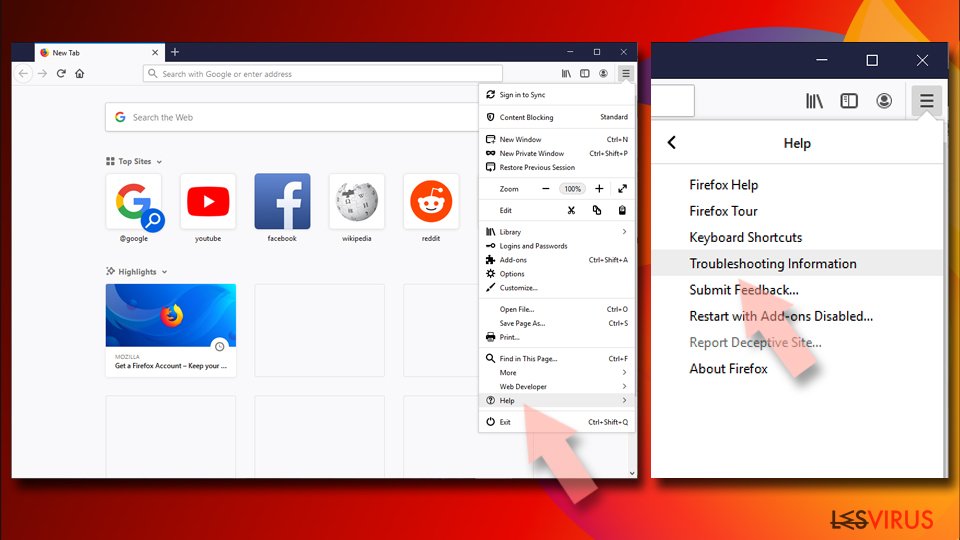
- Aprire il browser Mozilla Firefox e fare clic sulla voce Menu.
- Selezionare, dunque, Aiuto. Dunque, fare clic su Risoluzione dei problemi.
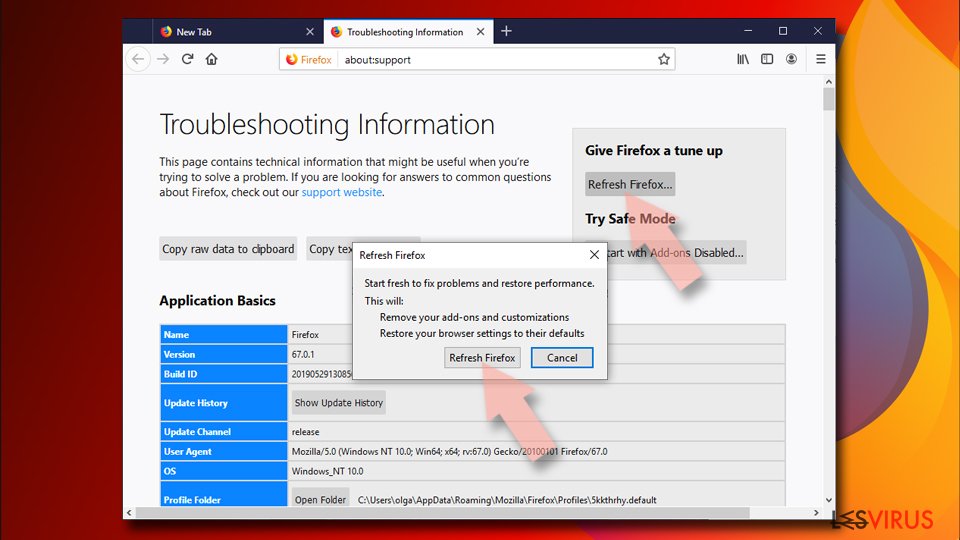
- Nella sezione Esegui una messa a punto di Firefox fare clic su Ripristina Firefox...
- Una volta visualizzata la finestra pop-up, confermare facendo clic su Ripristina Firefox. Tale operazione dovrebbe eliminare con successo Gli annunci commerciali di Taboola.


Ripristinare Google Chrome
Eliminare le estensioni malevole da Google Chrome:
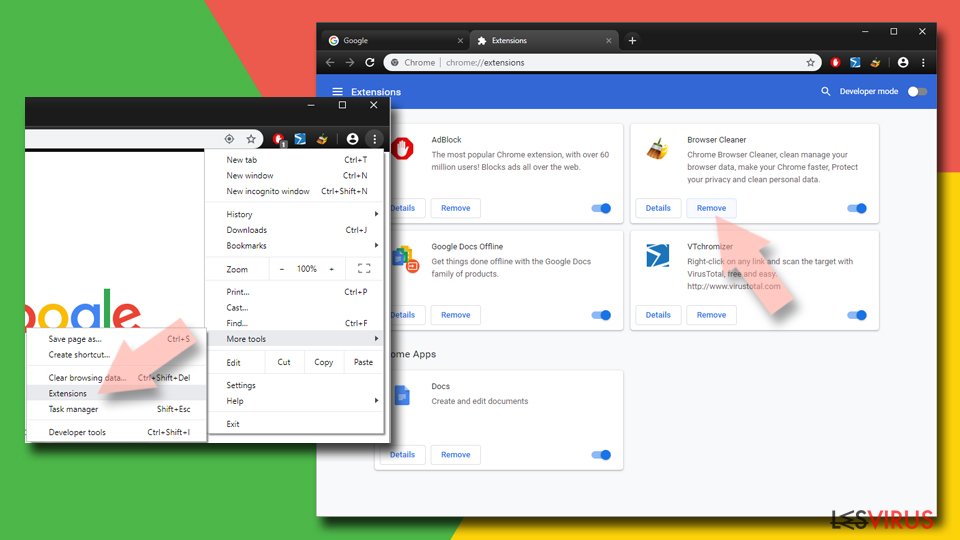
- Aprire Google Chrome, fare clic su Menu (l'icona con i tre puntini verticali in alto a destra della finestra) e selezionare Altri strumenti > Estensioni.
- Nella nuova finestra, saranno visibili tutte le estensioni installate. Disinstallare tutti i plugin sospetti facendo clic su Rimuovi.

Eliminare la cache e i dati di memorizzazione da Chrome:
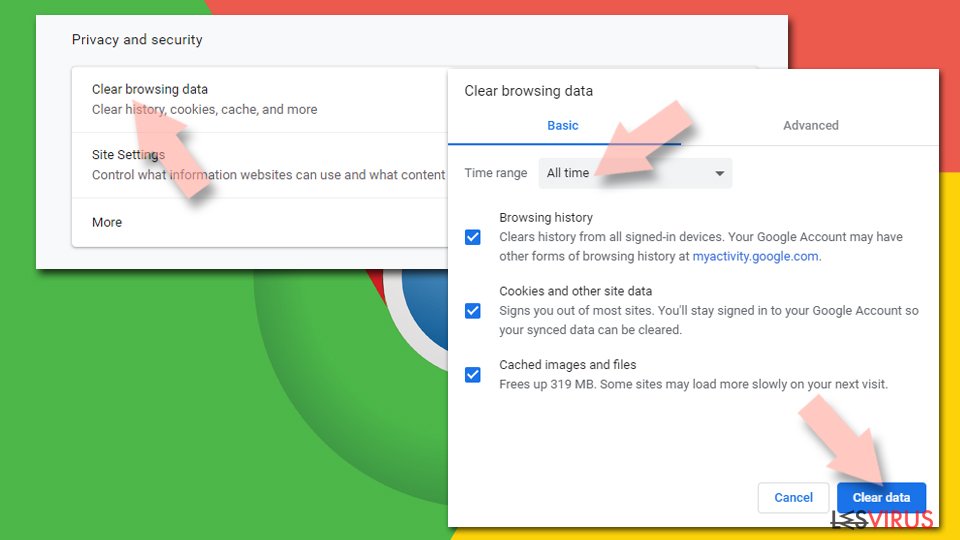
- Fare clic su Menu, dunque selezionare Impostazioni.
- Nella sezione Privacy e sicurezza, selezionare Cancella dati di navigazione.
- Selezionare Cronologia di navigazione, Cookie e altri dati dei siti e Immagini e file memorizzati nella cache.
- Dunque, fare clic su Cancella dati.

Cambiare la pagina principale:
- Fare clic su menu e selezionare Impostazioni.
- Individuare siti sospetti sezione All'avvio.
- Fare clic su Apri una pagina o un insieme di pagine specifiche, dunque fare clic sull'icona dei tre puntini e individuare l'opzione Rimuovi.
Ripristinare Google Chrome:
Qualora il precedente metodo non sia stata di aiuto, ripristinare Google Chrome per eliminare tutte le componenti:
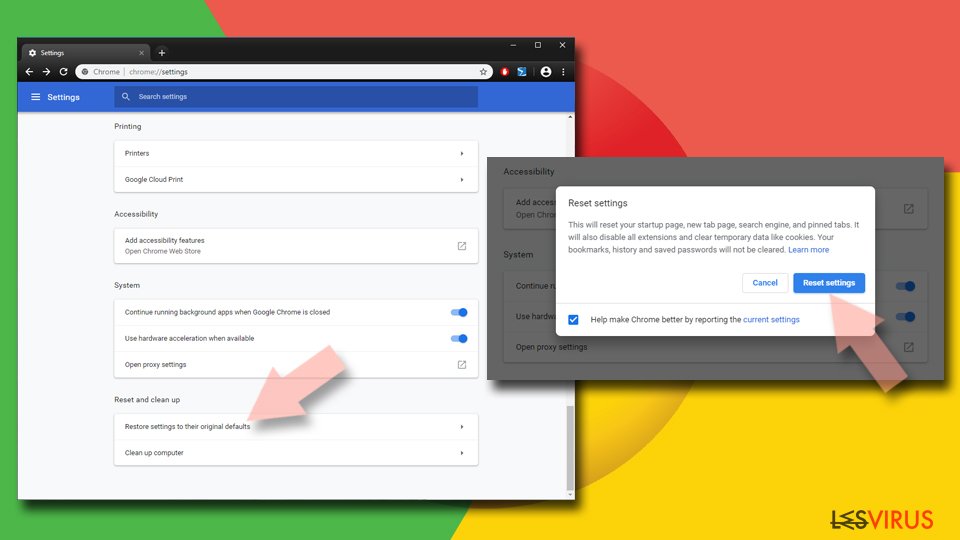
- Fare clic su Menu, dunque selezionare Impostazioni.
- Nella sezione Impostazioni, scorrere verso il basso e fare clic su Avanzate.
- Scorrere verso il basso e individuare la sezione Reimpostazione e pulizia.
- Dunque, fare clic su Ripristina le impostazioni predefinite originali.
- Confermare con Reimposta per completare la rimozione.

Ripristinare Safari
Rimuovere le estensioni indesiderate da Safari:
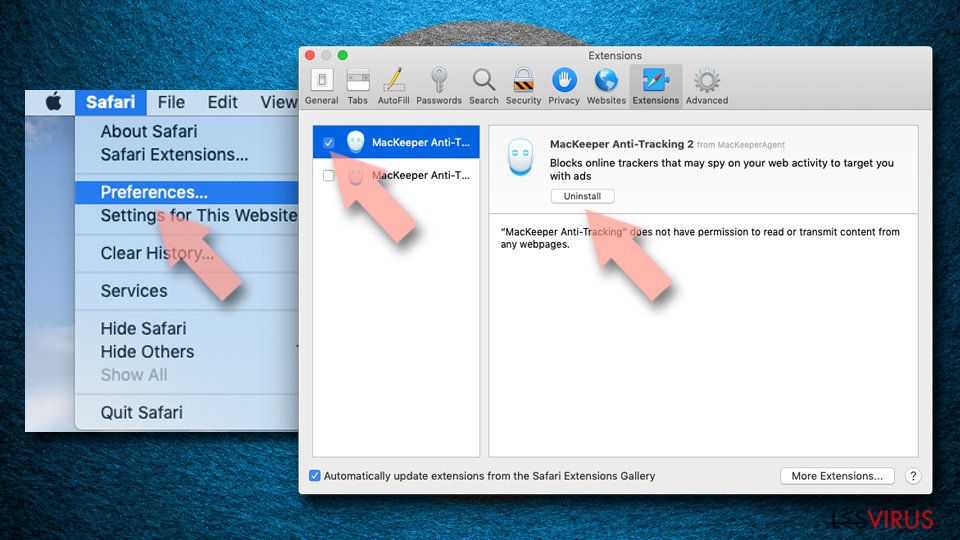
- Fare clic su Safari > Preferenze...
- Aprire una nuova finestra e selezionare Estensioni.
- Selezionare le estensioni indesiderate correlate al Gli annunci commerciali di Taboola e selezionare Disinstalla.

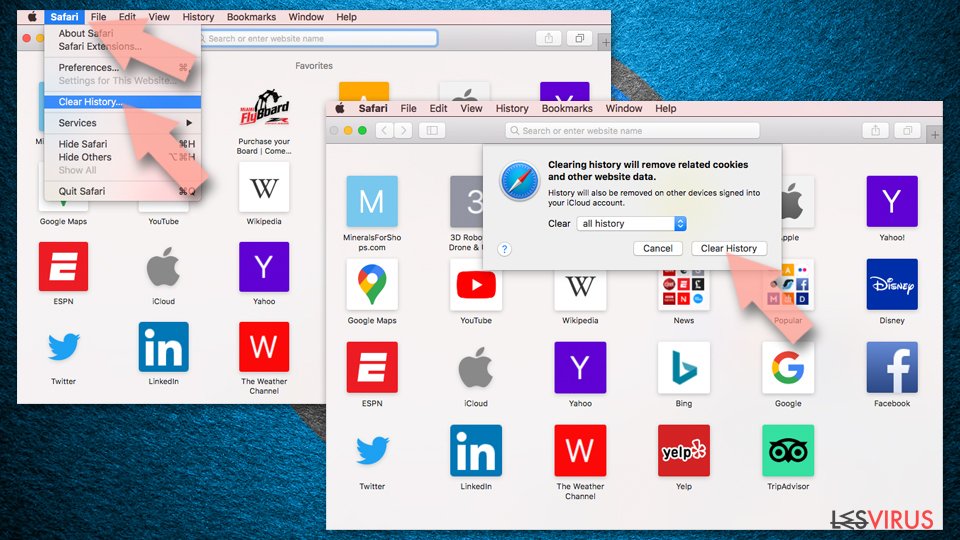
Eliminare i cookies e i dati memorizzati da Safari:
- Fare clic su Safari > Cancella Cronologia...
- Dal menu Cancella, selezionare Tutta la cronologia.
- Confermare con Cancella Cronologia.

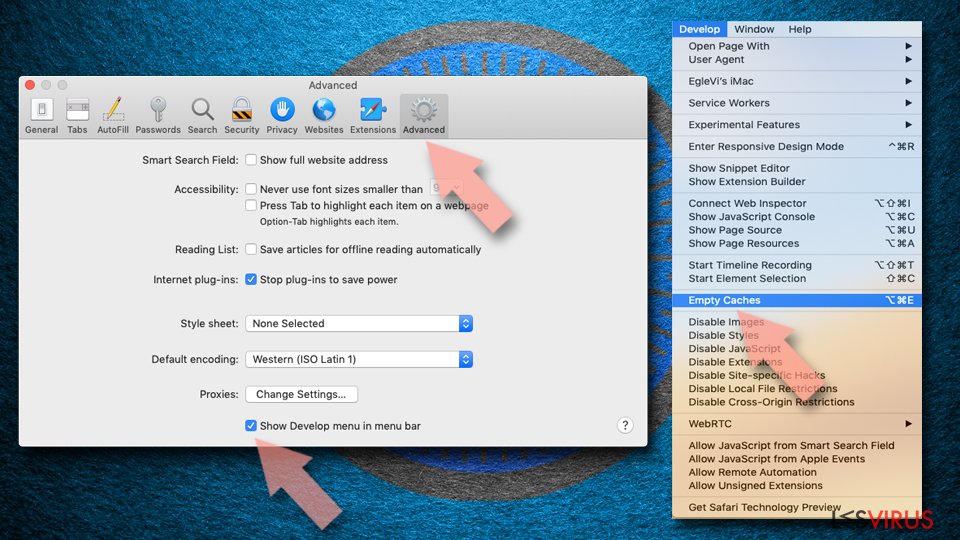
Ripristino di Safari nel caso in cui le istruzioni precedenti non fossero state di aiuto:
- Fare clic su Safari > Preferenze...
- Selezionare la scheda Avanzate.
- Spuntare Mostra menu sviluppo nella barra del menu.
- Dalla barar del menu, fare clic su Sviluppo, dunque selezionare Svuota cache.

Questa guida è stata utile?
Sii il primo a commentare