

Dovete fare attenzione al programma Sushi Leads – quest’ultimo è considerato un programma potenzialmente indesiderato (PUP). Quindi se vedete degli annunci pubblicitari creati da questo programma, vuol dire che tale PUP (programma potenzialmente indesiderato) si è già infiltrato nel sistema del vostro PC. Non dovreste tenere applicazioni del genere sul computer, ma sapete per quale motivo?
Perchè SushiLeads è così pericoloso?
SushiLeads (sviluppato da SushiLeads PPC) è un software che promette di aiutarvi a trovare un servizio professionale nella zona in cui abitate al miglior prezzo possibile. Questo è quello che afferma il sito ufficiale del software:
COSA FACCIAMO:
L’app gratis Sushi vi aiuta a trovare il miglior servizio professionale nella vostra zona comparando moltissime offerte.
Sfortunatamente, ciò può sembrare molto realistico. Come potete vedere, il nome del software non sempre è associato al servizio che il programma fornisce, e questo è già molto sospetto. Inoltre, questa applicazione è conosciuta per il fatto di promuovere applicazioni di terze parti, e questo è il motivo per cui viene ritenuta un programma adware. Sushi Leads è un clone di PastaLeads, DonutQuotes, PastaQuotes, e numerose altre applicazione inaffidabili il cui unico intento è quello di generare guadagni tramite ingannevoli annunci commerciali di terze parti e dei loro siti. Questo significa che SushiLeads fornisce innumerevoli annunci commerciali, contenenti link verso siti web di terze parti. Fate attenzione agli annunci segnati come ‘Ads by SushiLeads,’ ‘SushiLeads deals,’ ‘brought to you by SushiLeads‘ o ‘SushiLeads ads,’ perchè esattamente questi annunci possono causare reindirizzamenti sospetti verso pericolosi siti web. Quest’ultimi possono chiedervi di compilare sondaggi online, di scaricare software gratis, di aggiornare programmi che già avete sul computer, o potrebbe chiedervi anche informazioni personali. NON installate applicazioni sconosciuti e NON rivelate le vostre informazioni personali a questi siti web sconosciuti, o presto ve ne pentirete.

Potreste anche rimanere sorpresi dal fatto che il PUP SushiLeads ruba informazioni riguardanti le vostre abitudini di navigazione. Per farlo, utilizza i cookies, installandoli su ognuno dei vostri browser web (Mozilla Firefox, Google Chrome, e Internet Explorer, Safari), raccoglierà tutti i termini di ricerca che utilizzate, i siti web visitati, i dati inseriti, i click fatti, l’indirizzo IP, la posizione del PC, l’indirizzo email, e altre informazioni simili per poi trasmetterle ai suoi server in remoto. Per prevenire questi problemi, vi raccomandiamo di eliminare SushiLeads dal sistema, per farlo usare FortectIntego (Windows OS) o FortectIntego (Mac OS X). Entrambi questi programmi possono trovare spyware e malware e rimuoverli in modo sicuro dal vostro computer.
Come può SushiLeads infettare il mio computer?
Solitamente, i programmi che appartengono alla categoria dei ‘PUP’, incluso SushiLeads, sono generalmente diffusi usando software in pacchetti che possono essere scaricati da vari siti web (per esempio, download.com, soft32.com, e così via). Anche il sito ufficiale di SushiLeads rivela in che modo questa applicazione ingannevole può entrare nel vostro computer:
Potreste anche scaricare il widget di Sushi-Leads direttamente, o lo potreste installare quando scaricate un software o un’estensione browser di terze parti. Solitamente Sushi-Leads viene diffuso in pacchetti con applicazioni e toolbars gratis. Questo permette agli sviluppatori della community di fornire software gratis.
Il ‘Bundling’ (impacchettamento) è solitamente usato da tutti gli sviluppatori di PUP, e questa è la ragione principale per cui dovreste controllare ogni freeware per scoprire se contiene allegati o no. La prima cosa da ricordare è di NON cliccare tutte le volte sulla voce “Avanti”; inoltre, non accettate la EULA e la Politica sulla Privacy di SushiLeads, senza averli prima letti. Poi, dovete trovare i “componenti addizionali” e deselezionare le voci che vi chiedono di accettare l’installazione di questi componenti. Per poterlo fare, dovreste selezionare l’installazione Avanzata o Personalizzata. Non lo avete fatto? Allora continuate a leggere questo articolo fino alla pagina successiva.
Come rimuovere questo programma adware?
Il virus SushiLeads può essere eliminato manualmente o automaticamente. Entrambe le tecniche di rimozione sono buone, ma tenete a mente che la rimozione manuale vi consentirà di eliminare solo questi particolari parassiti di cui siete a conoscenza, mentre la rimozione automatica vi permette di scansionare il vostro computer per trovare TUTTE le minacce che potrebbero nascondersi nel sistema. Potete usare uno dei nostri programmi raccomandati per rimuovere SushiLeads completamente. Tuttavia, se volete eliminare questo programma manualmente, controllate qua sotto e troverete tutte le istruzioni per la rimozione manuale.
Disinstallazione da Windows
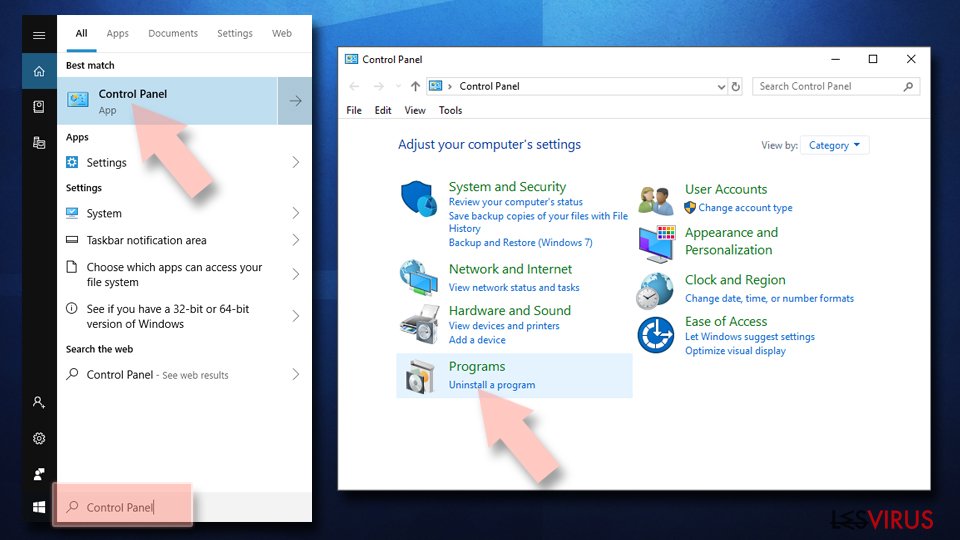
Per effettuare la rimozione del Gli annunci pubblicitari di SushiLeads dai dispositivi Windows 10/8, si prega di seguire le istruzioni in basso:
- Accedere al Pannello di Controllo attraverso la barra di ricerca di Windows e selezionare Invio oppure fare clic sui risultati di ricerca.
- Nella sezione Programmi, selezionare Disinstalla un programma.
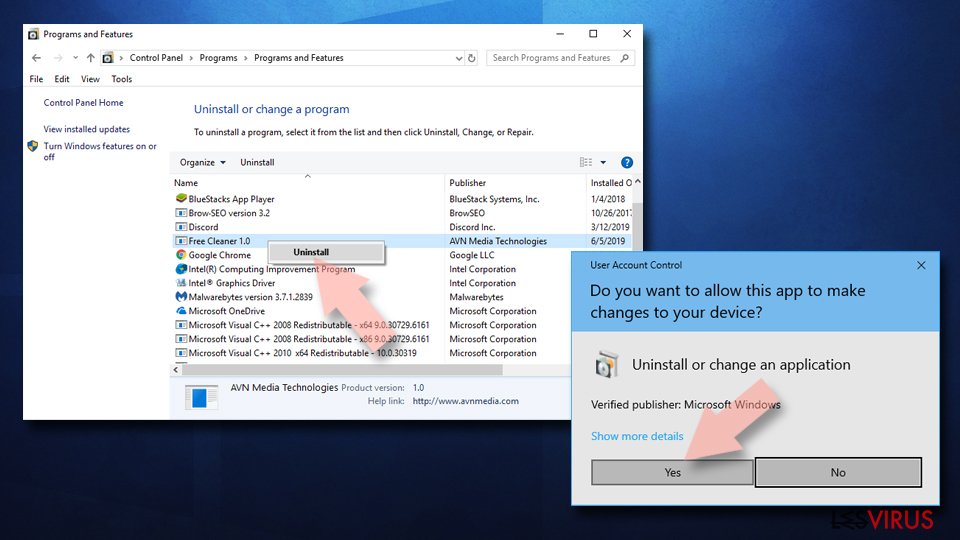
- Dall'elenco, individuare le voci correlate al Gli annunci pubblicitari di SushiLeads (o qualsiasi altro programma installato di recente dall'aria sospetta).
- Fare clic con il tasto destro del mouse sul programma e selezionare Disinstalla.
- Qualora si aprisse la finestra Controllo dell'Account Utente, fare clic sulla voce Sì.
- Attendere fino a che il processo di disinstallazione sia completato e fare clic su OK.


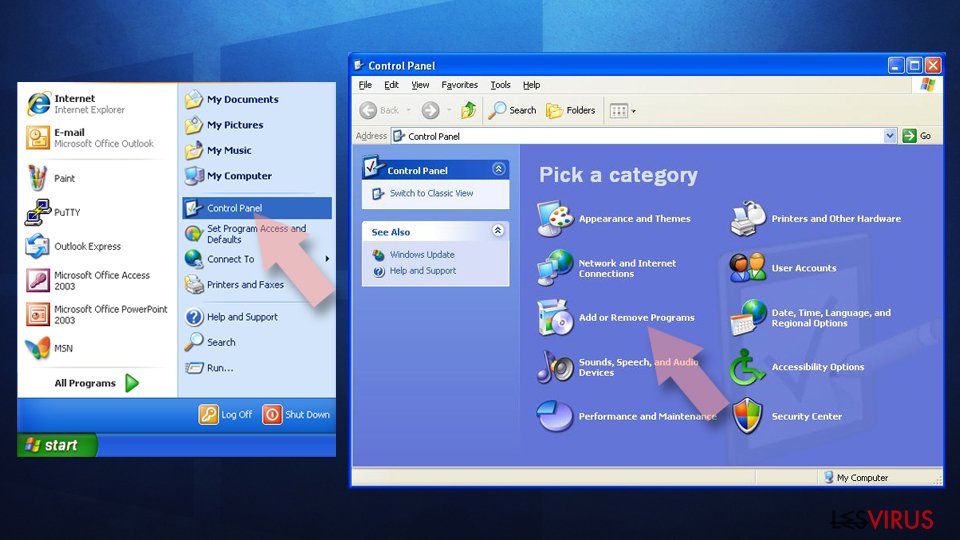
Per gli utenti Windows 7/XP, procedere con le seguenti istruzioni:
- Fare clic su Start di Windows > Pannello di Controllo sul lato dentro (gli utenti Windows XP, dovranno fare clic su Aggiungi/Rimuovi Programma).
- In Pannello di Controllo, selezionare Programmi > Disinstalla un programma.
- Selezionare l'applicazione che si desidera disinstallare facendo clic una sola volta.
- In alto, fare clic su Disinstalla/Modifica.
- Nella sezione per la richiesta di conferma, selezionare Sì.
- Fare clic su OK una volta terminato il processo di rimozione.

Ripristina MS Edge/Chromium Edge
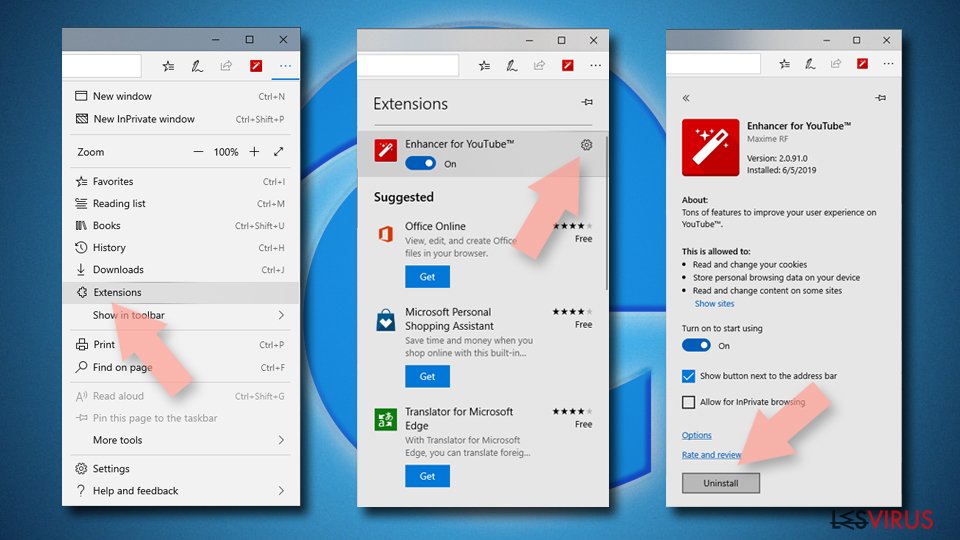
Eliminare le estensioni indesiderate da MS Edge:
- Selezionare Menu (l'icona con i tre puntini in orizzontale situata in alto a destra della finestra) e scegliere la voce Estensioni.
- Da questa lista, selezionare l'estensione e fare clic sull'icona a forma di ingranaggio.
- Fare clic sulla voce Disinstalla in basso.

Cancellare i cookie e i dati di memorizzazione del browser:
- Fare clic su Menu (l'icona con i tre puntini in orizzontale situata in alto a destra della finestra) e selezionare Privacy, ricerca e servizi.
- Nella sezione Cancella dati delle esplorazioni seleziona Scegli gli elementi da cancellare.
- Selezionare tutte le voci (escluse le password, sebbene sia possibile includere licenze multimediali, se applicabile) e fare clic su Elimina.
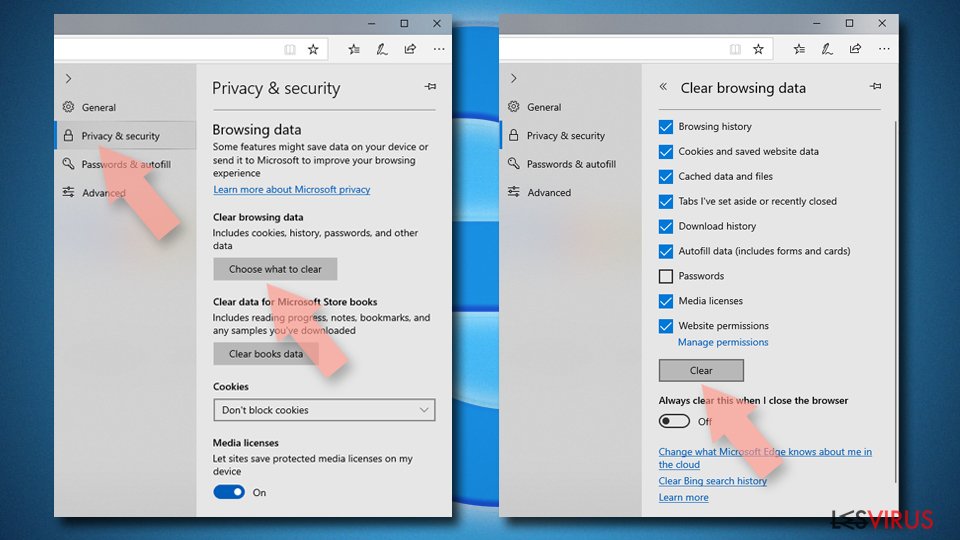

Ripristinare le impostazioni della homepage e della nuova finestra:
- Fare clic sull'icona menu e scegliere Impostazioni.
- Dunque, individuare nella sezione Avvio.
- Fare clic su Disabilita nel caso si individuasse un dominio sospetto.
Istruzioni per rispristinare MS Edge, nel caso in cui i passaggi precedenti non abbiano funzionato:
- Fare clic su Ctrl + Shift + Esc per aprire la Gestione Attività.
- Fare clic sulla freccia Più dettagli collocata nella sezione inferiore della finestra.
- Selezionare la scheda Dettagli.
- Dunque, scorrere verso il basso per individuare qualsiasi elemento che riporti la dicitura Microsoft Edge. Fare clic con il tasto destro del mouse per selezionare gli elementi individuati e fare clic su Termina attività per fermare l'esecuzione di MS Edge.
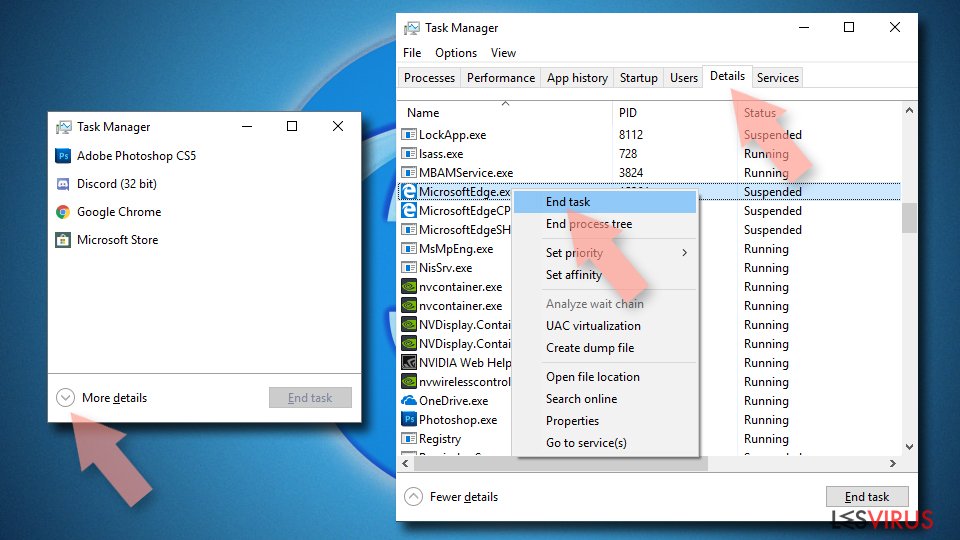

Qualora questa soluzione non fosse di aiuto, sarà necessario servirsi dei metodi di ripristino avanzati in MS Edge. Attenzione: è essenziale effettuare un backup dei dati prima di procedere.
- Individuare la seguente cartella sul dispositivo: C:\\Users\\%username%\\AppData\\Local\\Packages\\Microsoft.MicrosoftEdge_8wekyb3d8bbwe.
- Premere i tasti della tastiera Ctrl + A per selezionare tutte le cartelle.
- Fare clic con il tasto destro del mouse su queste ultime e selezionare Elimina.
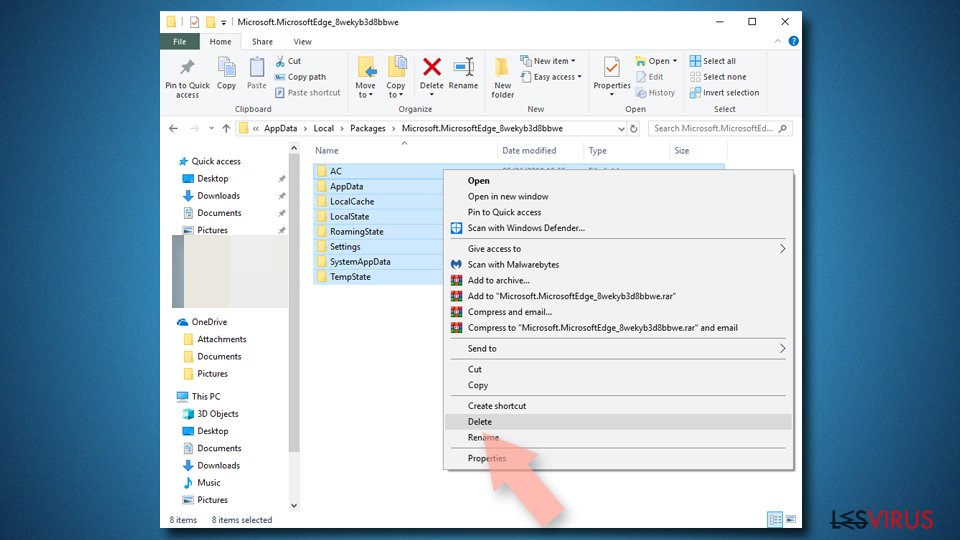
- Dunque, fare clic con il tasto destro del mouse su Start e selezionare Windows PowerShell (Esegui come amministratore).
- All'apertura della nuova finestra, copiare e incollare i seguenti comandi e dunque premere Invio:
Get-AppXPackage -AllUsers -Name Microsoft.MicrosoftEdge | Foreach {Add-AppxPackage -DisableDevelopmentMode -Register “$($_.InstallLocation)\\AppXManifest.xml” -Verbose
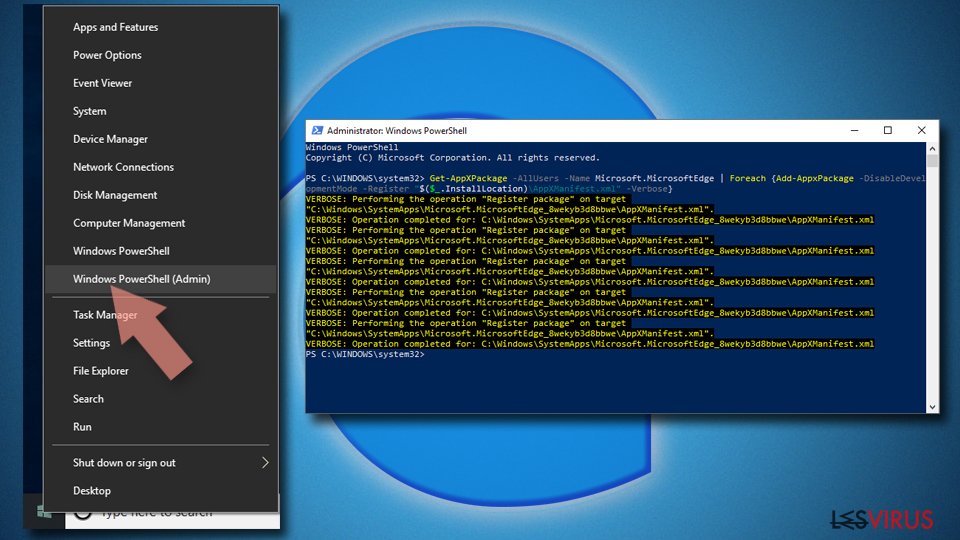


Istruzioni per Microsoft Edge basato su Chromium
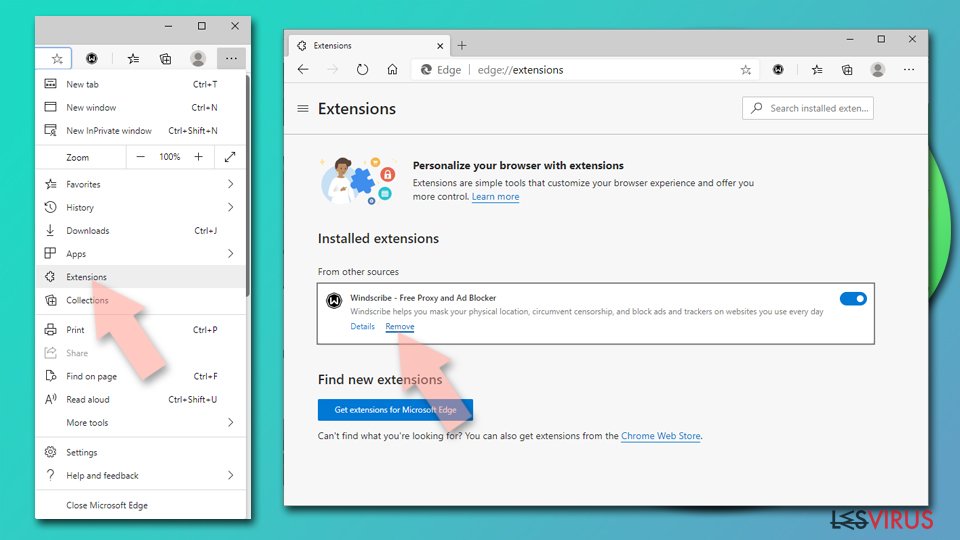
Eliminare le estensioni di MS Edge (Chromium):
- Aprire Edge e fare clic per selezionare impostazioni > Estensioni.
- Eliminare le estensioni indesiderate facendo clic su Rimuovi.

Eliminare la cache e i dati di memorizzazione dei siti web:
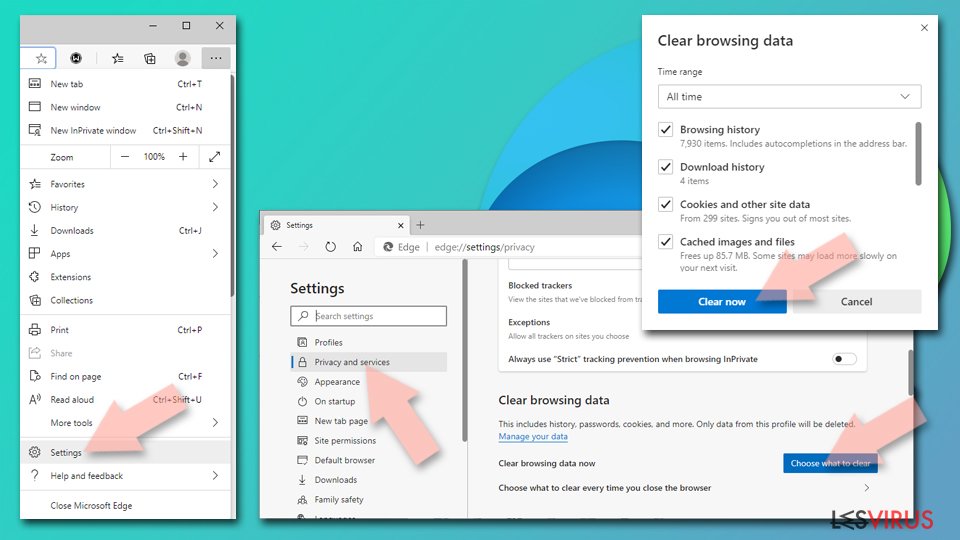
- Fare clic su Menu, dunque selezionare impostazioni.
- Selezionare Privacy, ricerca e servizi.
- Nella sezione Cancella dati delle esplorazioni, selezionare Scegli gli elementi da cancellare.
- Nella sezione Intervallo di tempo, scegliere Cancellare tutti i dati.
- Selezionare Cancella ora.

Ripristinare MS Edge bastato su Chromium:
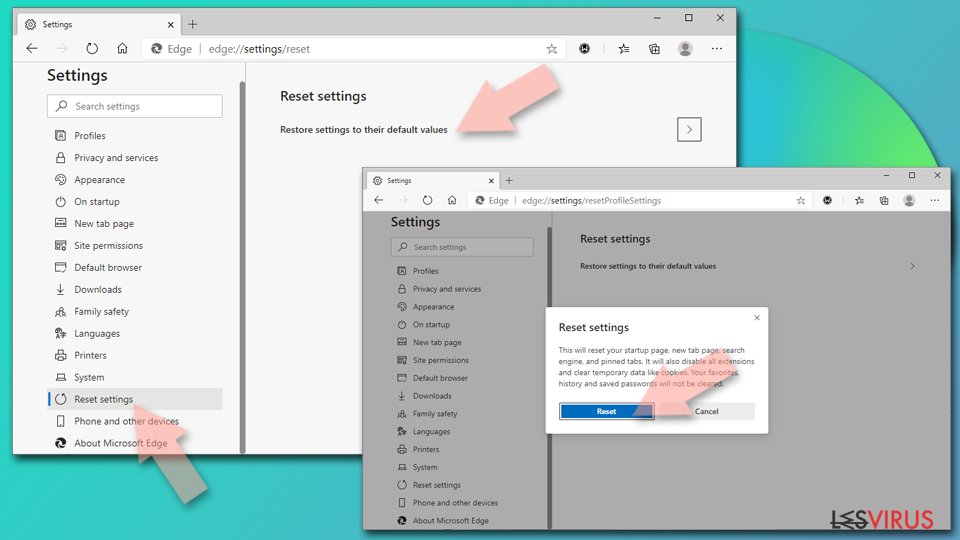
- Fare clic su Menu e selezionare impostazioni.
- Dal menu sul lato sinistro, scegliere Ripristino.
- Selezionare Ripristina le impostazioni ai valori predefiniti.
- Confermare con Ripristina.

Ripristinare Mozilla Firefox
Rimuovere le estenzioni pericolose:
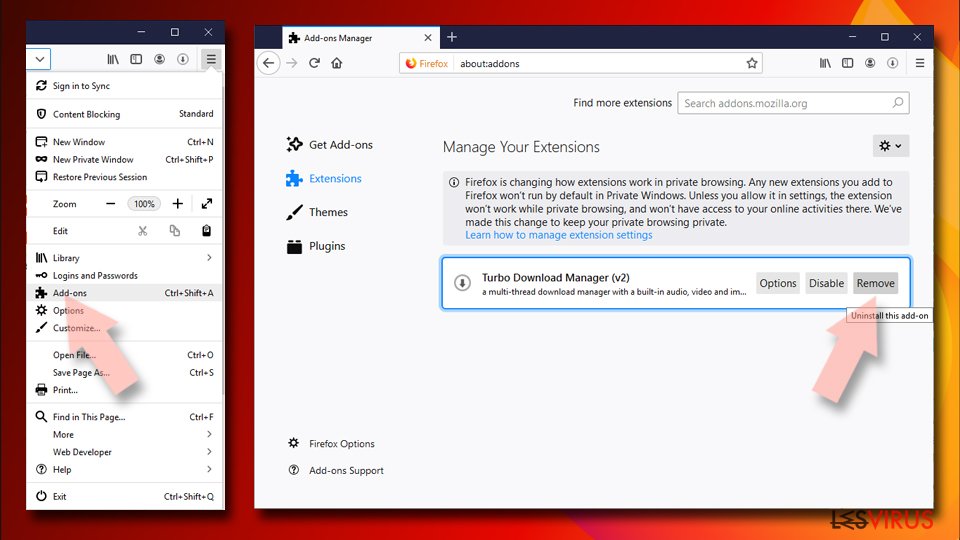
- Aprire il browser Mozilla Firefox e fare clic su Menu (icona con le tre linee orizzontali collocata in alto a destra della finestra).
- Selezionare la voce Componenti Aggiuntivi.
- Selezionare, dunque, le estensioni collegate a Gli annunci pubblicitari di SushiLeads e fare clic su Rimuovi.

Ripristinare la Pagina Iniziale:
- Fare clic sull'icona con le tre linee orizzontali collocata in alto a destra per accedere al menu.
- Selezionare la voce Opzioni.
- Dunque, nella sezione Pagina Iniziale, inserire l'indirizzo del sito web che si aprirà a ogni nuovo accesso con Mozilla Firefox.
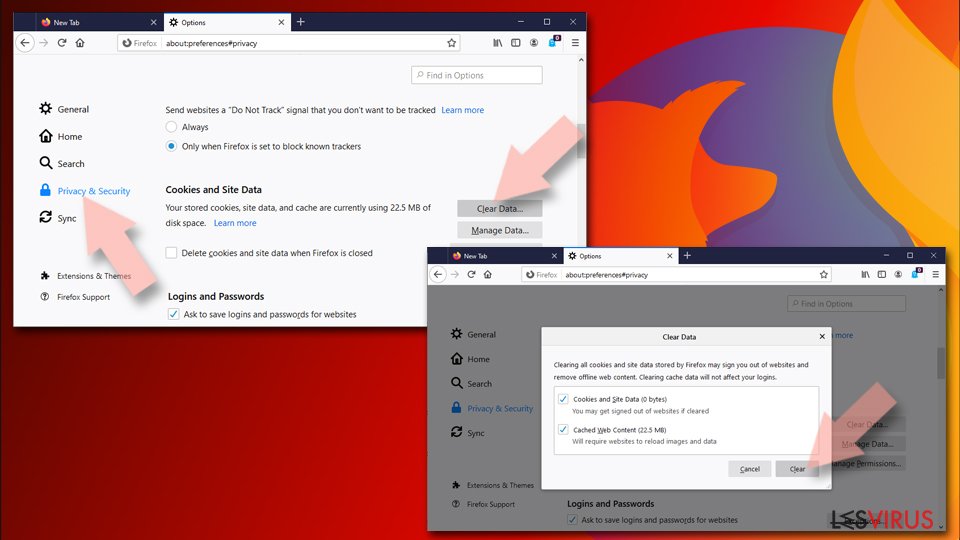
Cancellare i cookie e i dati memorizzati da Mozilla Firefox:
- Fare clic su Menu e selezionare la voce Opzioni.
- Selezionare, dunque, la voce Privacy e Sicurezza.
- Scorrere verso il basso per individuare la sezione Cookies e Dati dei Siti Web.
- Fare clic su Elimina Dati...
- Selezionare Cookies e Dati dei Siti Web e Contenuti web in Cache e fare clic su Elimina.

Ripristinare Mozilla Firefox
Nel caso in cui, con questo procedimento non riuscite a eliminare Gli annunci pubblicitari di SushiLeads, si consiglia di effettuare il ripristino di Mozilla Firefox:
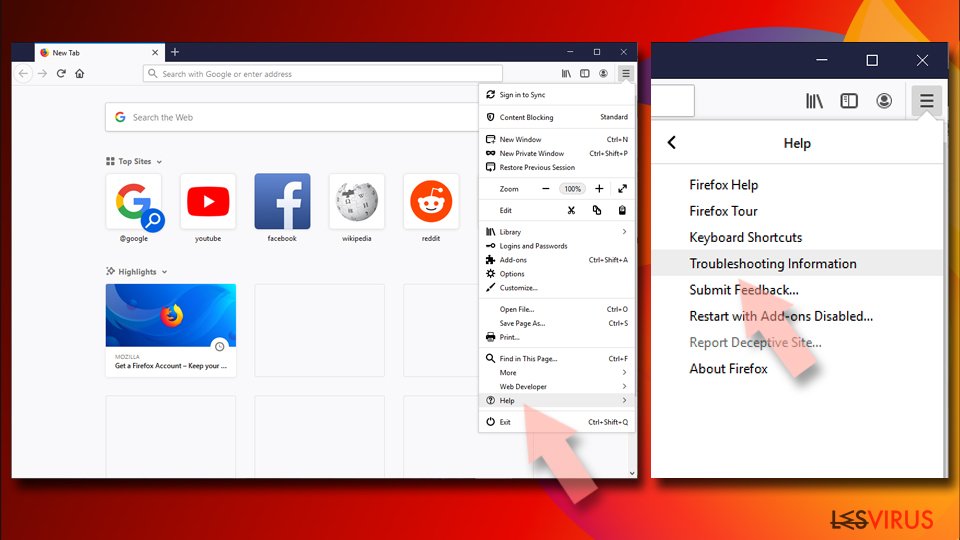
- Aprire il browser Mozilla Firefox e fare clic sulla voce Menu.
- Selezionare, dunque, Aiuto. Dunque, fare clic su Risoluzione dei problemi.
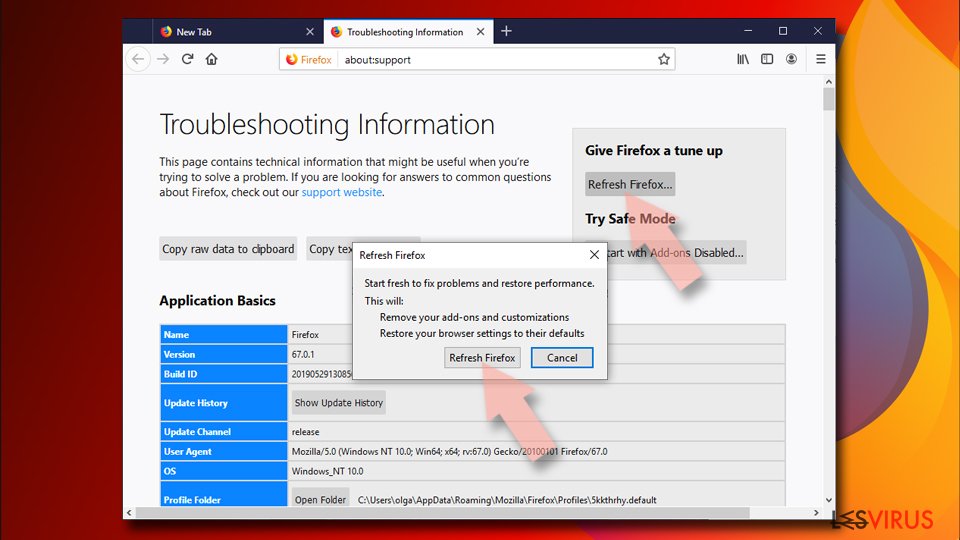
- Nella sezione Esegui una messa a punto di Firefox fare clic su Ripristina Firefox...
- Una volta visualizzata la finestra pop-up, confermare facendo clic su Ripristina Firefox. Tale operazione dovrebbe eliminare con successo Gli annunci pubblicitari di SushiLeads.


Ripristinare Google Chrome
Eliminare le estensioni malevole da Google Chrome:
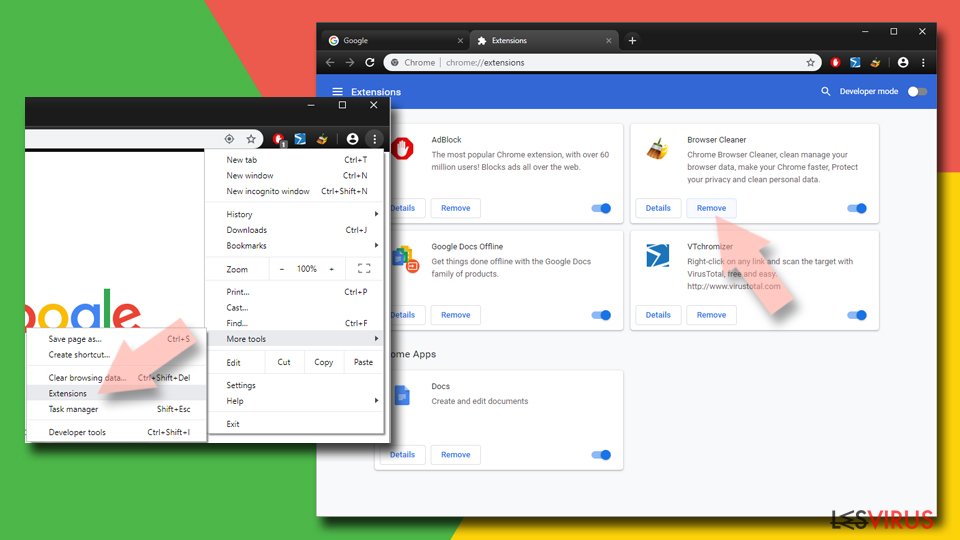
- Aprire Google Chrome, fare clic su Menu (l'icona con i tre puntini verticali in alto a destra della finestra) e selezionare Altri strumenti > Estensioni.
- Nella nuova finestra, saranno visibili tutte le estensioni installate. Disinstallare tutti i plugin sospetti facendo clic su Rimuovi.

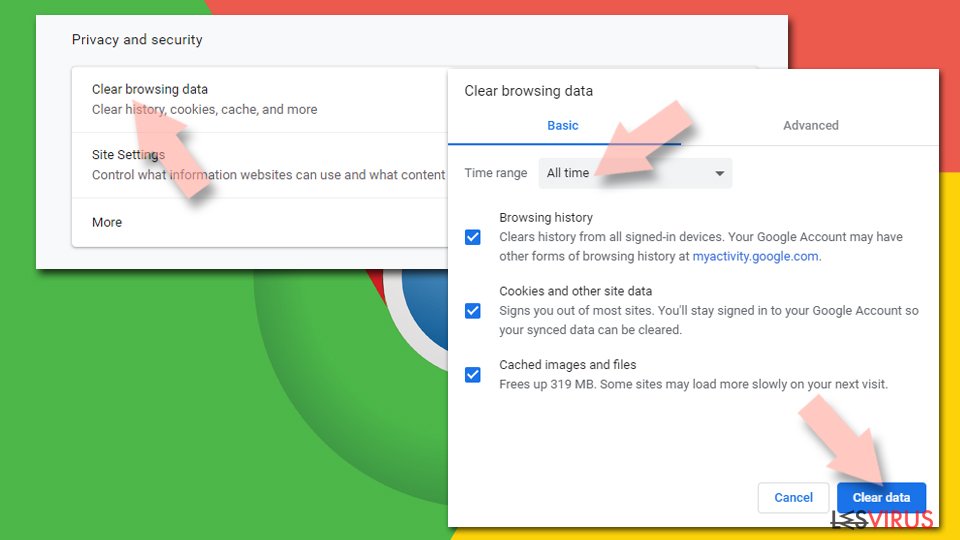
Eliminare la cache e i dati di memorizzazione da Chrome:
- Fare clic su Menu, dunque selezionare Impostazioni.
- Nella sezione Privacy e sicurezza, selezionare Cancella dati di navigazione.
- Selezionare Cronologia di navigazione, Cookie e altri dati dei siti e Immagini e file memorizzati nella cache.
- Dunque, fare clic su Cancella dati.

Cambiare la pagina principale:
- Fare clic su menu e selezionare Impostazioni.
- Individuare siti sospetti sezione All'avvio.
- Fare clic su Apri una pagina o un insieme di pagine specifiche, dunque fare clic sull'icona dei tre puntini e individuare l'opzione Rimuovi.
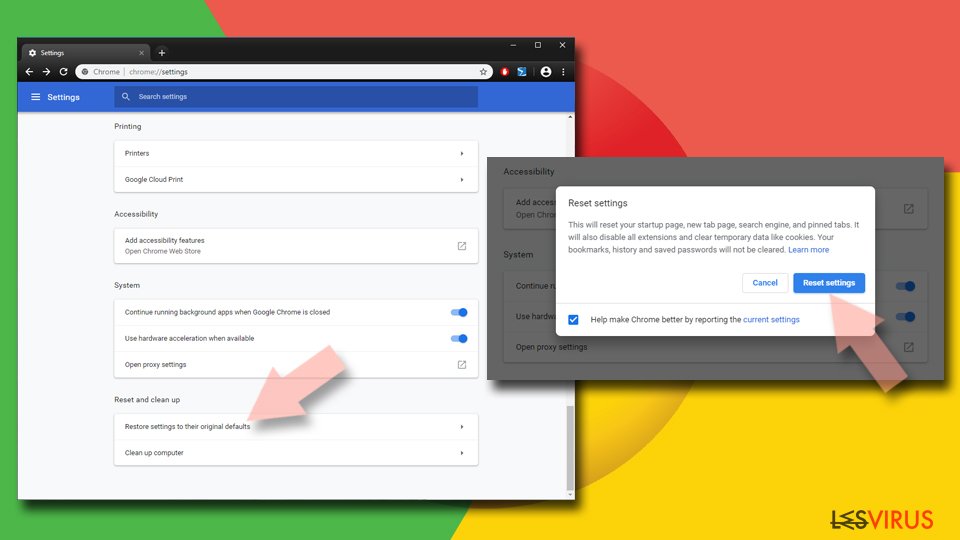
Ripristinare Google Chrome:
Qualora il precedente metodo non sia stata di aiuto, ripristinare Google Chrome per eliminare tutte le componenti:
- Fare clic su Menu, dunque selezionare Impostazioni.
- Nella sezione Impostazioni, scorrere verso il basso e fare clic su Avanzate.
- Scorrere verso il basso e individuare la sezione Reimpostazione e pulizia.
- Dunque, fare clic su Ripristina le impostazioni predefinite originali.
- Confermare con Reimposta per completare la rimozione.

Ripristinare Safari
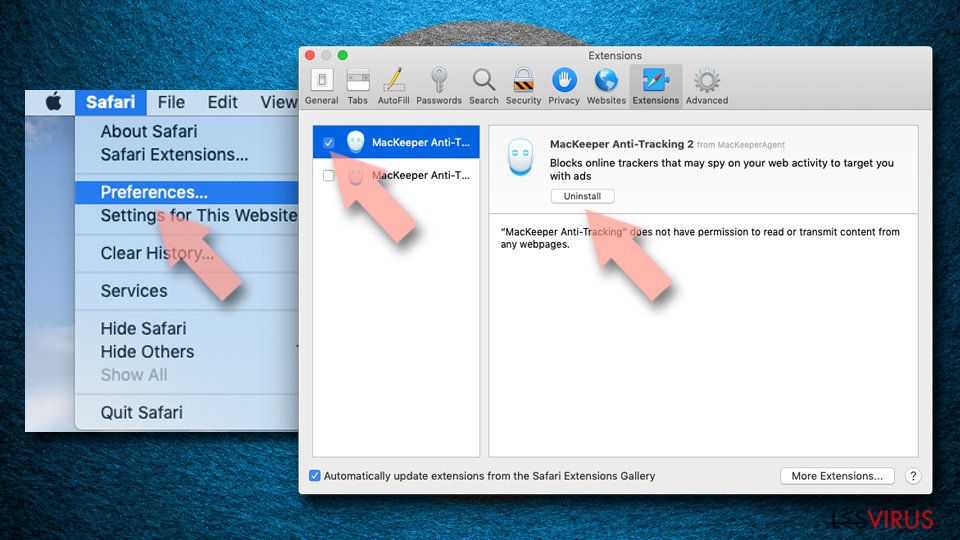
Rimuovere le estensioni indesiderate da Safari:
- Fare clic su Safari > Preferenze...
- Aprire una nuova finestra e selezionare Estensioni.
- Selezionare le estensioni indesiderate correlate al Gli annunci pubblicitari di SushiLeads e selezionare Disinstalla.

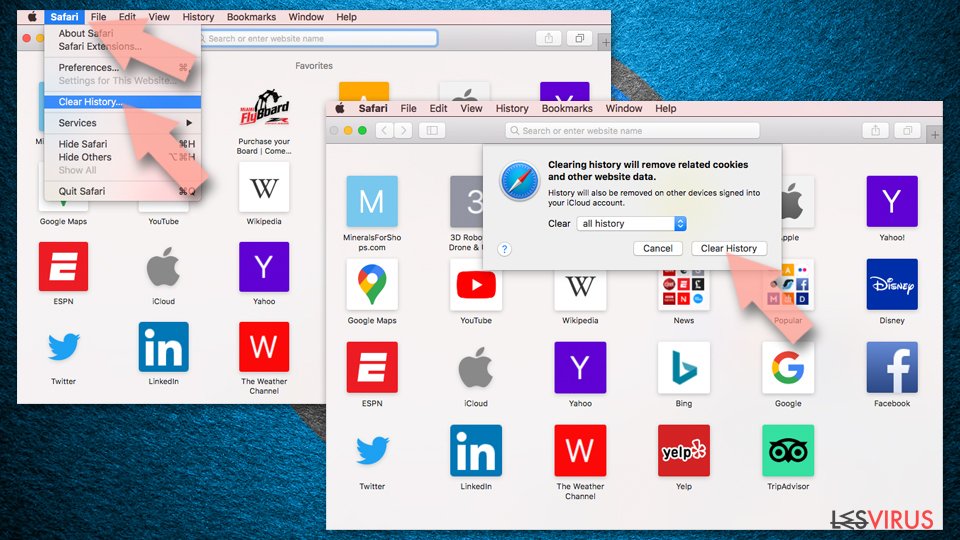
Eliminare i cookies e i dati memorizzati da Safari:
- Fare clic su Safari > Cancella Cronologia...
- Dal menu Cancella, selezionare Tutta la cronologia.
- Confermare con Cancella Cronologia.

Ripristino di Safari nel caso in cui le istruzioni precedenti non fossero state di aiuto:
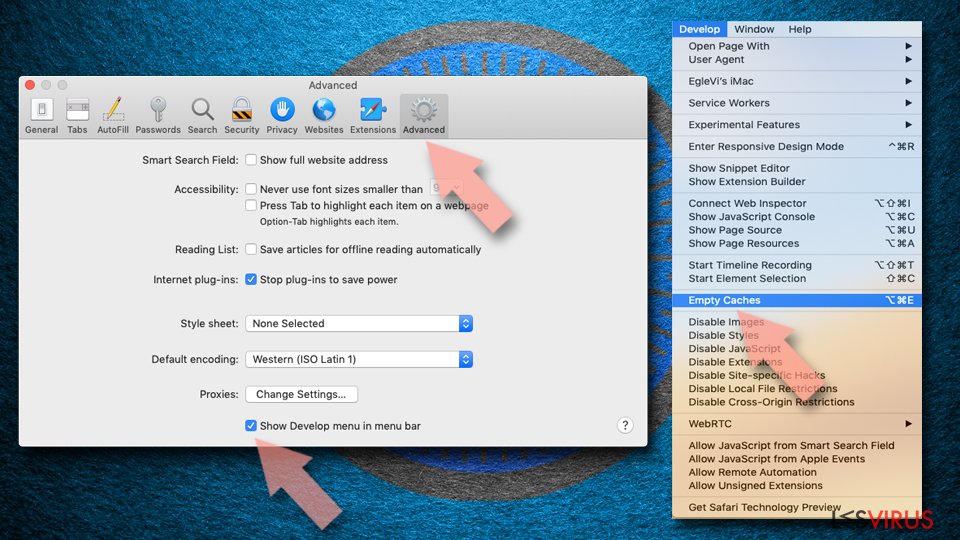
- Fare clic su Safari > Preferenze...
- Selezionare la scheda Avanzate.
- Spuntare Mostra menu sviluppo nella barra del menu.
- Dalla barar del menu, fare clic su Sviluppo, dunque selezionare Svuota cache.

Questa guida è stata utile?
Sii il primo a commentare