

Il virus Qtipr.com continua la sua diffusione
Il virus Qtipr.com funziona come un hijacker di browser affermando di essere un dominio utile e divertente. Ad ogni modo, non serve molto tempo per capire quanto questo dominio sia in realtà di dubbia utilità e inaffidabile. I link in Cinese allacciati al sito possono condurvi al sito web sogou.com e a simili siti che potrebbero essere dannosi. Naturalmente, questo è il genere di contenuti che la maggior parte degli utenti evita in quanto potrebbero contenere spiacevoli soprese – malware. Sebbene i browser moderni bene o male sono in grado di rilveare la minaccia di questo sito web rimane ancora un rischio di contagio. Quindi, vi raccomandiamo di rimuovere Qtipr.com il prima possibile. Potete usare FortectIntego per un’eliminazione complete dell’hijacker.
Gli hijacker dei browser hanno vari tipi di complessità e design. Alcuni cercano di ingannare gli utenti con un design molto attraente e colorato, altri si focalizzano più sulla qualità piuttosto che sull’aspetto. Ad ogni modo, questo sito web non lascia in genere una buona impressione. Se il vostro computer è poco protetto dalle minacce esterne, è probabile che subirete il fastidioso effetto postumo dell hijack Qtipr.com. Poichè il dominio contiene materiale fuorviante, non ritardate ad eliminarlo. Questo motore di ricerca potrebbe rendere il vostro stesso motore di ricerca più vulnerabile alle minacce esterne. Più informazioni sulla rimozione di Qtipr.com sono fornite di seguito.

Se esitate a sbarazzarvi di questo hijacker, potrebbe aggiungere toolbar aggiuntive al vostro browser. Sebbene alcuni utenti abbiano una preferenza per le estensioni del browser, è di cruciale importanza restare vigili durante la scelta. Ci sono molte toolbar ed estensioni che spiano gli utenti . La loro presenza non solo deteriora i browser più rapidi ma infetta il vostro computer con elementi dannosi. Può essere soltanto una questione di tempo e sarete infettati da un altra infezione cibernetica. Probabilmente il redirect Qtipr.com potrebbe essere un fenomento più che irritante. Poichè l’hijacker di questo browser viene catalogato appartenente alla famiglia di PUP Adware/ShortcutHijacker, è probabilme incappare in questo sito web di adware che lavora in modo simile alla truffa del supporto tecnico . L’ultimo malware è in genere più complesso perchè inizia a generare false notifiche di allerta di sistema. Ad ogni modo, c’è stata una certa tendenza a creare siti web che persuadono utenti a chiamare uno specifico numero. L’obiettivo di questa trovata è quella di raccogliere direttamente i soldi dall’utente . In caso vi imbattiate in questo dominio, uscite immediatamente.
La distribuzione dell’hijacker
Potressere essere incappati nella trappola di questo PUP se avete navigato su siti web infetti, come ad esempio quelli di scommesse o su domini di siti porno. In genere, su questi siti c’è un’invasione di annunci e di link sospetti . La vostra curiosità potrebbe causare una pesante infezione del computer. In alternativa, l’hijack Qtipr.com si è verificato in casi in cui si è installata una nuova applicazione senza fare particolare attenzione all’installazione wizard. Questi hijacker del browser sono spesso impacchettati all’interno di freeware. I loro sviluppatori sono consci che i principianti non prendono in considerazione l’idea di optare per altre opzioni. Di conseguenza, finiscono per installare un Hijacker di browser o altre applicazioni indesiderate. Vi raccomandiamo di considerare l’opzione “Personalizzata”. Probabilmente con questa opzione sarete in grado di rilevare potenziali applicazioni indesiderate.
Eliminare efficacemente Qtipr.com
Se preferite prendere le cose con calma, potete rimuovere il virus Qtipr.com manualmente. Trovate le istruzioni qui sotto nell’articolo. I netizen che usano diversi browser troveranno le linee guida specifiche al browser impiegato. Ad ogni modo, se non volete perdere tempo su un hijacker del browser, lasciate la rimozione completa di Qtipr.com avvenga per mezzo di un’applicazione anti-spyware. Tenete presente che la prudenza e la circospezione sono importanti anche nel mondo virtuale. Vi aiuteranno ad evitare fastidiosi PUP o virus.
Disinstallazione da Windows
Per effettuare la rimozione del Il virus Qtipr.com dai dispositivi Windows 10/8, si prega di seguire le istruzioni in basso:
- Accedere al Pannello di Controllo attraverso la barra di ricerca di Windows e selezionare Invio oppure fare clic sui risultati di ricerca.
- Nella sezione Programmi, selezionare Disinstalla un programma.
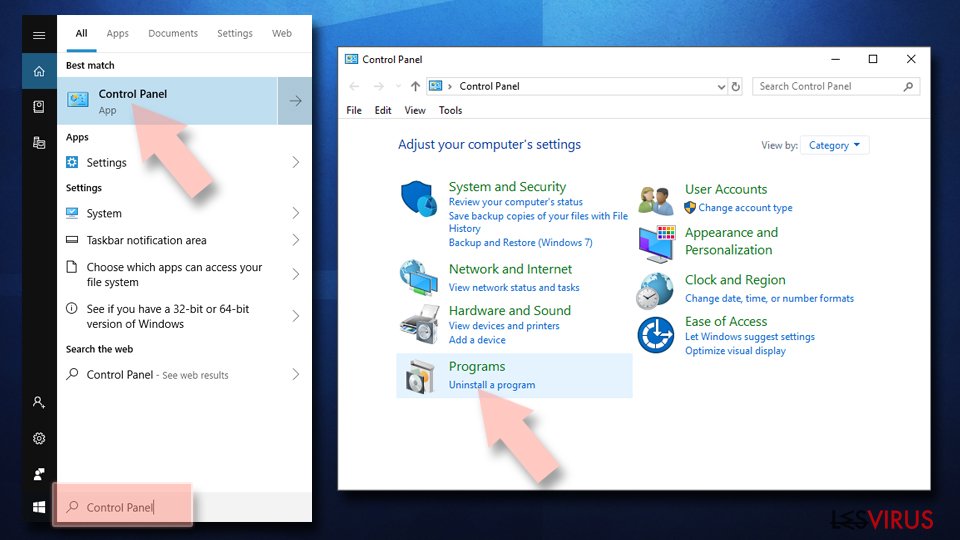
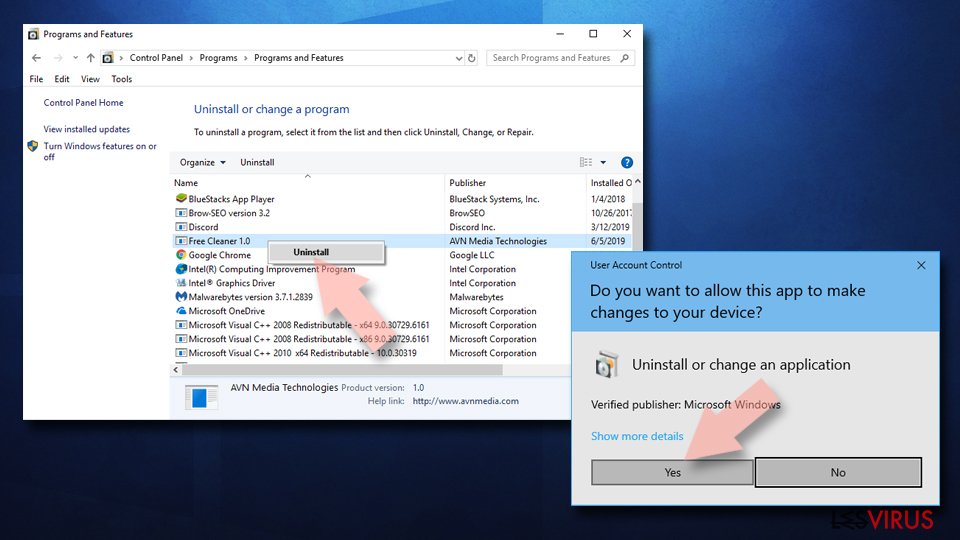
- Dall'elenco, individuare le voci correlate al Il virus Qtipr.com (o qualsiasi altro programma installato di recente dall'aria sospetta).
- Fare clic con il tasto destro del mouse sul programma e selezionare Disinstalla.
- Qualora si aprisse la finestra Controllo dell'Account Utente, fare clic sulla voce Sì.
- Attendere fino a che il processo di disinstallazione sia completato e fare clic su OK.


Per gli utenti Windows 7/XP, procedere con le seguenti istruzioni:
- Fare clic su Start di Windows > Pannello di Controllo sul lato dentro (gli utenti Windows XP, dovranno fare clic su Aggiungi/Rimuovi Programma).
- In Pannello di Controllo, selezionare Programmi > Disinstalla un programma.
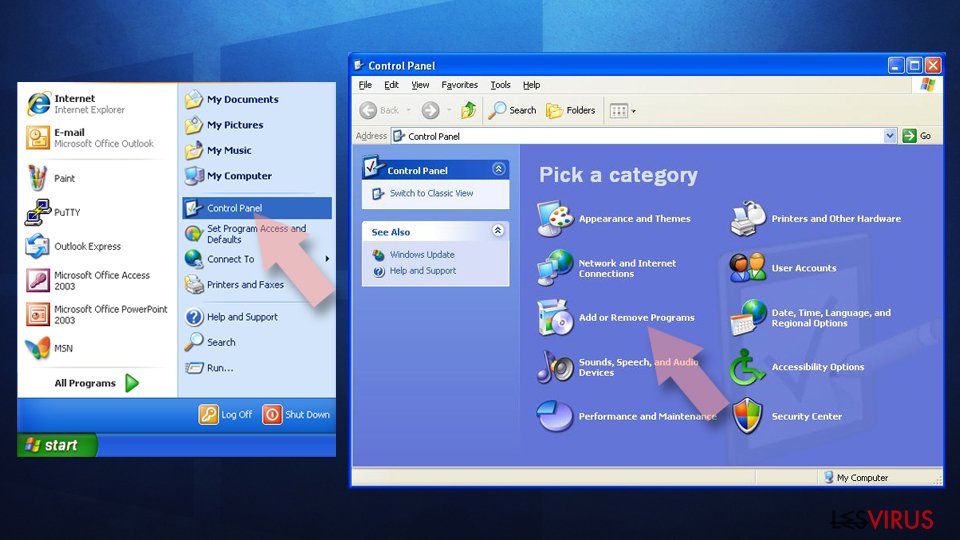
- Selezionare l'applicazione che si desidera disinstallare facendo clic una sola volta.
- In alto, fare clic su Disinstalla/Modifica.
- Nella sezione per la richiesta di conferma, selezionare Sì.
- Fare clic su OK una volta terminato il processo di rimozione.

Ripristina MS Edge/Chromium Edge
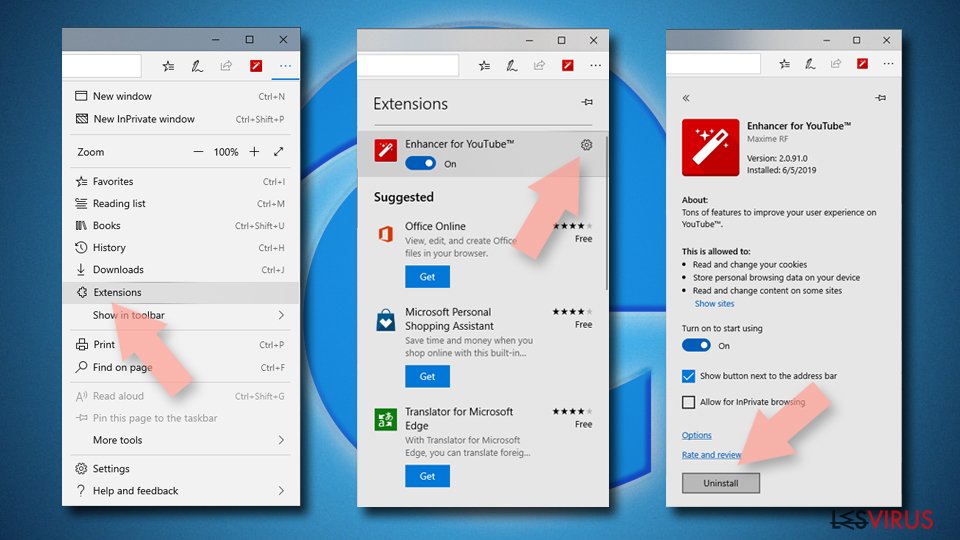
Eliminare le estensioni indesiderate da MS Edge:
- Selezionare Menu (l'icona con i tre puntini in orizzontale situata in alto a destra della finestra) e scegliere la voce Estensioni.
- Da questa lista, selezionare l'estensione e fare clic sull'icona a forma di ingranaggio.
- Fare clic sulla voce Disinstalla in basso.

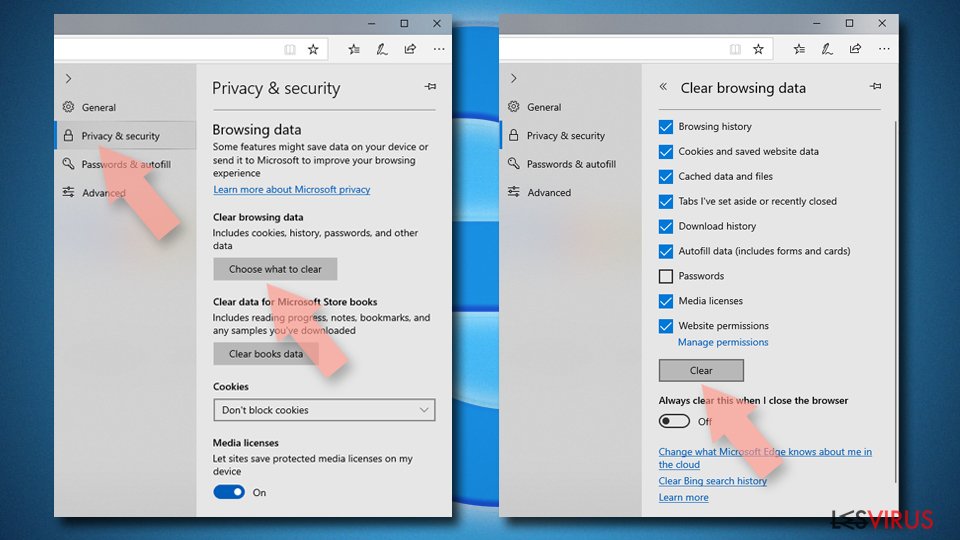
Cancellare i cookie e i dati di memorizzazione del browser:
- Fare clic su Menu (l'icona con i tre puntini in orizzontale situata in alto a destra della finestra) e selezionare Privacy, ricerca e servizi.
- Nella sezione Cancella dati delle esplorazioni seleziona Scegli gli elementi da cancellare.
- Selezionare tutte le voci (escluse le password, sebbene sia possibile includere licenze multimediali, se applicabile) e fare clic su Elimina.

Ripristinare le impostazioni della homepage e della nuova finestra:
- Fare clic sull'icona menu e scegliere Impostazioni.
- Dunque, individuare nella sezione Avvio.
- Fare clic su Disabilita nel caso si individuasse un dominio sospetto.
Istruzioni per rispristinare MS Edge, nel caso in cui i passaggi precedenti non abbiano funzionato:
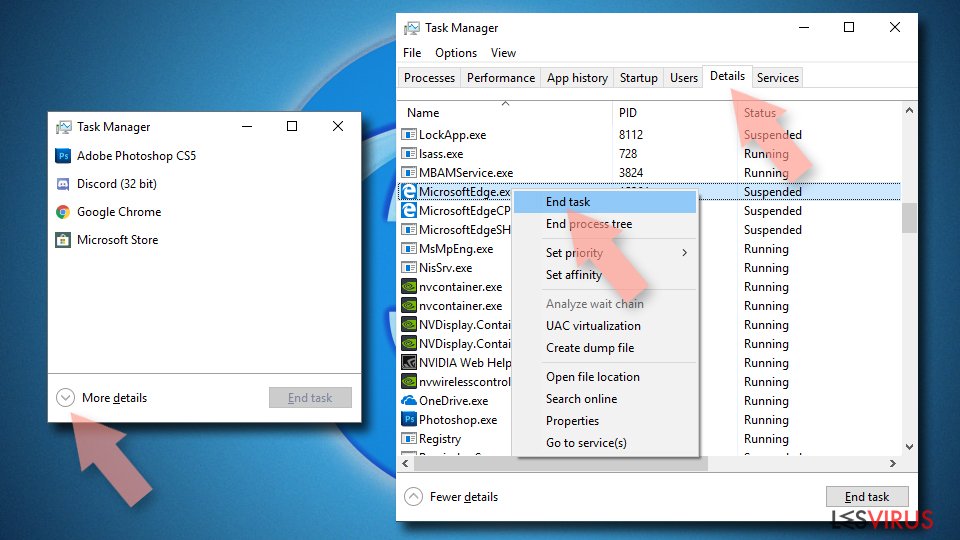
- Fare clic su Ctrl + Shift + Esc per aprire la Gestione Attività.
- Fare clic sulla freccia Più dettagli collocata nella sezione inferiore della finestra.
- Selezionare la scheda Dettagli.
- Dunque, scorrere verso il basso per individuare qualsiasi elemento che riporti la dicitura Microsoft Edge. Fare clic con il tasto destro del mouse per selezionare gli elementi individuati e fare clic su Termina attività per fermare l'esecuzione di MS Edge.

Qualora questa soluzione non fosse di aiuto, sarà necessario servirsi dei metodi di ripristino avanzati in MS Edge. Attenzione: è essenziale effettuare un backup dei dati prima di procedere.
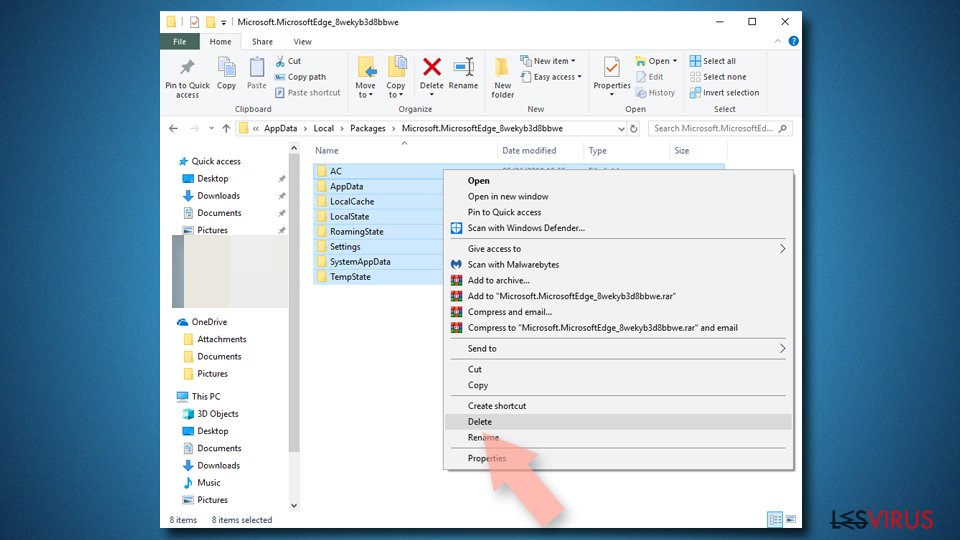
- Individuare la seguente cartella sul dispositivo: C:\\Users\\%username%\\AppData\\Local\\Packages\\Microsoft.MicrosoftEdge_8wekyb3d8bbwe.
- Premere i tasti della tastiera Ctrl + A per selezionare tutte le cartelle.
- Fare clic con il tasto destro del mouse su queste ultime e selezionare Elimina.
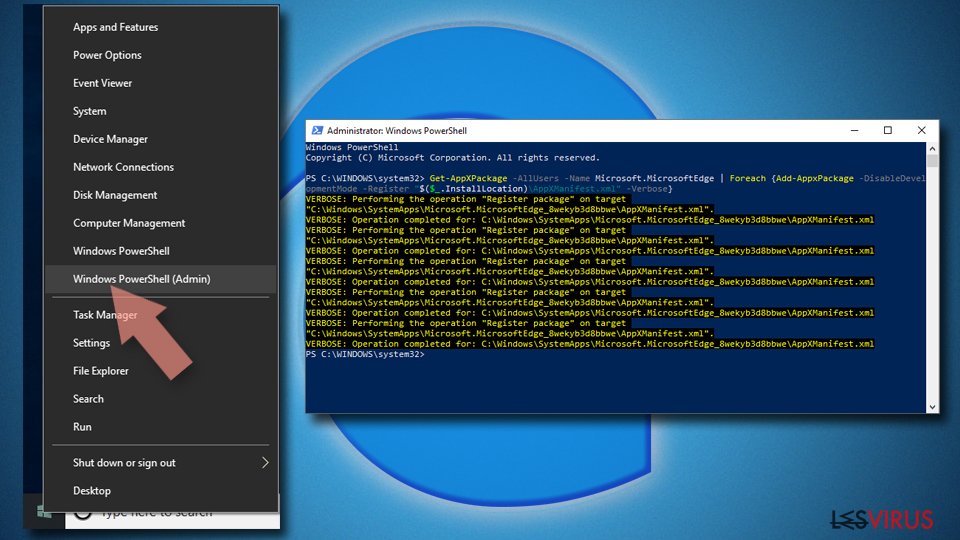
- Dunque, fare clic con il tasto destro del mouse su Start e selezionare Windows PowerShell (Esegui come amministratore).
- All'apertura della nuova finestra, copiare e incollare i seguenti comandi e dunque premere Invio:
Get-AppXPackage -AllUsers -Name Microsoft.MicrosoftEdge | Foreach {Add-AppxPackage -DisableDevelopmentMode -Register “$($_.InstallLocation)\\AppXManifest.xml” -Verbose


Istruzioni per Microsoft Edge basato su Chromium
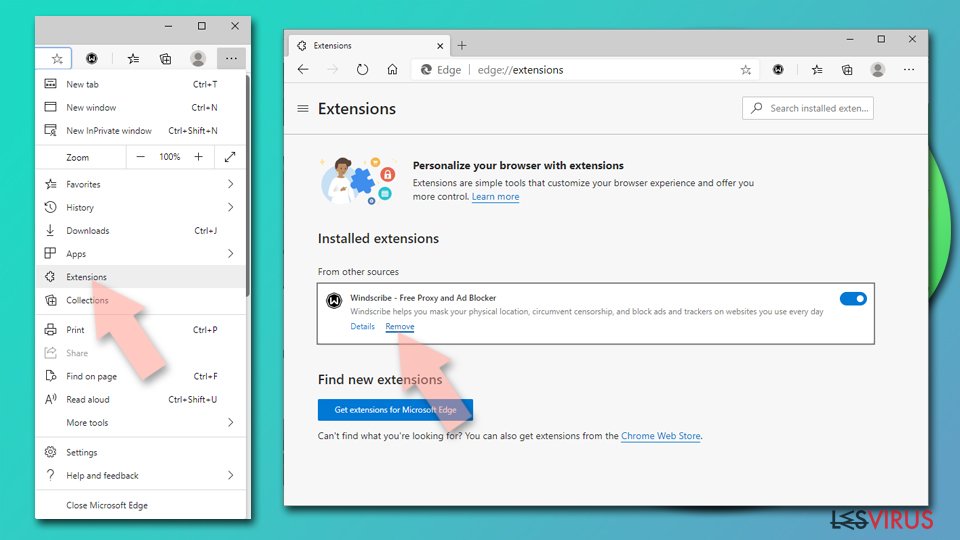
Eliminare le estensioni di MS Edge (Chromium):
- Aprire Edge e fare clic per selezionare impostazioni > Estensioni.
- Eliminare le estensioni indesiderate facendo clic su Rimuovi.

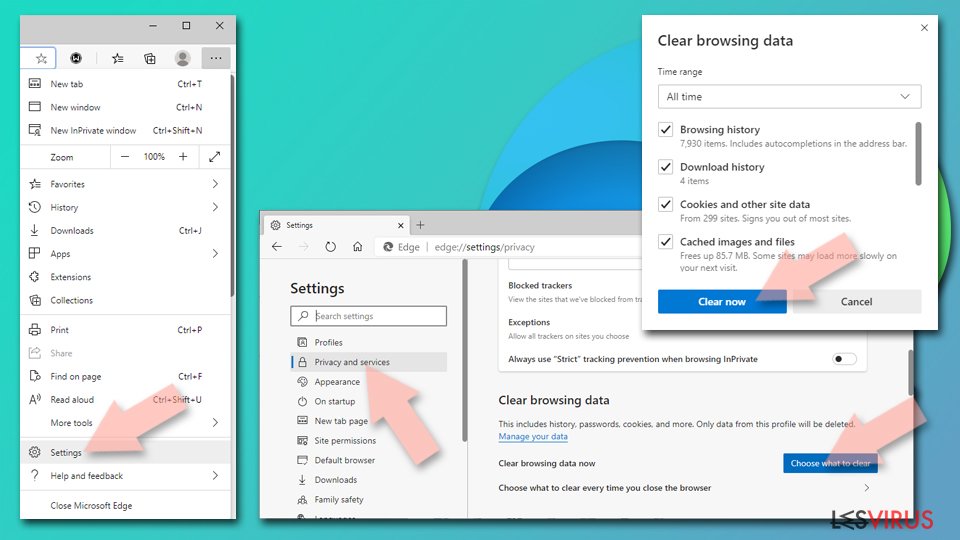
Eliminare la cache e i dati di memorizzazione dei siti web:
- Fare clic su Menu, dunque selezionare impostazioni.
- Selezionare Privacy, ricerca e servizi.
- Nella sezione Cancella dati delle esplorazioni, selezionare Scegli gli elementi da cancellare.
- Nella sezione Intervallo di tempo, scegliere Cancellare tutti i dati.
- Selezionare Cancella ora.

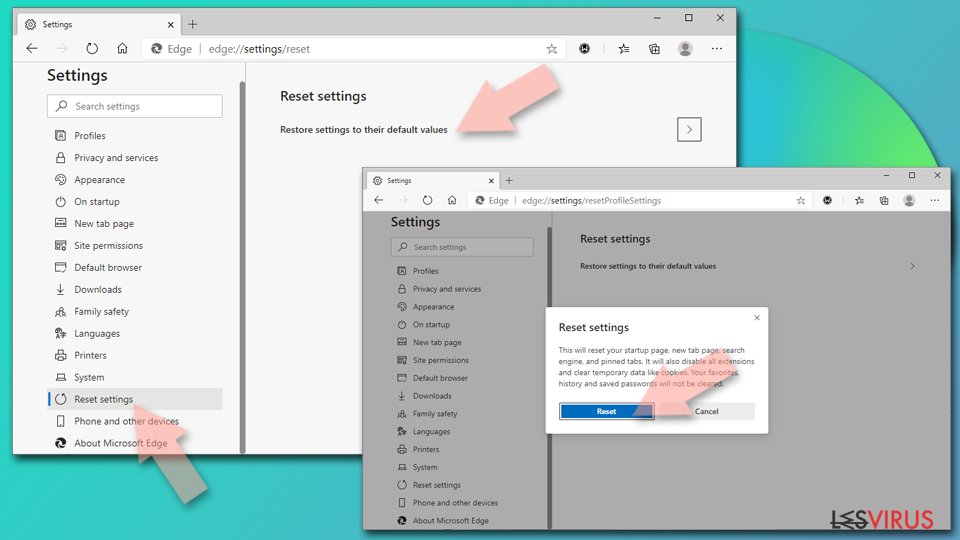
Ripristinare MS Edge bastato su Chromium:
- Fare clic su Menu e selezionare impostazioni.
- Dal menu sul lato sinistro, scegliere Ripristino.
- Selezionare Ripristina le impostazioni ai valori predefiniti.
- Confermare con Ripristina.

Ripristinare Mozilla Firefox
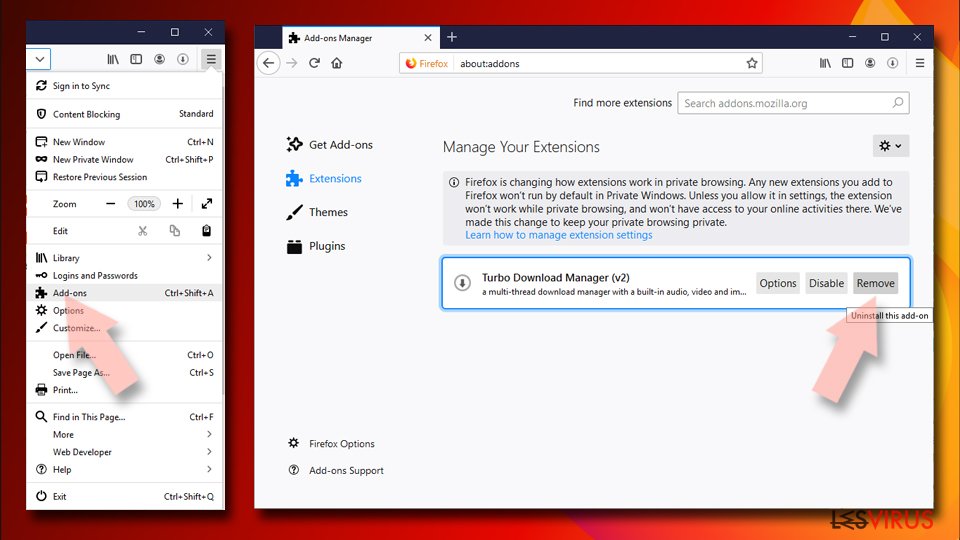
Rimuovere le estenzioni pericolose:
- Aprire il browser Mozilla Firefox e fare clic su Menu (icona con le tre linee orizzontali collocata in alto a destra della finestra).
- Selezionare la voce Componenti Aggiuntivi.
- Selezionare, dunque, le estensioni collegate a Il virus Qtipr.com e fare clic su Rimuovi.

Ripristinare la Pagina Iniziale:
- Fare clic sull'icona con le tre linee orizzontali collocata in alto a destra per accedere al menu.
- Selezionare la voce Opzioni.
- Dunque, nella sezione Pagina Iniziale, inserire l'indirizzo del sito web che si aprirà a ogni nuovo accesso con Mozilla Firefox.
Cancellare i cookie e i dati memorizzati da Mozilla Firefox:
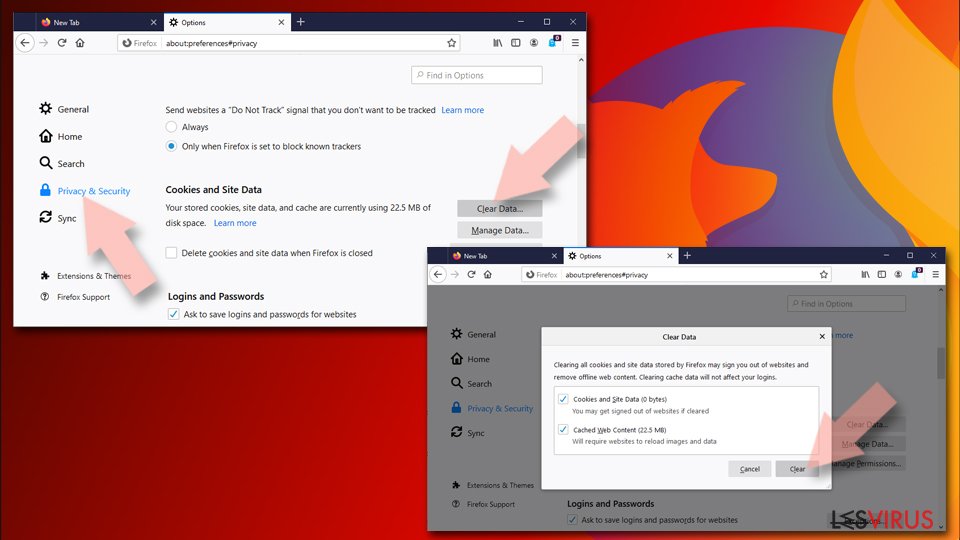
- Fare clic su Menu e selezionare la voce Opzioni.
- Selezionare, dunque, la voce Privacy e Sicurezza.
- Scorrere verso il basso per individuare la sezione Cookies e Dati dei Siti Web.
- Fare clic su Elimina Dati...
- Selezionare Cookies e Dati dei Siti Web e Contenuti web in Cache e fare clic su Elimina.

Ripristinare Mozilla Firefox
Nel caso in cui, con questo procedimento non riuscite a eliminare Il virus Qtipr.com, si consiglia di effettuare il ripristino di Mozilla Firefox:
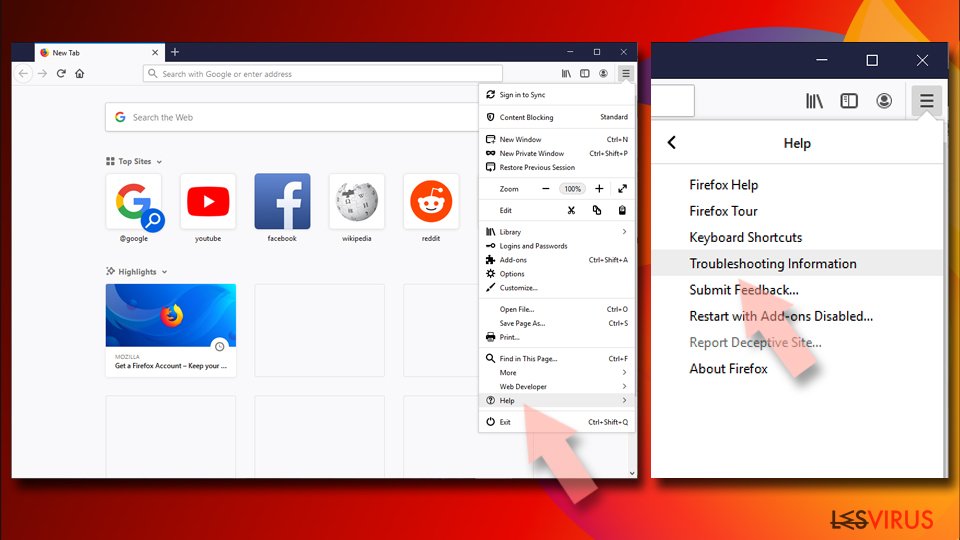
- Aprire il browser Mozilla Firefox e fare clic sulla voce Menu.
- Selezionare, dunque, Aiuto. Dunque, fare clic su Risoluzione dei problemi.
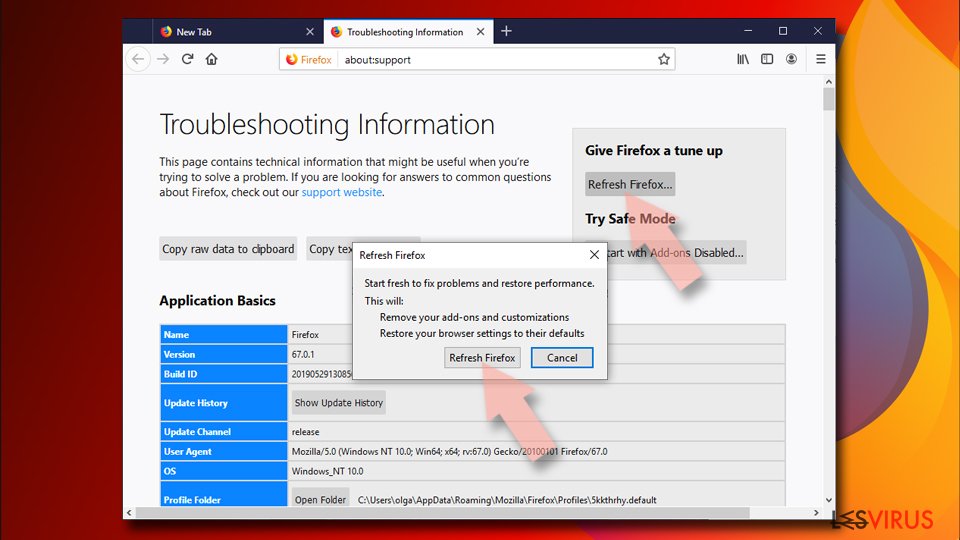
- Nella sezione Esegui una messa a punto di Firefox fare clic su Ripristina Firefox...
- Una volta visualizzata la finestra pop-up, confermare facendo clic su Ripristina Firefox. Tale operazione dovrebbe eliminare con successo Il virus Qtipr.com.


Ripristinare Google Chrome
Eliminare le estensioni malevole da Google Chrome:
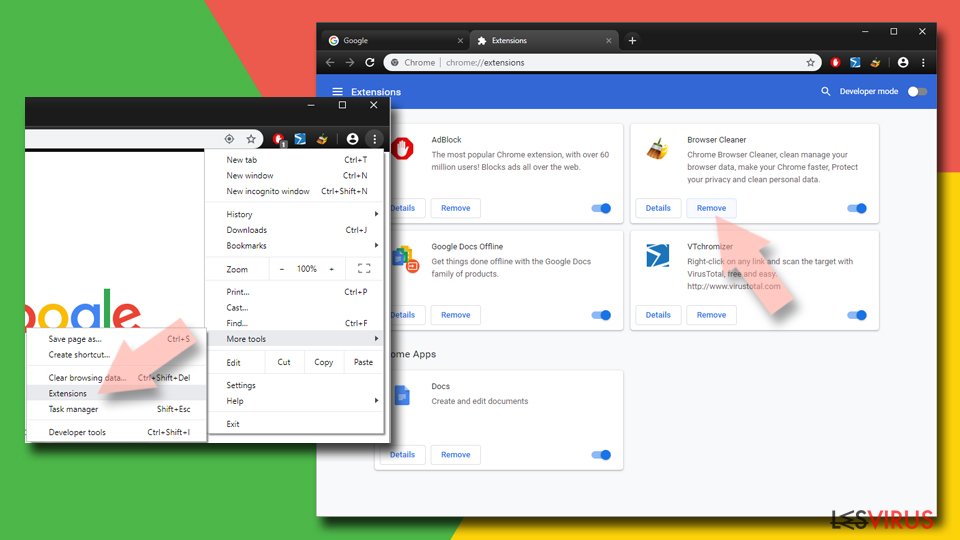
- Aprire Google Chrome, fare clic su Menu (l'icona con i tre puntini verticali in alto a destra della finestra) e selezionare Altri strumenti > Estensioni.
- Nella nuova finestra, saranno visibili tutte le estensioni installate. Disinstallare tutti i plugin sospetti facendo clic su Rimuovi.

Eliminare la cache e i dati di memorizzazione da Chrome:
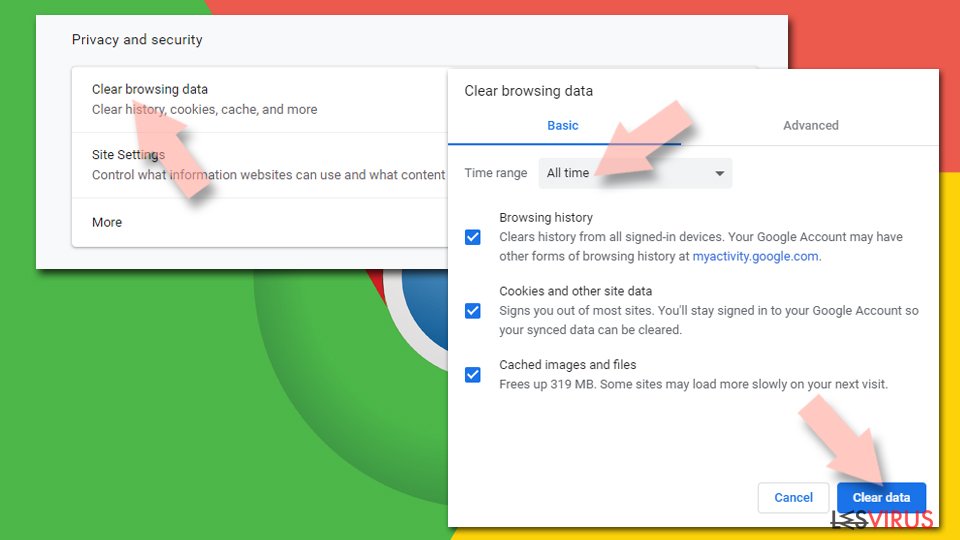
- Fare clic su Menu, dunque selezionare Impostazioni.
- Nella sezione Privacy e sicurezza, selezionare Cancella dati di navigazione.
- Selezionare Cronologia di navigazione, Cookie e altri dati dei siti e Immagini e file memorizzati nella cache.
- Dunque, fare clic su Cancella dati.

Cambiare la pagina principale:
- Fare clic su menu e selezionare Impostazioni.
- Individuare siti sospetti sezione All'avvio.
- Fare clic su Apri una pagina o un insieme di pagine specifiche, dunque fare clic sull'icona dei tre puntini e individuare l'opzione Rimuovi.
Ripristinare Google Chrome:
Qualora il precedente metodo non sia stata di aiuto, ripristinare Google Chrome per eliminare tutte le componenti:
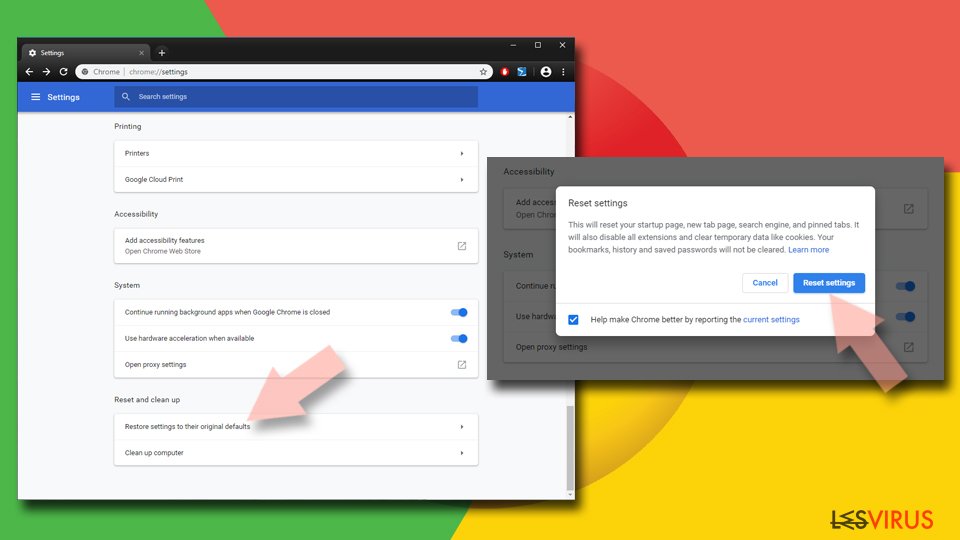
- Fare clic su Menu, dunque selezionare Impostazioni.
- Nella sezione Impostazioni, scorrere verso il basso e fare clic su Avanzate.
- Scorrere verso il basso e individuare la sezione Reimpostazione e pulizia.
- Dunque, fare clic su Ripristina le impostazioni predefinite originali.
- Confermare con Reimposta per completare la rimozione.

Ripristinare Safari
Rimuovere le estensioni indesiderate da Safari:
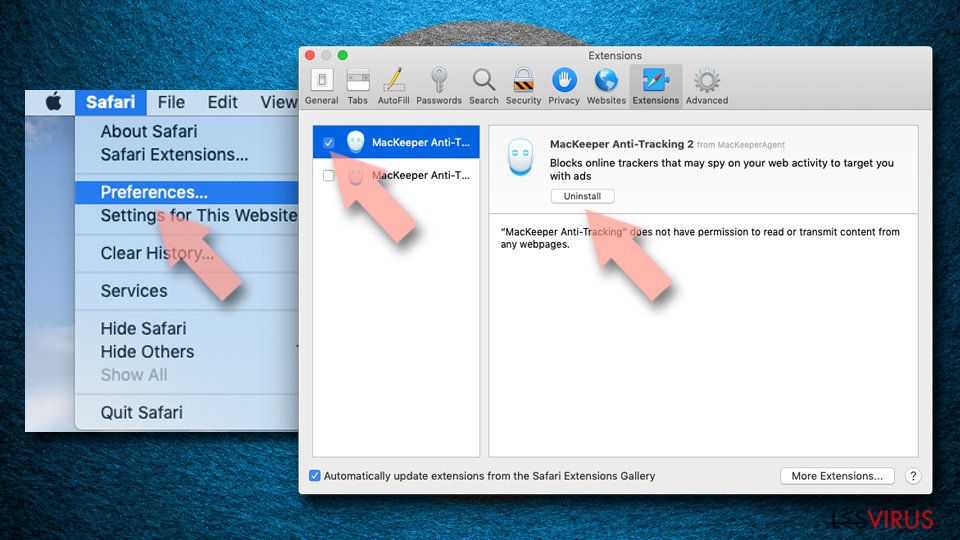
- Fare clic su Safari > Preferenze...
- Aprire una nuova finestra e selezionare Estensioni.
- Selezionare le estensioni indesiderate correlate al Il virus Qtipr.com e selezionare Disinstalla.

Eliminare i cookies e i dati memorizzati da Safari:
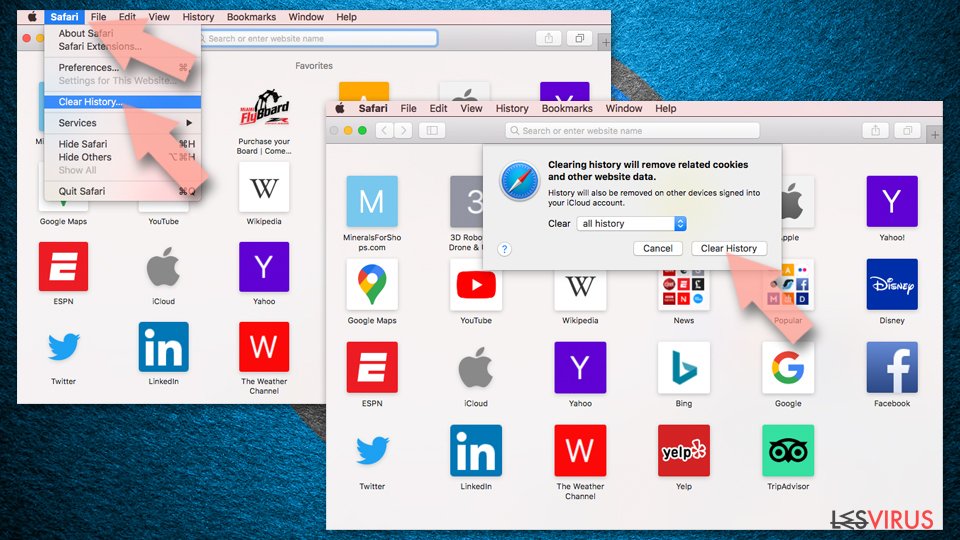
- Fare clic su Safari > Cancella Cronologia...
- Dal menu Cancella, selezionare Tutta la cronologia.
- Confermare con Cancella Cronologia.

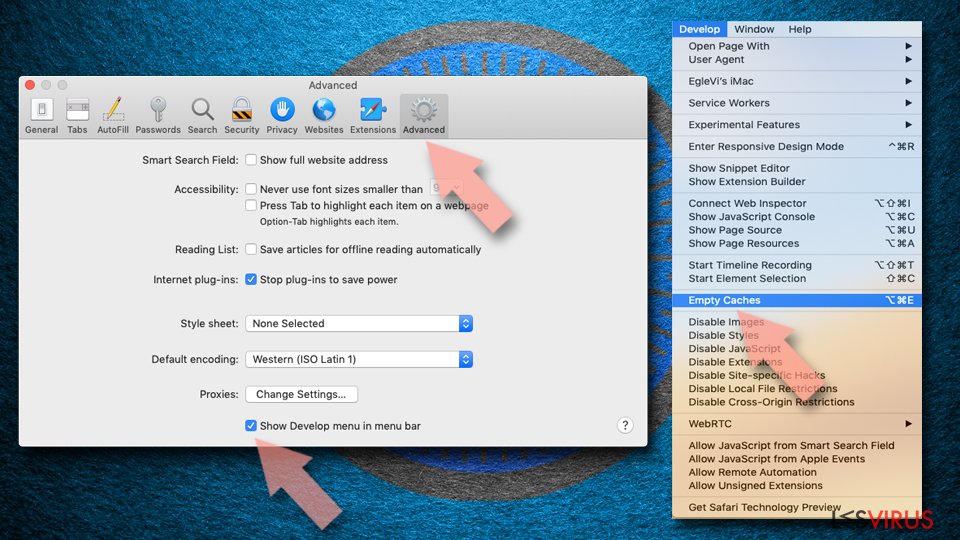
Ripristino di Safari nel caso in cui le istruzioni precedenti non fossero state di aiuto:
- Fare clic su Safari > Preferenze...
- Selezionare la scheda Avanzate.
- Spuntare Mostra menu sviluppo nella barra del menu.
- Dalla barar del menu, fare clic su Sviluppo, dunque selezionare Svuota cache.

Questa guida è stata utile?
Sii il primo a commentare