

L'estensione Search Baron è classificata come dirottatore di browser ed è riconosciuto ds molti AntiVirus come malevolo
Search Baron è un PUP relativo ai Mac che appartiene alla categoria dei dirottatori di browser e degli adware. Presumibilmente, il virus è legato a un'applicazione che prende il nome di “Spaces”, nota per reindirizzare le sue vittime su Bing. Sfortunatamente, la rimozione di tale programma non è un compito semplice, per questo motivo raccomandiamo di avviare una scansione completa con l'antivirus del Mac. In più, potresti ricevere numerosi annunci selezionati in base alla tua cronologia delle ricerche. Non importa quanto all'apparenza sembrino utili certe offerte, fai attenzione a Search Baron, perché vi è un'elevata possibilità di essere reindirizzati a un sito web truffaldino che ti mostrerà offerte troppo vantaggiose per essere reali.
Il virus Search Baron è problematico perché particolarmente aggressivo nelle modifiche realizzate all'interno dei browser, Safari in particolare. Un volta installato, mette radici sotto forma di estensione e potrebbe impostare searchbaron.com come pagina principale predefinita, motore di ricerca e nuova scheda. Ogni volta che accedono alla rete, gli utenti potrebbero sperimentare reindirizzamenti automatici al motore di ricerca Bing e a domini sospetti come searchroute-1560352588.us-west-2.elb.amazonaws.com, hut.brdtxhea.xyz/api/rolbng/ffind, https://www.searchnewshighlights.com/search/search.html?partid=rolbng&q=&subid=004&nlg=1, e simili. Queste pagine potrebbero promuovere prodotti sospetti, servizi e software che potrebbero avere a che fare con un malware.
| Nome | Searchbaron.com |
|---|---|
| Tipologia | Adware |
| Sotto categoria | PUP |
| Nomi rilevati | MacOS:MaxOfferDeal-I [Adw] (AVG), MacOS:MaxOfferDeal-I [Adw] (Avast), RDN/Generic.osx (McAfee), ecc. |
| Sistema operativo colpito | Mac OS X |
| Browser infettati |
Chrome, Safari, Firefox e altri |
| Rilevato in | Pacchetti di Software bundles, pagine non sicure |
| Sintomi principali dell'infezione | App sconosciute consumano un gran numero di risorse di sistema, pubblicità aggressiva, reindirizzamento a Bing e siti web di terze parti |
| Pericolo principale | Problemi legati al tracciamento dei dati, reindirizzamento a siti potenzialmente malevoli, annunci fraudolenti per rubare denaro |
| Rimozione | Accertati di eliminare Spaces e altre app sconosciute per rimuovere Search Baron dal sistema |
| Passo finale | Usa FortectIntego per riparare le impostazioni di sistema e i danni causati dal virus, ad es. file corrotti, accessi di registro aggiuntivi, ecc. |
Il virus per Mac Searchbaron.com differisce dagli altri per una funzionalità aggiuntiva. Quest'applicazione conduce l'utente su bing.com ogni volta che l'utente tenterà di fare una ricerca attraverso il motore di ricerca predefinito. Tali attività possono essere rilevabili su ogni genere di browser come Chrome, Firefox, Explorer, e Safari.
Il reindirizzamento di Search Baron è solo uno dei più comuni problemi che gli utenti dell'app ospitano sul proprio computer Mac. Il reindirizzamento potrebbe riguardare l'approdo a pagine infette e il trasferimento di malware al sistema colpito. Nota che quest'app non è in grado di causare un danno diretto, tuttavia potrebbe danneggiare l'apparecchio in modo indiretto.
Il programma di rimozione per Searchbaron.com andrà avviato non appena ti sia imbattuto in un programma potenzialmente indesiderato sul tuo sistema. Potrai usare la nostra guida per l'utente a tal proposito. In più, utilizza un software come FortectIntego per effettuare una verifica degli accessi al sistema corrotti. Eventuali danni causati dal virus sono particolarmente comuni quando si ha a che fare con dei dirottatori di browser.
Un'altra ragione per rimuovere Search Baron da MacOS è data dai numerosi annunci pubblicitari che presumibilmente sarebbero attivati da questo programma. Banner pubblicitari, pop-up e pop-under potrebbero iniziare ad apparire sul tuo browser web tutte le volte che viene completato un lavoro. Il miglior modo per tenere il tuo browser ben ottimizzato è quello di rimuovere la minaccia permanentemente.

Indipendentemente dai reindirizzamenti e dagli annunci pubblicitari, il programma potrebbe essere capace di raccogliere informazioni legate alla navigazione e adoperarle per spedire pubblicità dall'aspetto vantaggioso. In questo modo gli utenti saranno incoraggiati a fare clic su una notifica, in quanto vedranno apparire offerte rilevanti nel corso delle loro ricerche in internet.
Questa è senza dubbio un'applicazione della quale non dovresti fidarti, in quanto programmi poco affidabili impiegheranno tecniche per strisciare all'interno del sistema operativo del computer. In più, non credere a nessun genere di offerta o vendita che questo programma potrebbe mostrarti, dal momento che potrebbe attirarti in numerose truffe.
L'estensione per Mac Search Baron potrebbe ingannarti per ottenere informazioni sensibili mostrandoti dei brevi questionari, alcune offerte e attività simili. Peraltro, gli sviluppatori promuovono software di sicurezza fasulli mediante annunci pubblicitari di terze parti. Qualora non prestassi attenzione a tali contenuti, potresti ritrovarti con uno strumento inutile come Mac Tonic o Auto Mac Speedup sul tuo computer.
In più, qualora sia stato importunato da pop-up provenienti da Searchbaron.com, potrai provare a disabilitarli direttamente dal tuo browser seguendo queste istruzioni:
- Avvia il tuo browser e individua il menu.
- Vai a Impostazioni e Avanzate.
- Apri Impostazioni del Sito e Notifiche.
- Rimuovi Searchbaron.com dalla lista.

Conosci gli adware/dirottatori di browser e la loro capacità di celarsi nel sistema
D'accordo con i ricercatori NoVirus, i programmi adware non strisciano nel tuo apparecchio o dispositivo per conto proprio. Probabilmente, da quale parte, vi era collocato un collegamento ipertestuale sospetto sul quale hai accidentalmente fatto clic, permettendoti di scaricare un programma potenzialmente indesiderato.
Per prevenire l'installazione reiterata di contenuto sospetto, avrai bisogno di acquisire conoscenza relativamente ai luoghi in cui si celano. Desideriamo avvertire gli utenti di stare alla larga dalle modalità d'installazione/download che riportano la dicitura “Veloce” o “Raccomandata”. La configurazione “Personalizzata” sarà l'opzione che dovrai scegliere qualora desiderassi ottenere il pieno controllo dei tuoi download.
In più, i diversi siti web di terze parti e le risorse per il download di software secondari andranno evitati. Come ad esempio, i network peer-to-peer come nel caso dei Torrent, spesso connessi all'installazione di strani contenuti. Tenersi a distanza da queste pagine web o a pagine simili potrebbe ridurre il rischio di un'infezione da adware.
ILa rimozione del virus Search Baron dal Mac e dai browser web (Chrome, Safari, Firefox e altri)
Un processo di rimozione di Searchbaron.com è la migliore decisione nel caso ti imbattessi in tale Motore di ricerca o programmi potenzialmente indesiderati similari sul tuo computer. Quest'operazione include l'eliminazione dell'adware dalla cartella delle Applicazioni, interruzione di tutti i processi malevoli ed eliminazione di estensioni disoneste e add-on da browser infetti.
Potrai rimuovere il virus Search Baron in modo semplice e sicuro utilizzando il software anti-malware che richiederà poco impegno da parte dell'utente. Qualora scaricassi e avviassi uno strumento affidabile, potrai vedere eliminato con successo il virus in un paio di minuti. A ogni modo, l'impiego di un programma antivirus ti assicura l'assenza di errori nel corso del processo.
Tuttavia, qualora ritenessi che il virus Searchbaron.com non sia una minaccia così complessa da eliminare, allora potrai seguire le linee guida in basso ed eliminare il programma adware seguendo le istruzioni. Queste linee guida sono valide per diverse tipologie di browser e per lo stesso MacOS.
Ripristinare Mozilla Firefox
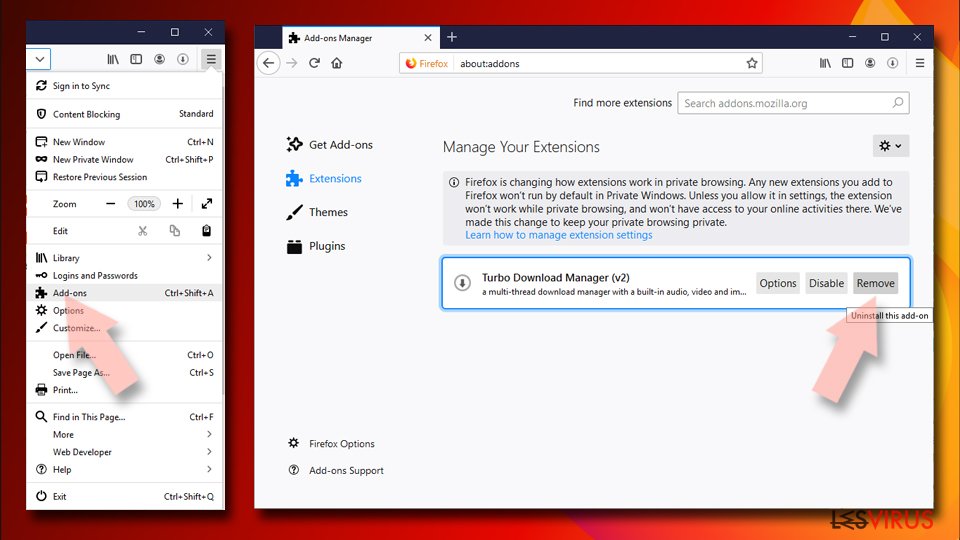
Rimuovere le estenzioni pericolose:
- Aprire il browser Mozilla Firefox e fare clic su Menu (icona con le tre linee orizzontali collocata in alto a destra della finestra).
- Selezionare la voce Componenti Aggiuntivi.
- Selezionare, dunque, le estensioni collegate a Searchbaron.com e fare clic su Rimuovi.

Ripristinare la Pagina Iniziale:
- Fare clic sull'icona con le tre linee orizzontali collocata in alto a destra per accedere al menu.
- Selezionare la voce Opzioni.
- Dunque, nella sezione Pagina Iniziale, inserire l'indirizzo del sito web che si aprirà a ogni nuovo accesso con Mozilla Firefox.
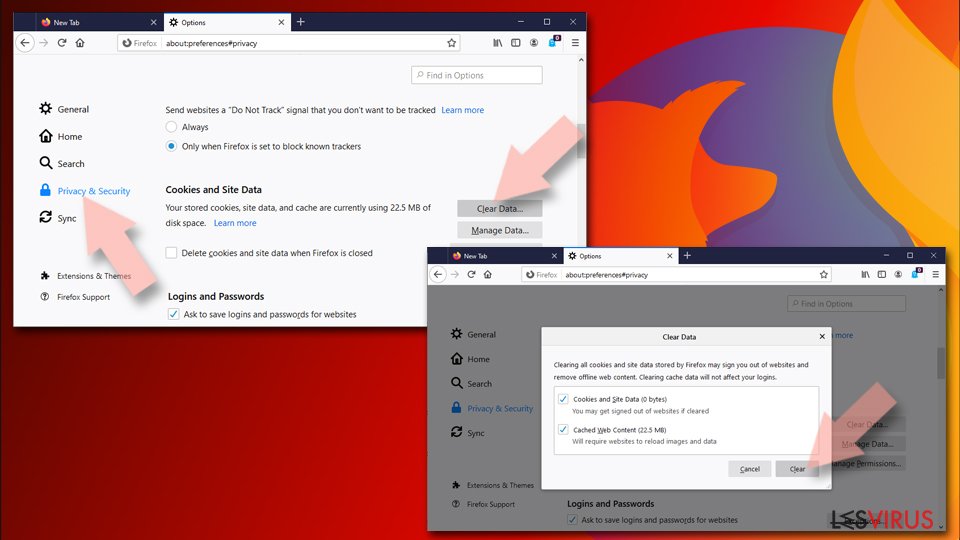
Cancellare i cookie e i dati memorizzati da Mozilla Firefox:
- Fare clic su Menu e selezionare la voce Opzioni.
- Selezionare, dunque, la voce Privacy e Sicurezza.
- Scorrere verso il basso per individuare la sezione Cookies e Dati dei Siti Web.
- Fare clic su Elimina Dati...
- Selezionare Cookies e Dati dei Siti Web e Contenuti web in Cache e fare clic su Elimina.

Ripristinare Mozilla Firefox
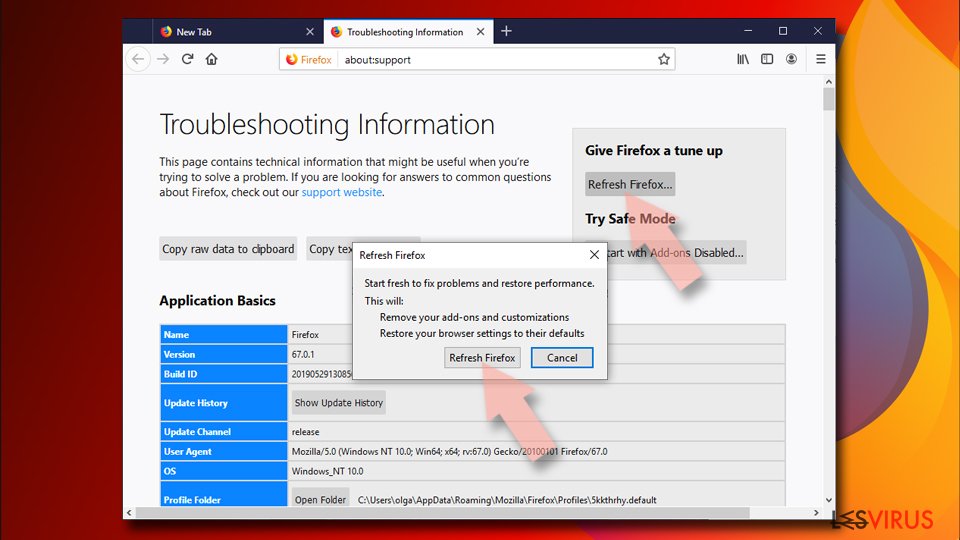
Nel caso in cui, con questo procedimento non riuscite a eliminare Searchbaron.com, si consiglia di effettuare il ripristino di Mozilla Firefox:
- Aprire il browser Mozilla Firefox e fare clic sulla voce Menu.
- Selezionare, dunque, Aiuto. Dunque, fare clic su Risoluzione dei problemi.
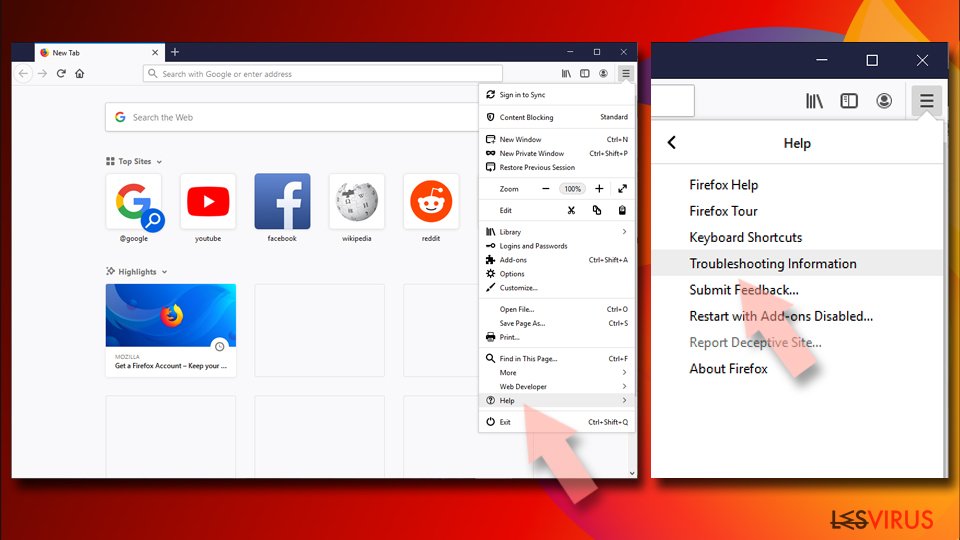
- Nella sezione Esegui una messa a punto di Firefox fare clic su Ripristina Firefox...
- Una volta visualizzata la finestra pop-up, confermare facendo clic su Ripristina Firefox. Tale operazione dovrebbe eliminare con successo Searchbaron.com.


Ripristinare Google Chrome
Eliminare le estensioni malevole da Google Chrome:
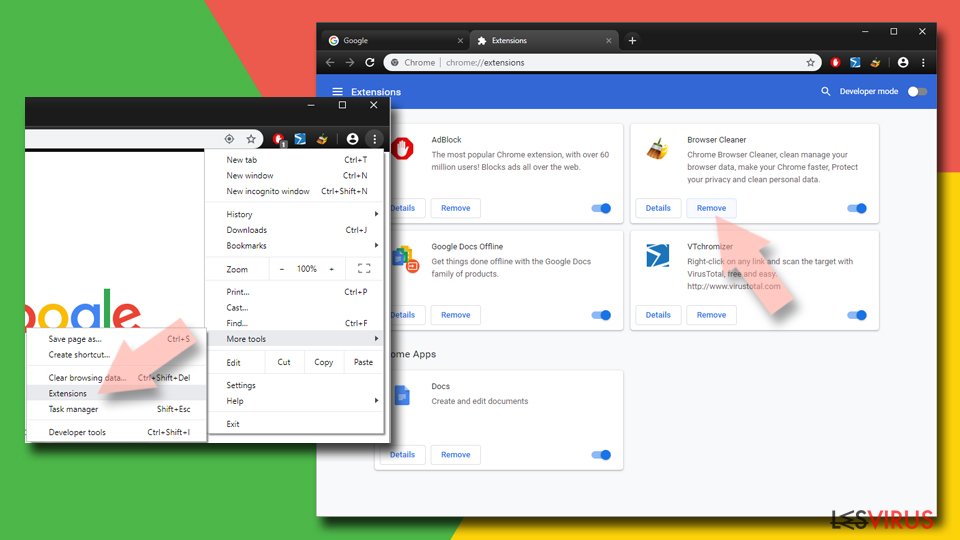
- Aprire Google Chrome, fare clic su Menu (l'icona con i tre puntini verticali in alto a destra della finestra) e selezionare Altri strumenti > Estensioni.
- Nella nuova finestra, saranno visibili tutte le estensioni installate. Disinstallare tutti i plugin sospetti facendo clic su Rimuovi.

Eliminare la cache e i dati di memorizzazione da Chrome:
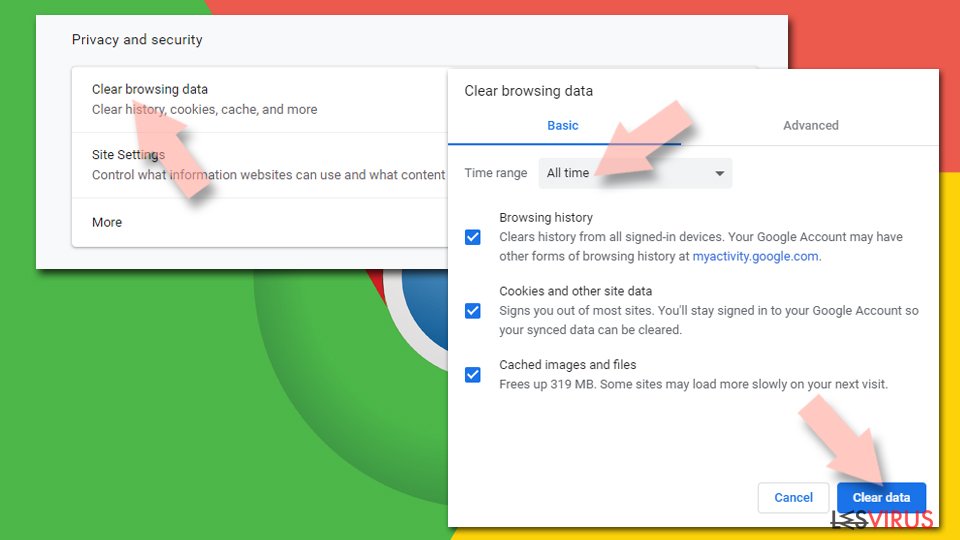
- Fare clic su Menu, dunque selezionare Impostazioni.
- Nella sezione Privacy e sicurezza, selezionare Cancella dati di navigazione.
- Selezionare Cronologia di navigazione, Cookie e altri dati dei siti e Immagini e file memorizzati nella cache.
- Dunque, fare clic su Cancella dati.

Cambiare la pagina principale:
- Fare clic su menu e selezionare Impostazioni.
- Individuare siti sospetti sezione All'avvio.
- Fare clic su Apri una pagina o un insieme di pagine specifiche, dunque fare clic sull'icona dei tre puntini e individuare l'opzione Rimuovi.
Ripristinare Google Chrome:
Qualora il precedente metodo non sia stata di aiuto, ripristinare Google Chrome per eliminare tutte le componenti:
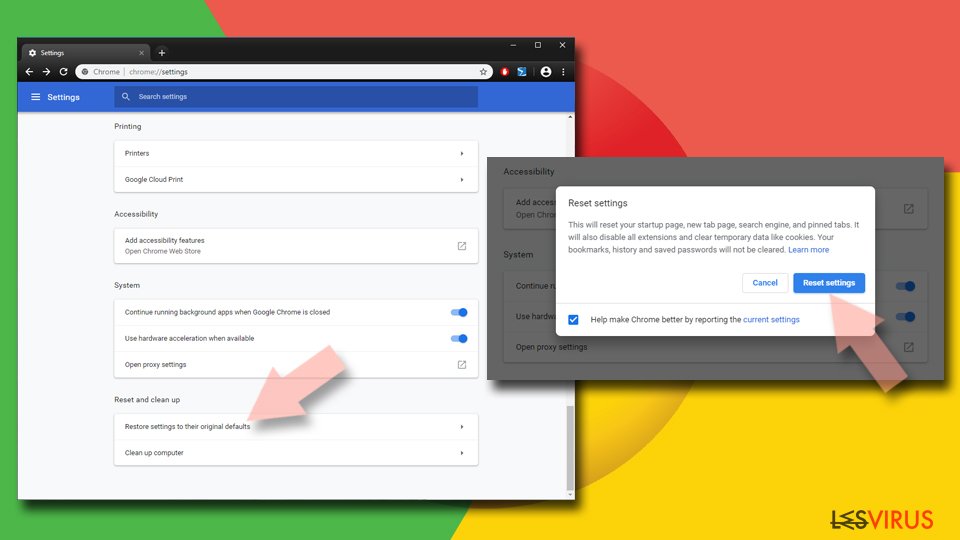
- Fare clic su Menu, dunque selezionare Impostazioni.
- Nella sezione Impostazioni, scorrere verso il basso e fare clic su Avanzate.
- Scorrere verso il basso e individuare la sezione Reimpostazione e pulizia.
- Dunque, fare clic su Ripristina le impostazioni predefinite originali.
- Confermare con Reimposta per completare la rimozione.

Ripristinare Safari
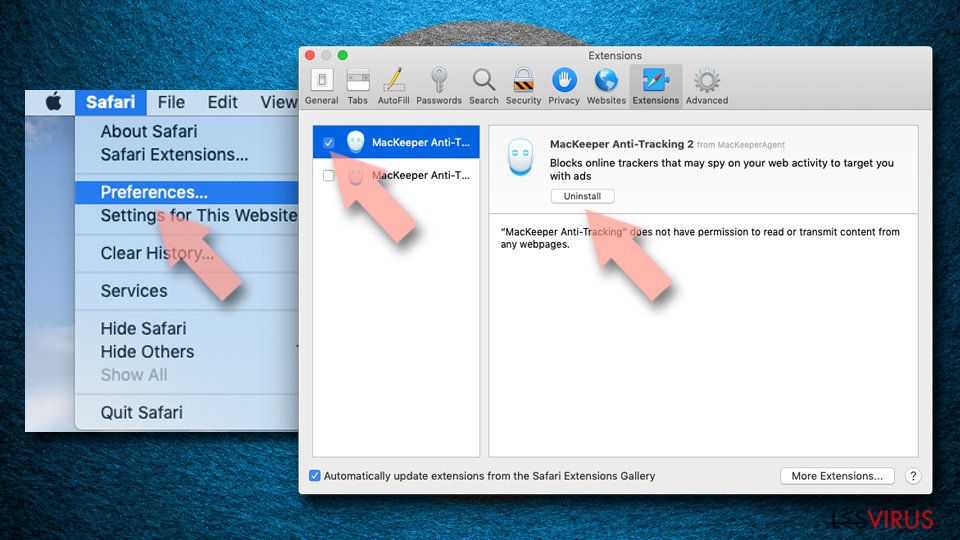
Rimuovere le estensioni indesiderate da Safari:
- Fare clic su Safari > Preferenze...
- Aprire una nuova finestra e selezionare Estensioni.
- Selezionare le estensioni indesiderate correlate al Searchbaron.com e selezionare Disinstalla.

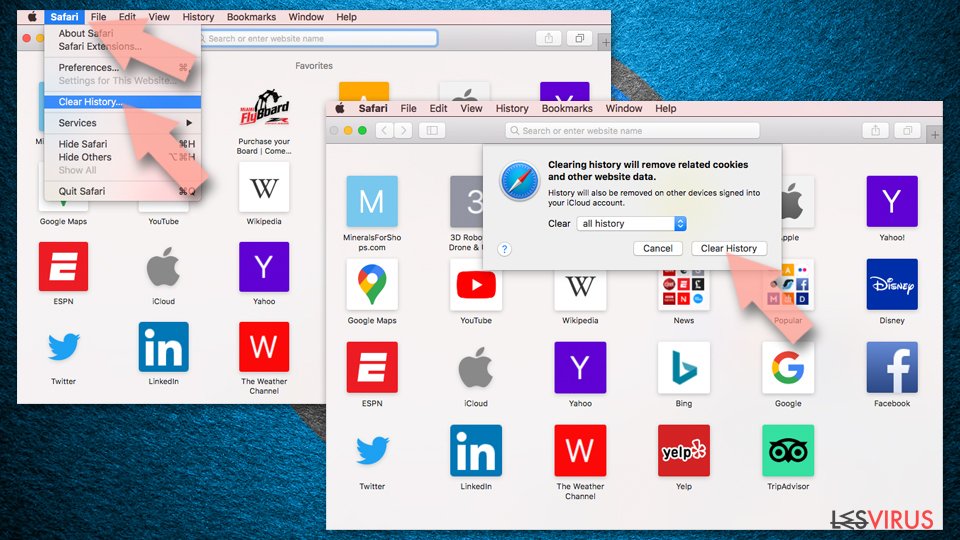
Eliminare i cookies e i dati memorizzati da Safari:
- Fare clic su Safari > Cancella Cronologia...
- Dal menu Cancella, selezionare Tutta la cronologia.
- Confermare con Cancella Cronologia.

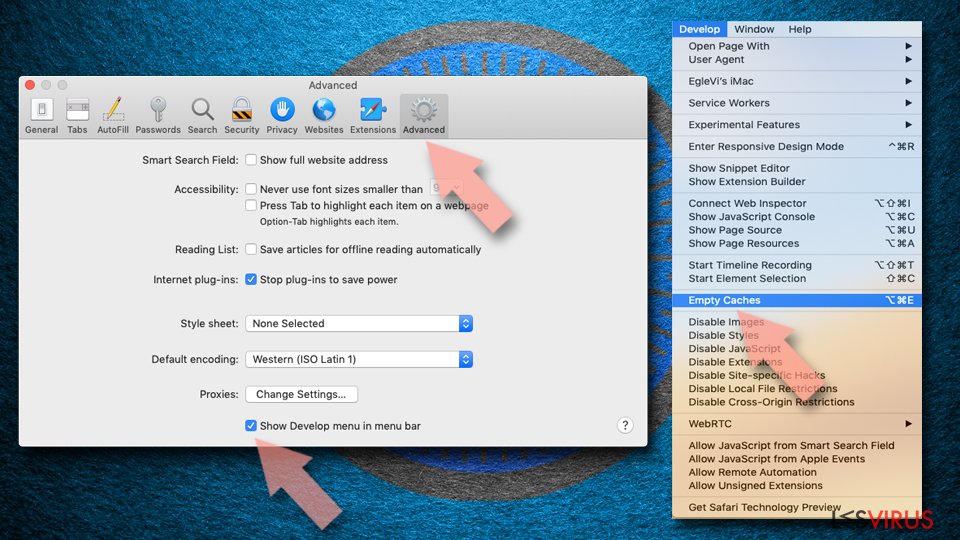
Ripristino di Safari nel caso in cui le istruzioni precedenti non fossero state di aiuto:
- Fare clic su Safari > Preferenze...
- Selezionare la scheda Avanzate.
- Spuntare Mostra menu sviluppo nella barra del menu.
- Dalla barar del menu, fare clic su Sviluppo, dunque selezionare Svuota cache.

Questa guida è stata utile?
Sii il primo a commentare