

Cosa c'è di sbagliato negli annunci PopAds?
Il virus PopAds può iniziare ad infastidirvi tutto di colpo, specialmente se avete la tendenza ad installare di fretta i programmi sul vostro computer. Se siete in questa categoria di utenti sarete più esposti a scaricare programmi potenzialmente indesiderati (PUP) che si insinueranno nel vostro computer con il vostro permesso; quindi, per questo motivo non è possibile classificarli come virus dannosi. Gli esperti tendono a chiamarli programmi adware perchè in genere producono un sacco di annunci pop-up. In origine, questi annunci provenivano dal server PopAds.net. Lo stesso PopAds è il nome di una rete di annunci, vedere questi annunci significa che il vostro PC è stato infettato da un programma che preleva questi annunci dalla rete di network e li visualizza sul vostro computer, nella speranza che voi li clicchiate. Ad ogni modo, il network di annunci può precisamente monitorare tutto il contenuto fornito da siti web di terze parti, quindi, dobbiamo consigliarvi di stare molto attenti a cliccare questi PopAds. Ogni sito esterno su cui potete essere reindirizzati ha la sua politica sulla privacy e leggerla è un must. Non potete mai sapere il modo in cui questi siti web esterni raccolgono informazioni su di voi e come le usano, state attenti.
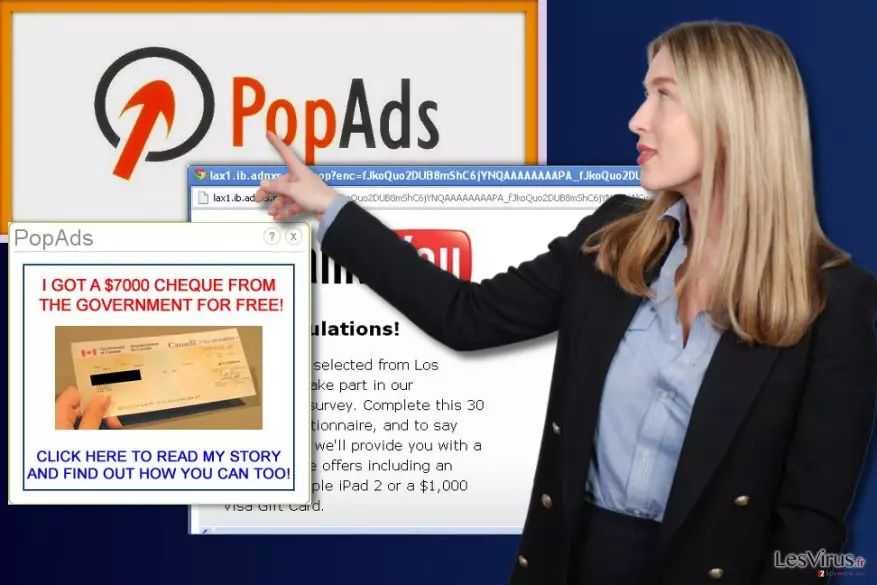
Se accidentalmente avete installato un programma a supporto annunci, è probabile che vedrete comparire in ogni dove gli annunci PopAds durante la navigazione su Internet. Questi annunci vi si riproporranno automaticamente sotto forma di pop-up, pop-under, banner, schermo-intero, o annunci di testo. E' importante capire che mentre alcuni di questi annunci sono effettivamente delle offerte promozionali talvolta utili, altre vi possono proporre del contenuto inadeguato, per esempio, la stessa rete ammette di proporre siti web per adulti, il che significa che durante la navigazione in internet con dei bambini, potrebbe comparire di improvviso un annuncio proveniente da siti per adulti. Nonostante il materiale pubblicato e visualizzato, dovreste ben pensare alle conseguenze che comporta la navigazione su questi siti . I ricercatori sulla sicurezza sanno che gli annunci provenienti da questi siti web sono spesso a rischio perchè pieni di contenuti fuorvianti. Non è un segreto che gli scammers cercano di infettare i network di annunci allo scopo di inviare annunci con nascosti malware tramite siti web popolari su internet. Quindi, se iniziate a ricevere quintali di annunci dalla rete appena descritta, potrebbe significare che avete installato un programma che promuove i suddetti contenuti. Se volete disabilitare questi annunci, rimuovete prima di tutto l'adware PopAds. Con FortectIntego, potete completare questa task in pochi minuti, mentre, cercare di risolvere manualmente questo problema potrebbe richiedere più tempo. Questa è la ragione principale, per cui vi raccomandiamo di usare l'opzione di rimozione automatica PopAds.
Come proteggere il mio PC da programmi adware?
L'adware è un tipo di programma gratuito che visualizza annunci per la vittima durante la sua sessione di navigazione. In genere, gli utenti finiscono per installarli decidendo durante l'installazione di un programma l'opzione di installazione “Raccomandata”,”Default”, o “Standard”. La maggior parte dei programmi gratuiti suggeriscono l'installazione di programmi extra aggiuntivi per guadagnare tramite il pay-per-install. Ad ogni modo, queste offerte in genere non sono di grande vantaggio per l'utente finale. La maggior parte degli utenti finisce per instalare del software indesiderato sul proprio PC personale non facendo adeguata attenzione alle impostazioni di setup e credendo che le opzioni di installazione suggerite siano le migliori. Questo non è vero – solo scegliendo le impostazioni Personalizzata o Avanzata le si ha la possibilità di regolare le opzioni di download secondo i propri bisogni. Dopo aver configurato le impostazioni di installazione, potete finire l'installazione in una maniera canonica.
Come posso rimuovere PopAds una volta per tutte?
Se gli annunci descritti appaiono sul vostro schermo in un modo intrusivo, non tolleratelo. Vi raccomandiamo caldamente di rimuovere il virus PopAds in modo automatico, perchè cercarlo sul vostro computer manualmente potrebbe essere come cercare un ago in un pagliaio, e noi scommettiamo che avete di meglio da fare. Per la rimozione automatica di PopAds, potete usare uno degli anti-spyware raccomandati o dei programmi anti-malware quali FortectIntego. Se volete provare a rimuovere manualmente l'adware PopAds prima di provare uno strumento anti-malware, dovreste seguire le istruzioni fornite qui sotto.
Disinstallazione da Windows
Per effettuare la rimozione del Virus PopAds dai dispositivi Windows 10/8, si prega di seguire le istruzioni in basso:
- Accedere al Pannello di Controllo attraverso la barra di ricerca di Windows e selezionare Invio oppure fare clic sui risultati di ricerca.
- Nella sezione Programmi, selezionare Disinstalla un programma.
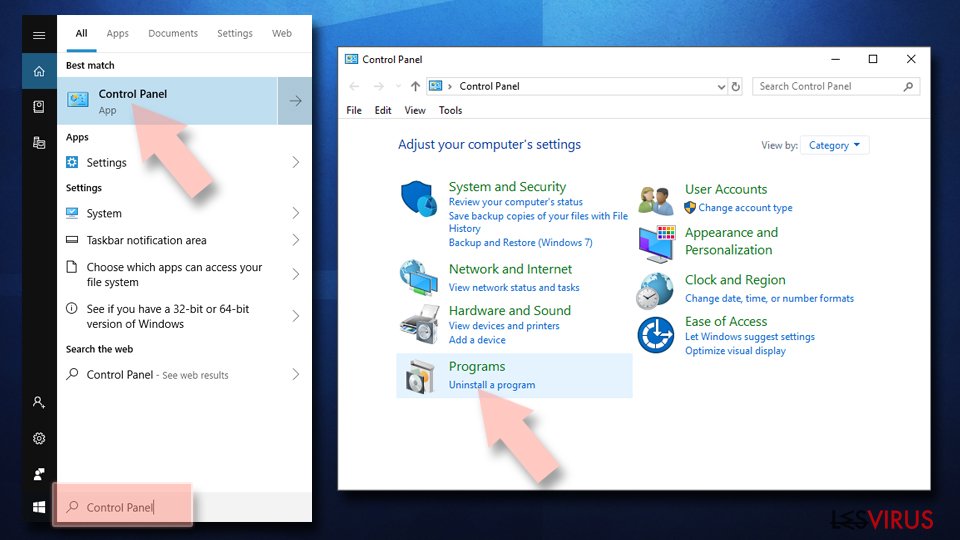
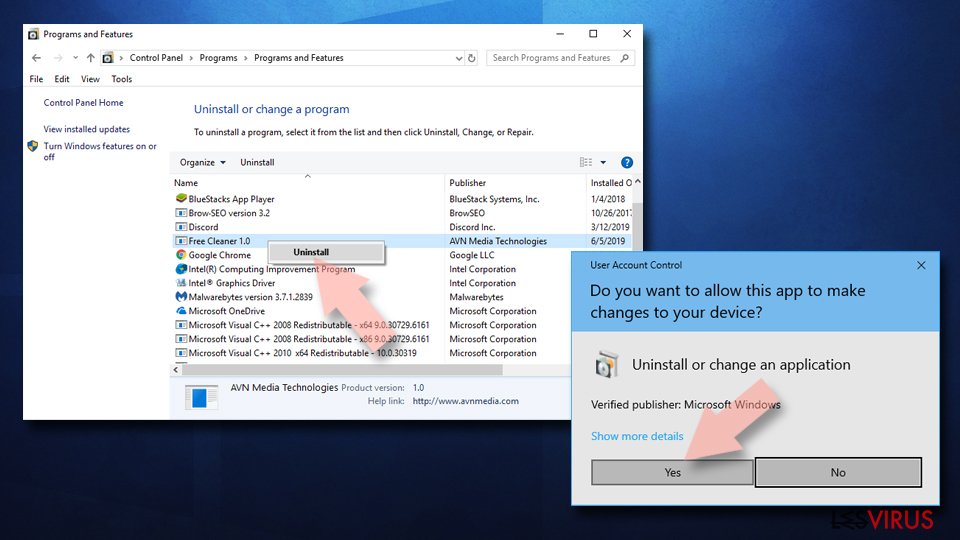
- Dall'elenco, individuare le voci correlate al Virus PopAds (o qualsiasi altro programma installato di recente dall'aria sospetta).
- Fare clic con il tasto destro del mouse sul programma e selezionare Disinstalla.
- Qualora si aprisse la finestra Controllo dell'Account Utente, fare clic sulla voce Sì.
- Attendere fino a che il processo di disinstallazione sia completato e fare clic su OK.


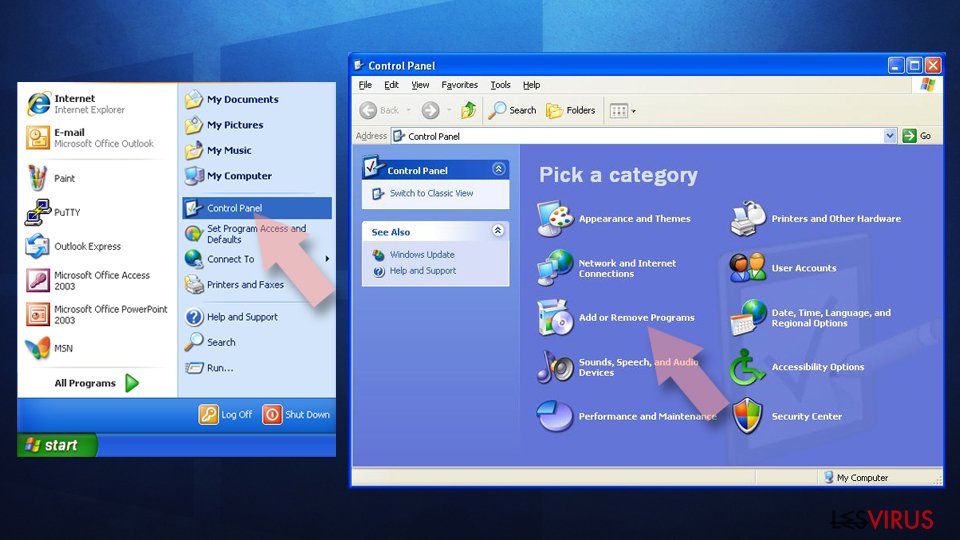
Per gli utenti Windows 7/XP, procedere con le seguenti istruzioni:
- Fare clic su Start di Windows > Pannello di Controllo sul lato dentro (gli utenti Windows XP, dovranno fare clic su Aggiungi/Rimuovi Programma).
- In Pannello di Controllo, selezionare Programmi > Disinstalla un programma.
- Selezionare l'applicazione che si desidera disinstallare facendo clic una sola volta.
- In alto, fare clic su Disinstalla/Modifica.
- Nella sezione per la richiesta di conferma, selezionare Sì.
- Fare clic su OK una volta terminato il processo di rimozione.

Ripristina MS Edge/Chromium Edge
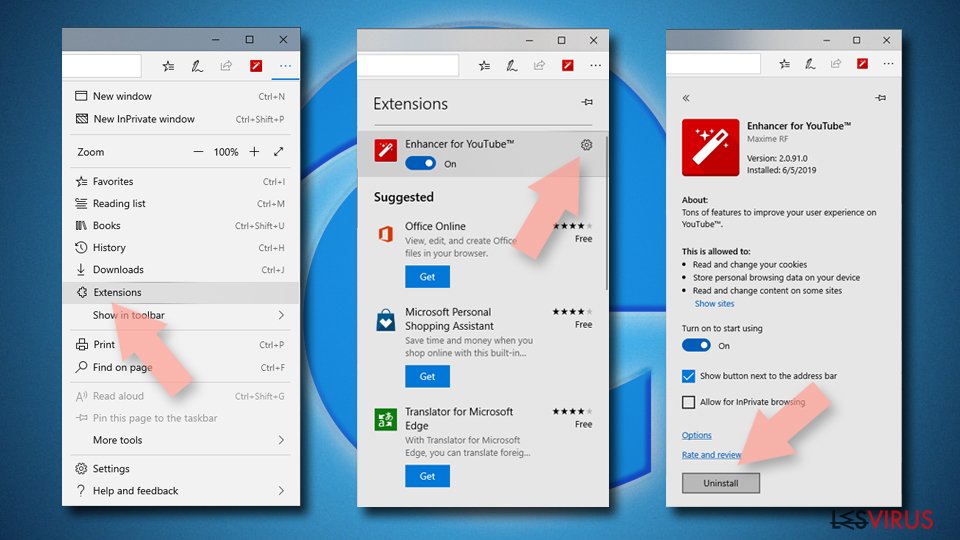
Eliminare le estensioni indesiderate da MS Edge:
- Selezionare Menu (l'icona con i tre puntini in orizzontale situata in alto a destra della finestra) e scegliere la voce Estensioni.
- Da questa lista, selezionare l'estensione e fare clic sull'icona a forma di ingranaggio.
- Fare clic sulla voce Disinstalla in basso.

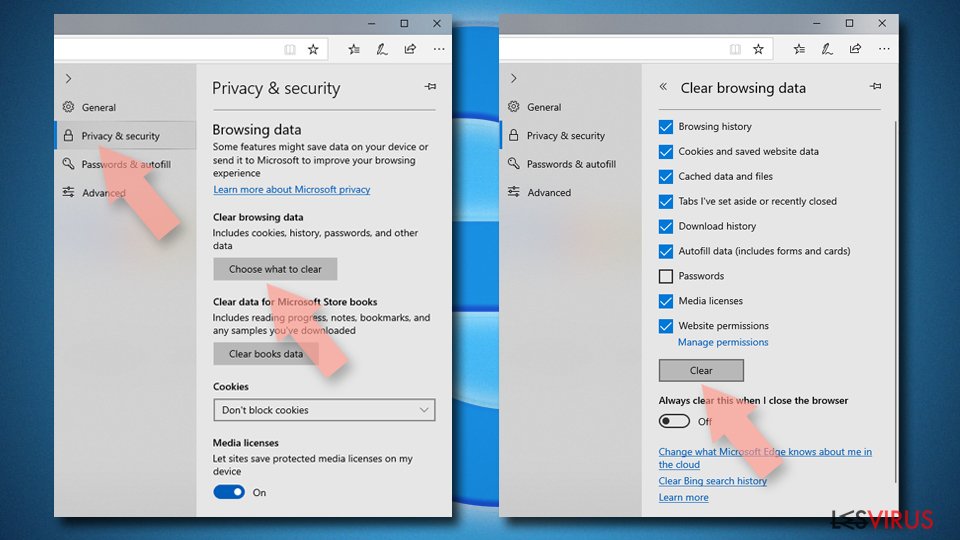
Cancellare i cookie e i dati di memorizzazione del browser:
- Fare clic su Menu (l'icona con i tre puntini in orizzontale situata in alto a destra della finestra) e selezionare Privacy, ricerca e servizi.
- Nella sezione Cancella dati delle esplorazioni seleziona Scegli gli elementi da cancellare.
- Selezionare tutte le voci (escluse le password, sebbene sia possibile includere licenze multimediali, se applicabile) e fare clic su Elimina.

Ripristinare le impostazioni della homepage e della nuova finestra:
- Fare clic sull'icona menu e scegliere Impostazioni.
- Dunque, individuare nella sezione Avvio.
- Fare clic su Disabilita nel caso si individuasse un dominio sospetto.
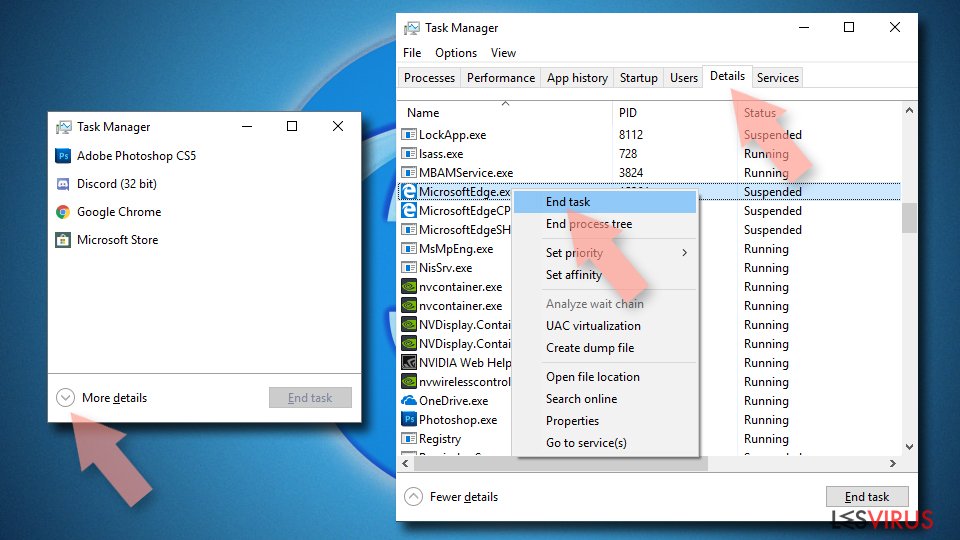
Istruzioni per rispristinare MS Edge, nel caso in cui i passaggi precedenti non abbiano funzionato:
- Fare clic su Ctrl + Shift + Esc per aprire la Gestione Attività.
- Fare clic sulla freccia Più dettagli collocata nella sezione inferiore della finestra.
- Selezionare la scheda Dettagli.
- Dunque, scorrere verso il basso per individuare qualsiasi elemento che riporti la dicitura Microsoft Edge. Fare clic con il tasto destro del mouse per selezionare gli elementi individuati e fare clic su Termina attività per fermare l'esecuzione di MS Edge.

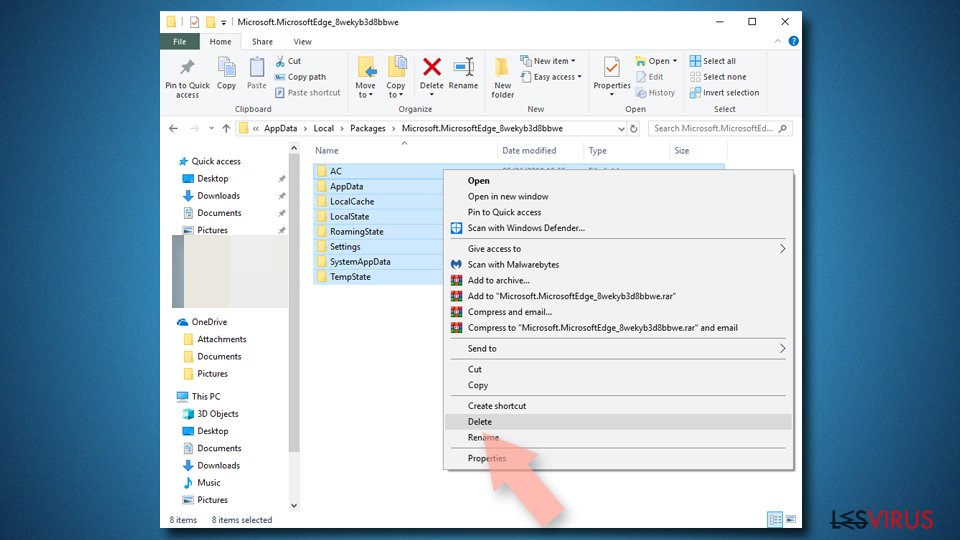
Qualora questa soluzione non fosse di aiuto, sarà necessario servirsi dei metodi di ripristino avanzati in MS Edge. Attenzione: è essenziale effettuare un backup dei dati prima di procedere.
- Individuare la seguente cartella sul dispositivo: C:\\Users\\%username%\\AppData\\Local\\Packages\\Microsoft.MicrosoftEdge_8wekyb3d8bbwe.
- Premere i tasti della tastiera Ctrl + A per selezionare tutte le cartelle.
- Fare clic con il tasto destro del mouse su queste ultime e selezionare Elimina.
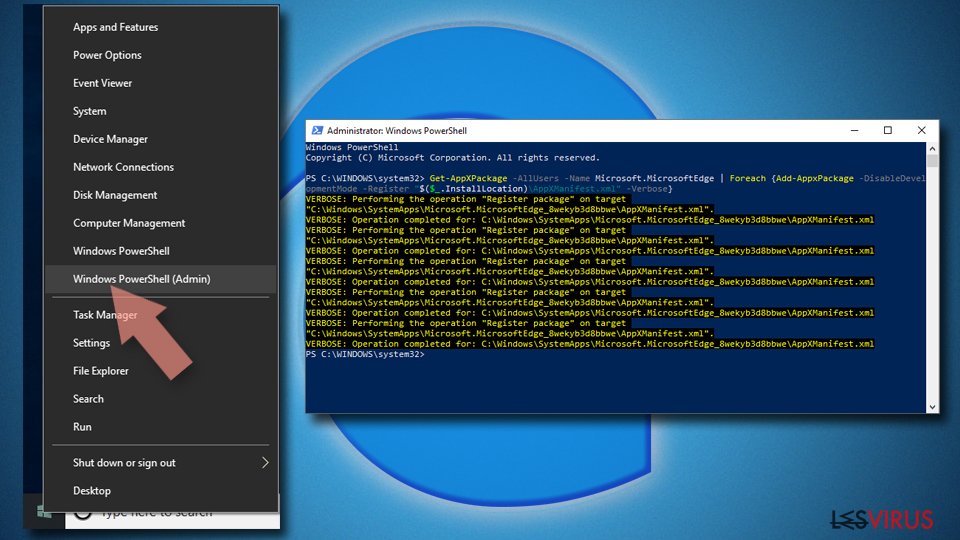
- Dunque, fare clic con il tasto destro del mouse su Start e selezionare Windows PowerShell (Esegui come amministratore).
- All'apertura della nuova finestra, copiare e incollare i seguenti comandi e dunque premere Invio:
Get-AppXPackage -AllUsers -Name Microsoft.MicrosoftEdge | Foreach {Add-AppxPackage -DisableDevelopmentMode -Register “$($_.InstallLocation)\\AppXManifest.xml” -Verbose


Istruzioni per Microsoft Edge basato su Chromium
Eliminare le estensioni di MS Edge (Chromium):
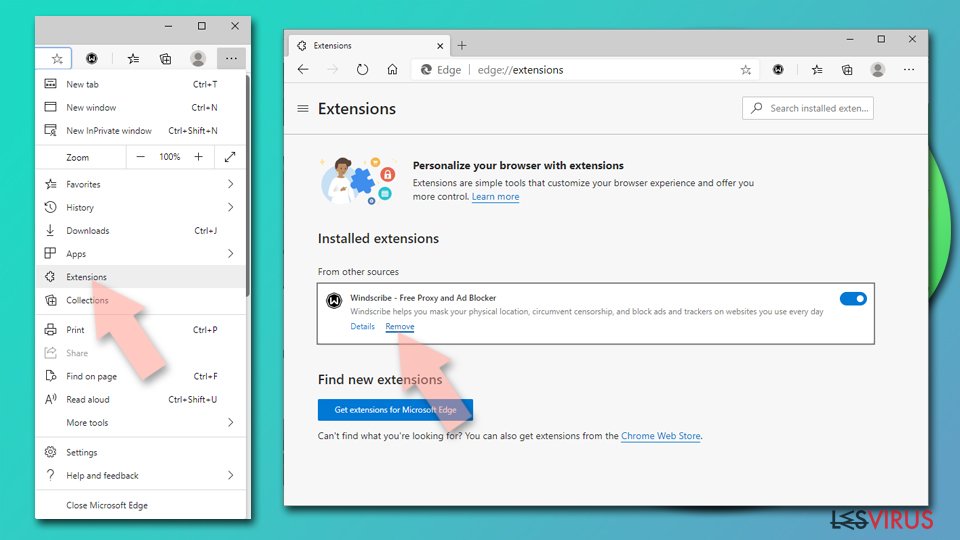
- Aprire Edge e fare clic per selezionare impostazioni > Estensioni.
- Eliminare le estensioni indesiderate facendo clic su Rimuovi.

Eliminare la cache e i dati di memorizzazione dei siti web:
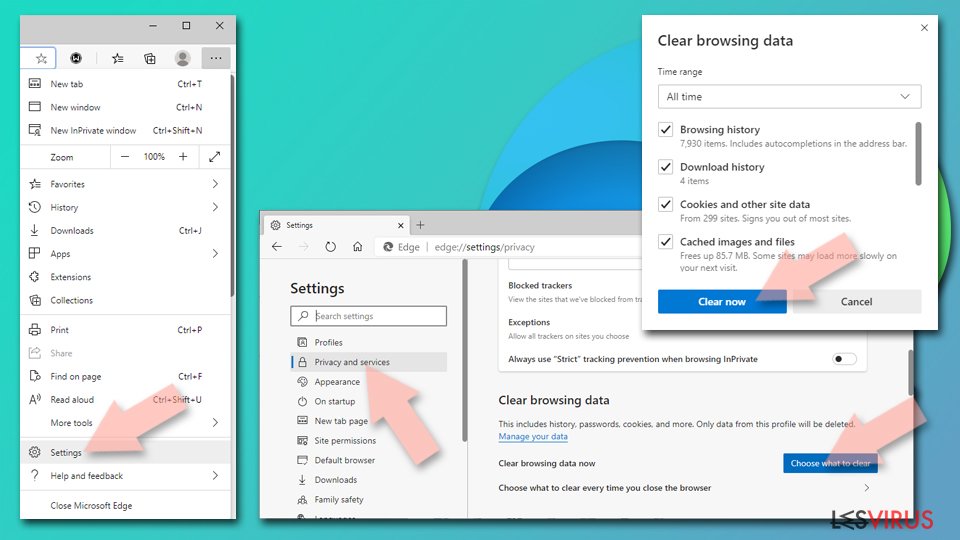
- Fare clic su Menu, dunque selezionare impostazioni.
- Selezionare Privacy, ricerca e servizi.
- Nella sezione Cancella dati delle esplorazioni, selezionare Scegli gli elementi da cancellare.
- Nella sezione Intervallo di tempo, scegliere Cancellare tutti i dati.
- Selezionare Cancella ora.

Ripristinare MS Edge bastato su Chromium:
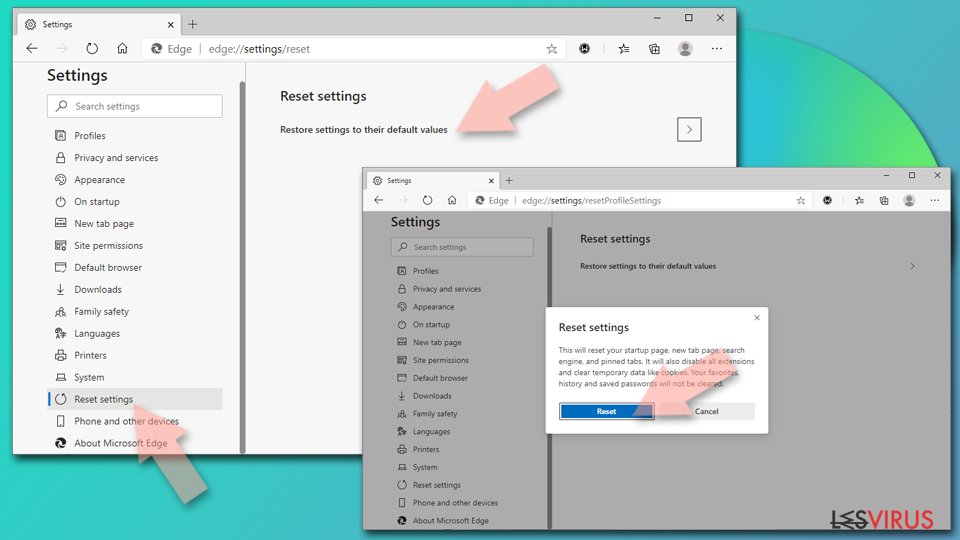
- Fare clic su Menu e selezionare impostazioni.
- Dal menu sul lato sinistro, scegliere Ripristino.
- Selezionare Ripristina le impostazioni ai valori predefiniti.
- Confermare con Ripristina.

Ripristinare Mozilla Firefox
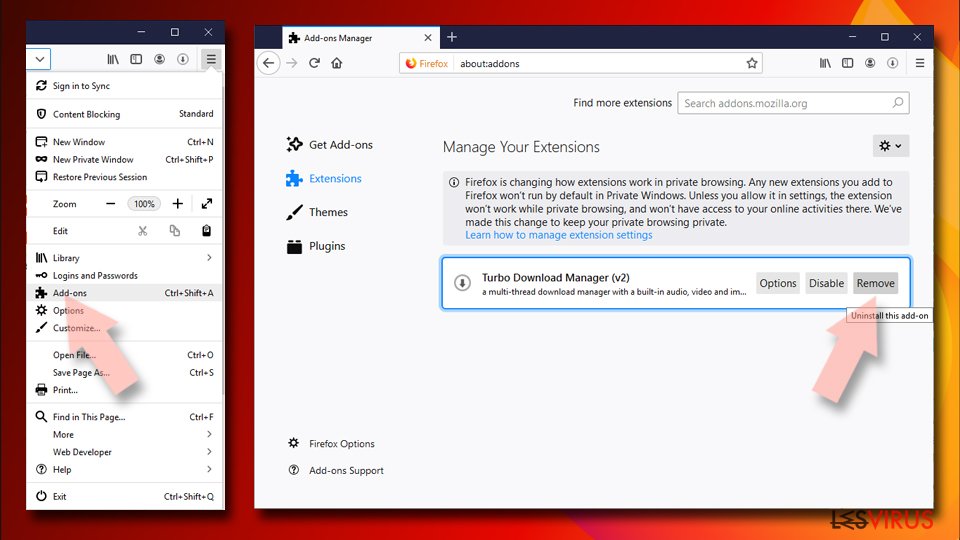
Rimuovere le estenzioni pericolose:
- Aprire il browser Mozilla Firefox e fare clic su Menu (icona con le tre linee orizzontali collocata in alto a destra della finestra).
- Selezionare la voce Componenti Aggiuntivi.
- Selezionare, dunque, le estensioni collegate a Virus PopAds e fare clic su Rimuovi.

Ripristinare la Pagina Iniziale:
- Fare clic sull'icona con le tre linee orizzontali collocata in alto a destra per accedere al menu.
- Selezionare la voce Opzioni.
- Dunque, nella sezione Pagina Iniziale, inserire l'indirizzo del sito web che si aprirà a ogni nuovo accesso con Mozilla Firefox.
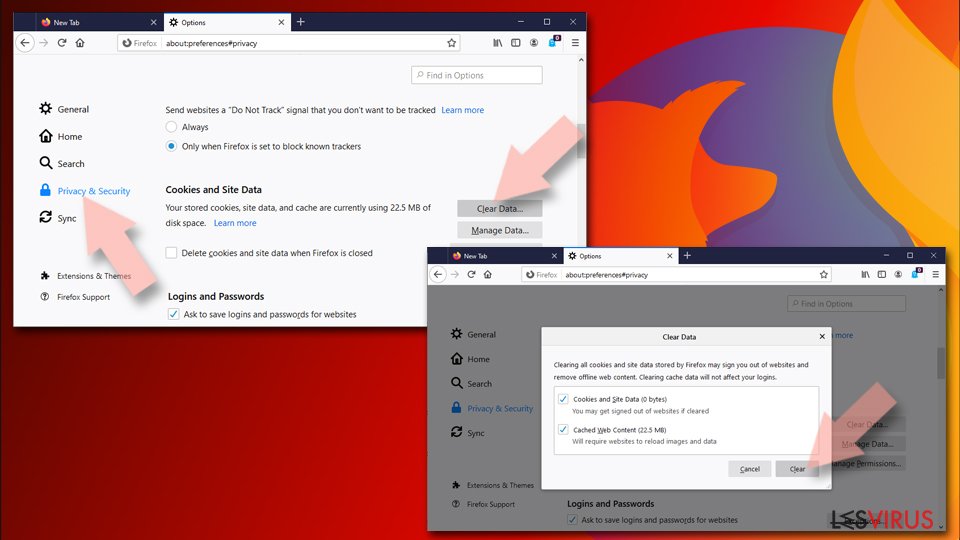
Cancellare i cookie e i dati memorizzati da Mozilla Firefox:
- Fare clic su Menu e selezionare la voce Opzioni.
- Selezionare, dunque, la voce Privacy e Sicurezza.
- Scorrere verso il basso per individuare la sezione Cookies e Dati dei Siti Web.
- Fare clic su Elimina Dati...
- Selezionare Cookies e Dati dei Siti Web e Contenuti web in Cache e fare clic su Elimina.

Ripristinare Mozilla Firefox
Nel caso in cui, con questo procedimento non riuscite a eliminare Virus PopAds, si consiglia di effettuare il ripristino di Mozilla Firefox:
- Aprire il browser Mozilla Firefox e fare clic sulla voce Menu.
- Selezionare, dunque, Aiuto. Dunque, fare clic su Risoluzione dei problemi.
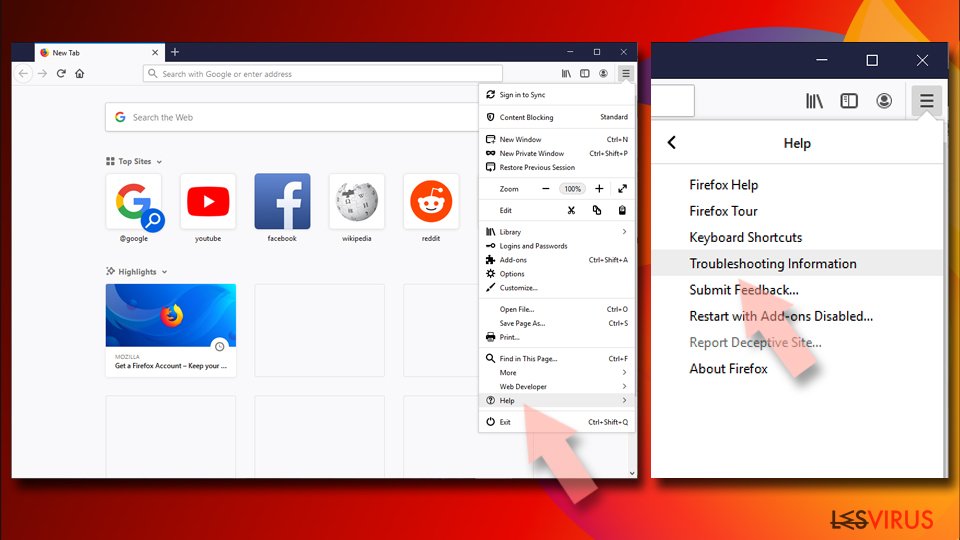
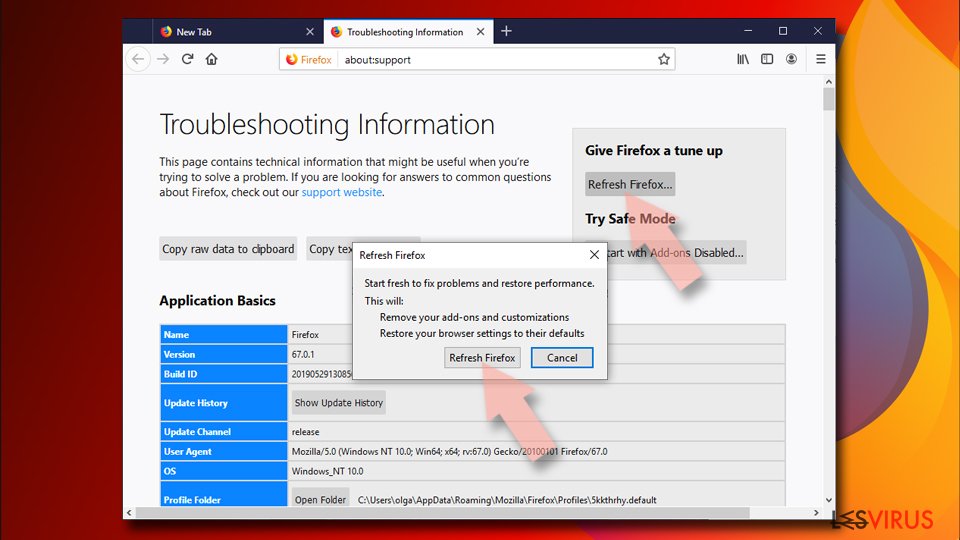
- Nella sezione Esegui una messa a punto di Firefox fare clic su Ripristina Firefox...
- Una volta visualizzata la finestra pop-up, confermare facendo clic su Ripristina Firefox. Tale operazione dovrebbe eliminare con successo Virus PopAds.


Ripristinare Google Chrome
Eliminare le estensioni malevole da Google Chrome:
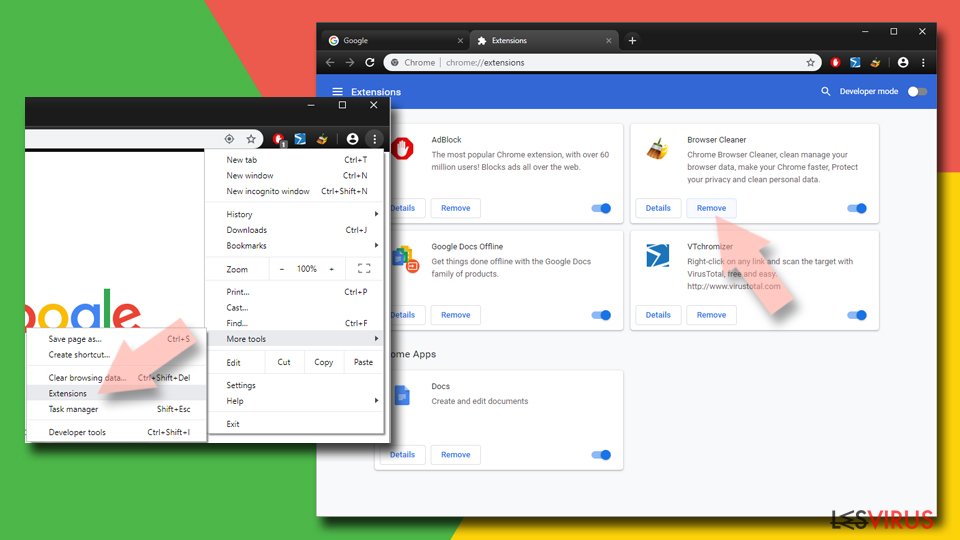
- Aprire Google Chrome, fare clic su Menu (l'icona con i tre puntini verticali in alto a destra della finestra) e selezionare Altri strumenti > Estensioni.
- Nella nuova finestra, saranno visibili tutte le estensioni installate. Disinstallare tutti i plugin sospetti facendo clic su Rimuovi.

Eliminare la cache e i dati di memorizzazione da Chrome:
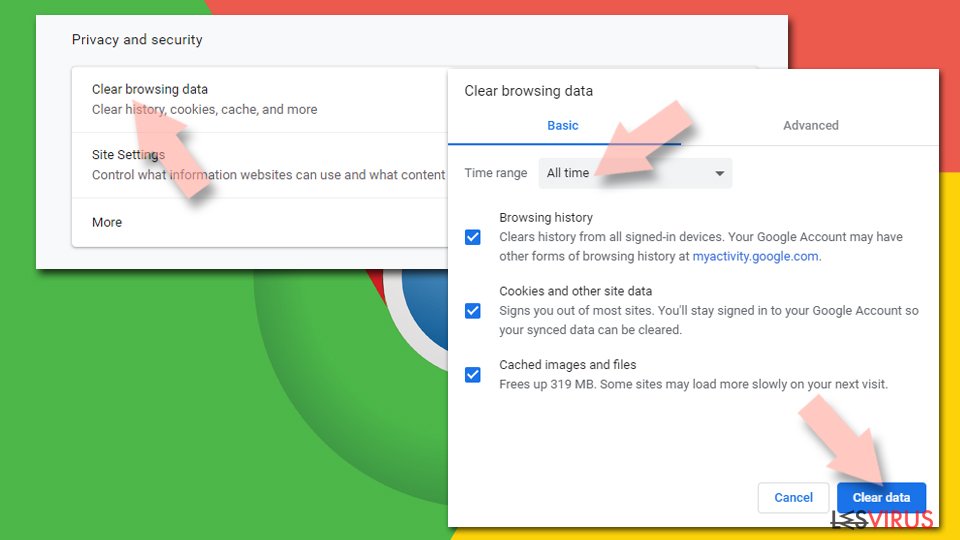
- Fare clic su Menu, dunque selezionare Impostazioni.
- Nella sezione Privacy e sicurezza, selezionare Cancella dati di navigazione.
- Selezionare Cronologia di navigazione, Cookie e altri dati dei siti e Immagini e file memorizzati nella cache.
- Dunque, fare clic su Cancella dati.

Cambiare la pagina principale:
- Fare clic su menu e selezionare Impostazioni.
- Individuare siti sospetti sezione All'avvio.
- Fare clic su Apri una pagina o un insieme di pagine specifiche, dunque fare clic sull'icona dei tre puntini e individuare l'opzione Rimuovi.
Ripristinare Google Chrome:
Qualora il precedente metodo non sia stata di aiuto, ripristinare Google Chrome per eliminare tutte le componenti:
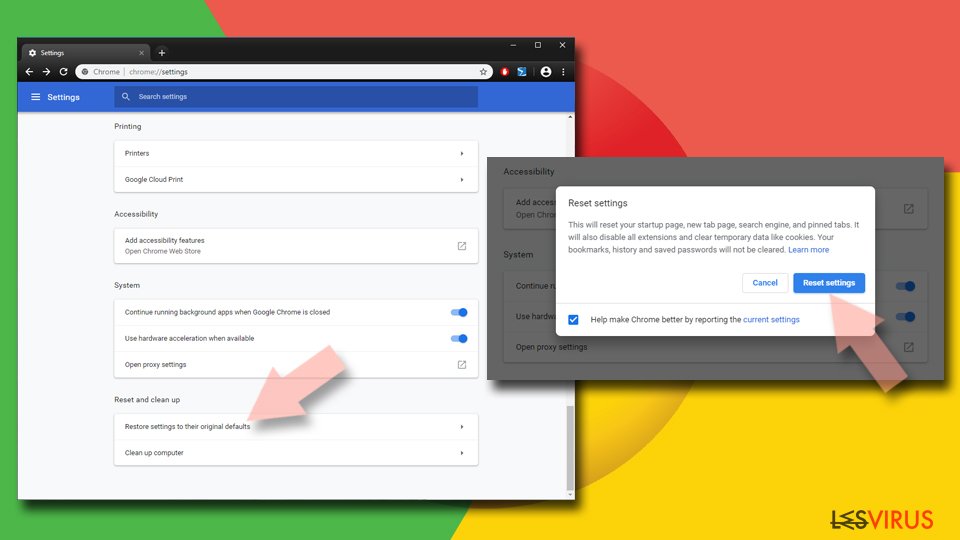
- Fare clic su Menu, dunque selezionare Impostazioni.
- Nella sezione Impostazioni, scorrere verso il basso e fare clic su Avanzate.
- Scorrere verso il basso e individuare la sezione Reimpostazione e pulizia.
- Dunque, fare clic su Ripristina le impostazioni predefinite originali.
- Confermare con Reimposta per completare la rimozione.

Ripristinare Safari
Rimuovere le estensioni indesiderate da Safari:
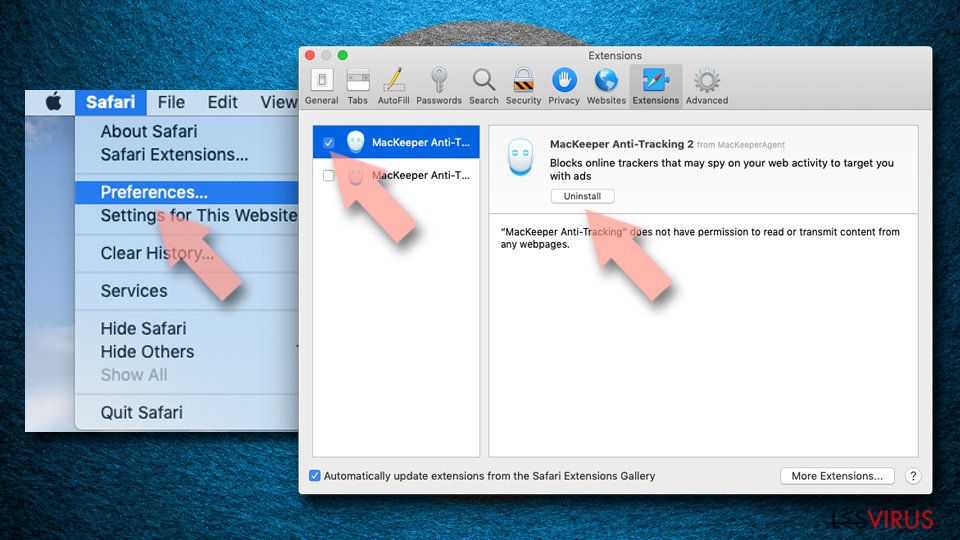
- Fare clic su Safari > Preferenze...
- Aprire una nuova finestra e selezionare Estensioni.
- Selezionare le estensioni indesiderate correlate al Virus PopAds e selezionare Disinstalla.

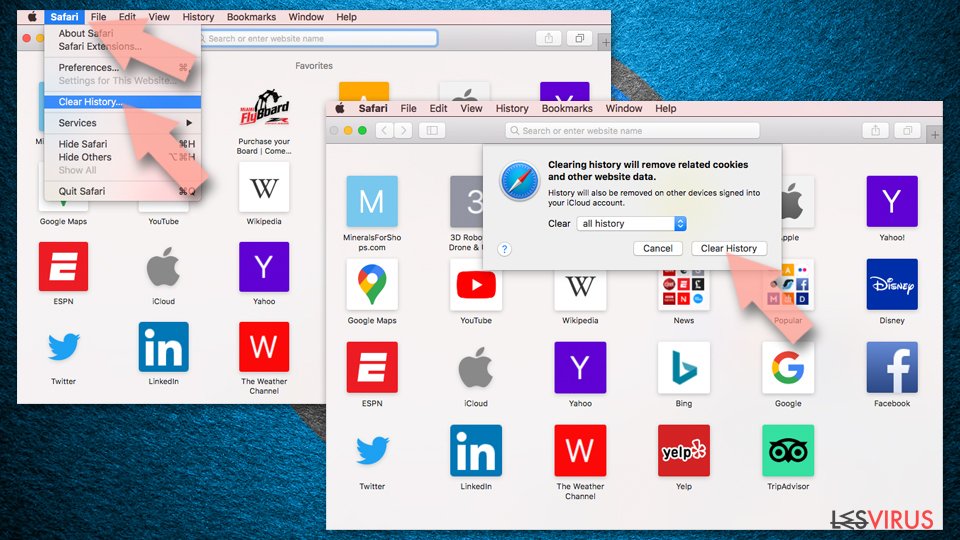
Eliminare i cookies e i dati memorizzati da Safari:
- Fare clic su Safari > Cancella Cronologia...
- Dal menu Cancella, selezionare Tutta la cronologia.
- Confermare con Cancella Cronologia.

Ripristino di Safari nel caso in cui le istruzioni precedenti non fossero state di aiuto:
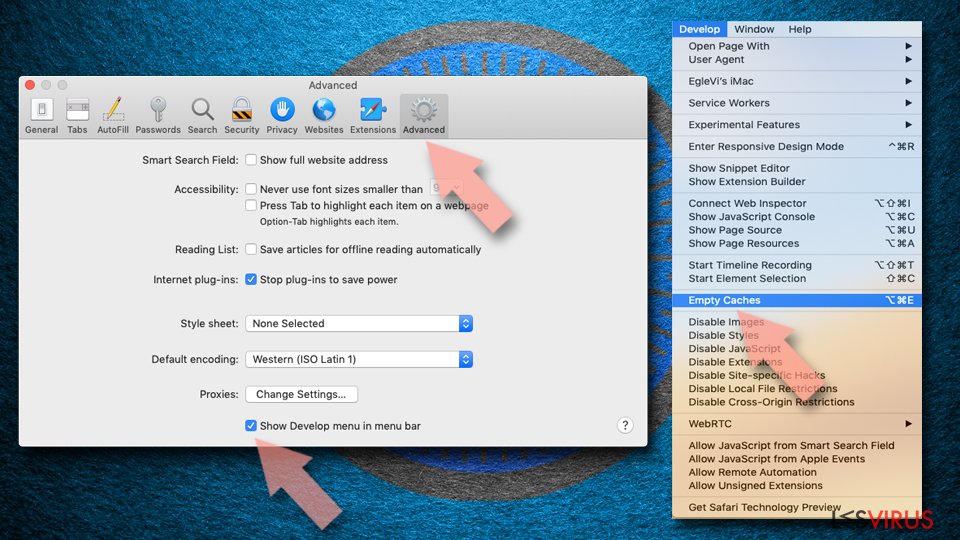
- Fare clic su Safari > Preferenze...
- Selezionare la scheda Avanzate.
- Spuntare Mostra menu sviluppo nella barra del menu.
- Dalla barar del menu, fare clic su Sviluppo, dunque selezionare Svuota cache.

Questa guida è stata utile?
Sii il primo a commentare