

Media Buzz è un’altra estensione sospetta che può iniziare le attività non desiderate senza la tua consapevolezza. Questo programma può essere usato come un “tracking cookie” per collegare informazioni personali, mostrare pubblicità pop-up continue, iniziare reindirizzamenti e causare altri cambiamenti del browser non desiderati. Ecco perchè ci sono tanti programmi anti-spyware, ben conosciuti ed affidabili, che hanno messo Media Buzz sotto la categoria di programmi potenzialmente non desiderati o adware. In altre parole, se Media Buzz riesce a colpire i tuoi browser, c’è una grande possibilità che vedrai pubblicità pop-up fastidiose, parole sottolineate, pubblicità in-text, video pubblicità ed altri messaggi sponsorizzati. Se stai soffrendo dalle pubblicità tipo “Ads by Media Buzz”, “Media Buzz Deals”, “Powered by Media Buzz”, “Brought to you by Media Buzz”, o hai notato reindirizzamenti di Media Buzz ed altre cose simili, devi rimuovere questo plugin inutile dal tuo computer senza perdere tempo.
Come Media Buzz può infiltrarsi nel computer?
Media Buzz viene distribuito di solito con programmi gratuiti. Tanti programmi gratuiti, anche quelli dai siti web come download.com di CNET, possono essere coinvolti nella distribuzione di questo programma potenzialmente non desiderato. Per rimuovere il virus Media Buzz, ricordati che tali programmi possono infiltrarsi nei computer senza essere notati. Quindi, devi stare attento quando installi un programma gratuito dal web. Devi controllare l’affidabilità del programma leggendo le sue recensioni. In più, scegli un metodo d’installazione Personalizzato o Avanzato e controlla gli allegati extra. Devi anche cercare di evitare di cliccare il pulsante “prossimo” continuamente perchè facendo così, puoi installare il virus Media Buzz nel sistema involontariamente. Anche se questi suggerimenti sembrano essere molto semplici, essi possono aiutarti a proteggere il tuo computer.
Come puoi rimuovere le pubblicità del virus Media Buzz dal computer?
Se Media Buzz è stato installato nel tuo computer, puoi notare il rallentamento del browser. Per sbarazzartene, segui questa guida, e rimuovi il virus Media Buzz in modo sicuro.
Disinstallazione da Windows
Per effettuare la rimozione del Il virus Media Buzz dai dispositivi Windows 10/8, si prega di seguire le istruzioni in basso:
- Accedere al Pannello di Controllo attraverso la barra di ricerca di Windows e selezionare Invio oppure fare clic sui risultati di ricerca.
- Nella sezione Programmi, selezionare Disinstalla un programma.
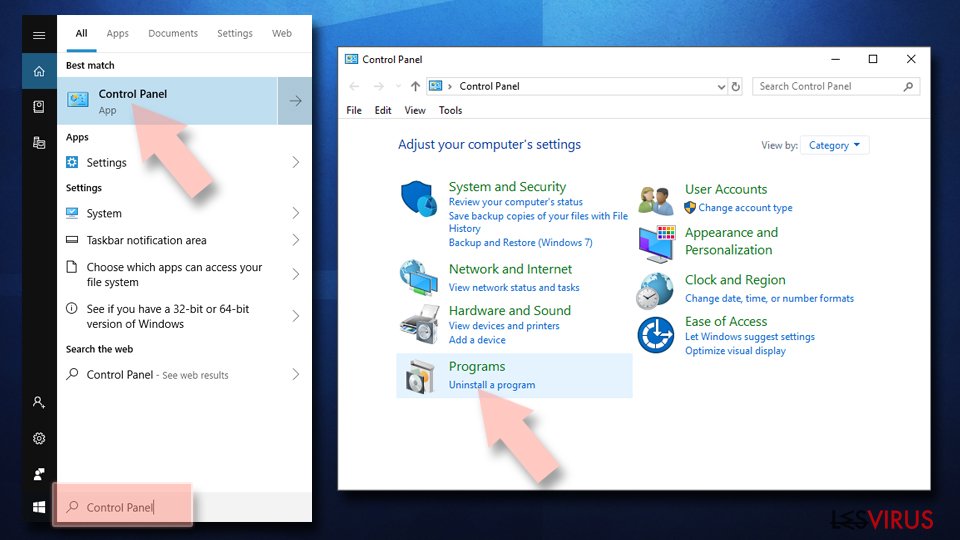
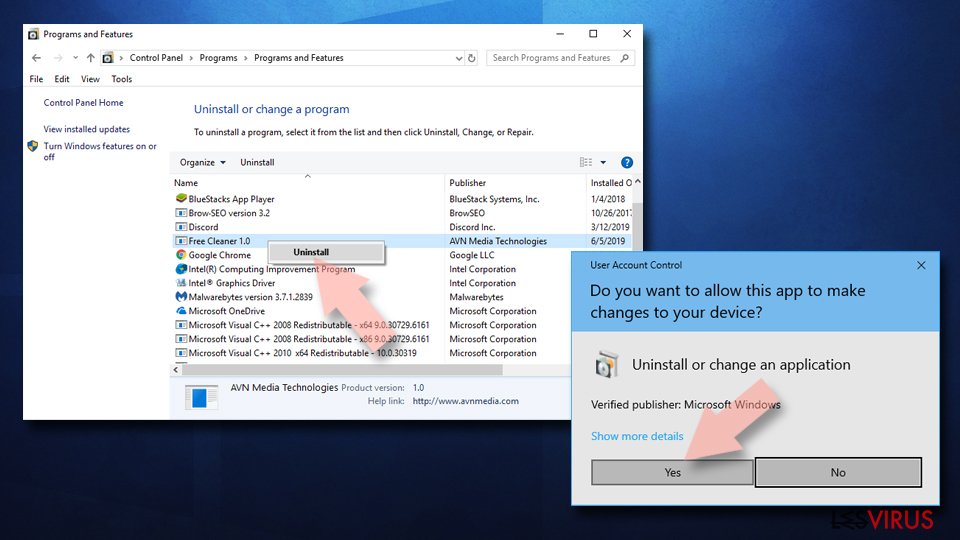
- Dall'elenco, individuare le voci correlate al Il virus Media Buzz (o qualsiasi altro programma installato di recente dall'aria sospetta).
- Fare clic con il tasto destro del mouse sul programma e selezionare Disinstalla.
- Qualora si aprisse la finestra Controllo dell'Account Utente, fare clic sulla voce Sì.
- Attendere fino a che il processo di disinstallazione sia completato e fare clic su OK.


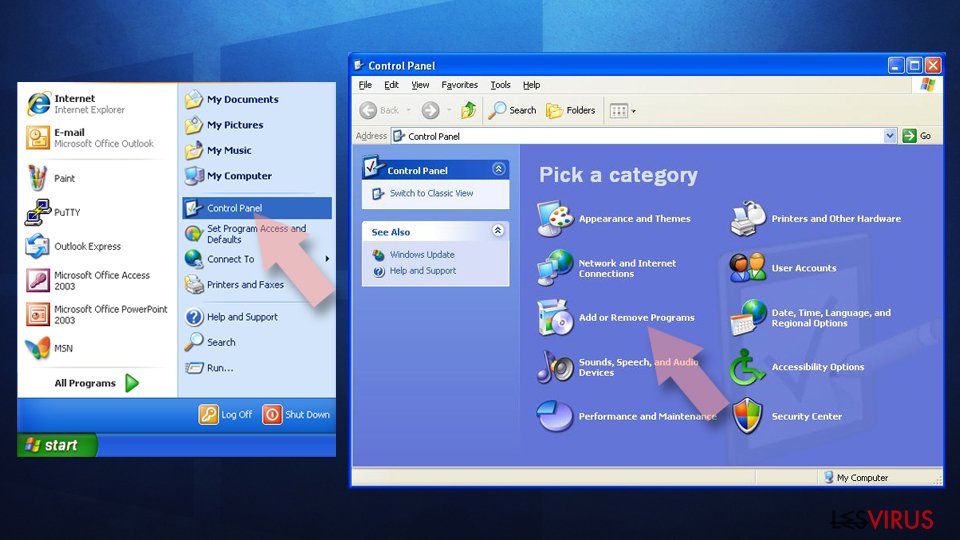
Per gli utenti Windows 7/XP, procedere con le seguenti istruzioni:
- Fare clic su Start di Windows > Pannello di Controllo sul lato dentro (gli utenti Windows XP, dovranno fare clic su Aggiungi/Rimuovi Programma).
- In Pannello di Controllo, selezionare Programmi > Disinstalla un programma.
- Selezionare l'applicazione che si desidera disinstallare facendo clic una sola volta.
- In alto, fare clic su Disinstalla/Modifica.
- Nella sezione per la richiesta di conferma, selezionare Sì.
- Fare clic su OK una volta terminato il processo di rimozione.

Ripristina MS Edge/Chromium Edge
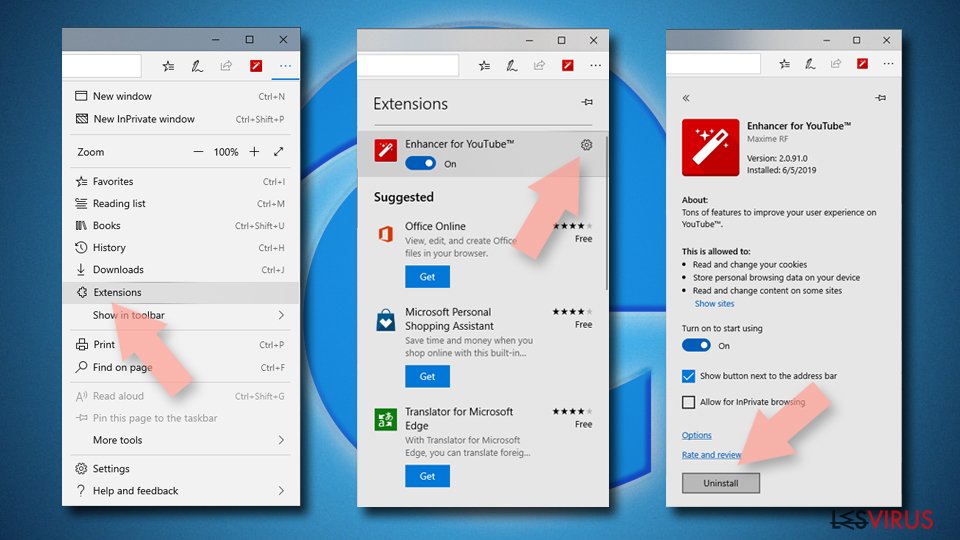
Eliminare le estensioni indesiderate da MS Edge:
- Selezionare Menu (l'icona con i tre puntini in orizzontale situata in alto a destra della finestra) e scegliere la voce Estensioni.
- Da questa lista, selezionare l'estensione e fare clic sull'icona a forma di ingranaggio.
- Fare clic sulla voce Disinstalla in basso.

Cancellare i cookie e i dati di memorizzazione del browser:
- Fare clic su Menu (l'icona con i tre puntini in orizzontale situata in alto a destra della finestra) e selezionare Privacy, ricerca e servizi.
- Nella sezione Cancella dati delle esplorazioni seleziona Scegli gli elementi da cancellare.
- Selezionare tutte le voci (escluse le password, sebbene sia possibile includere licenze multimediali, se applicabile) e fare clic su Elimina.
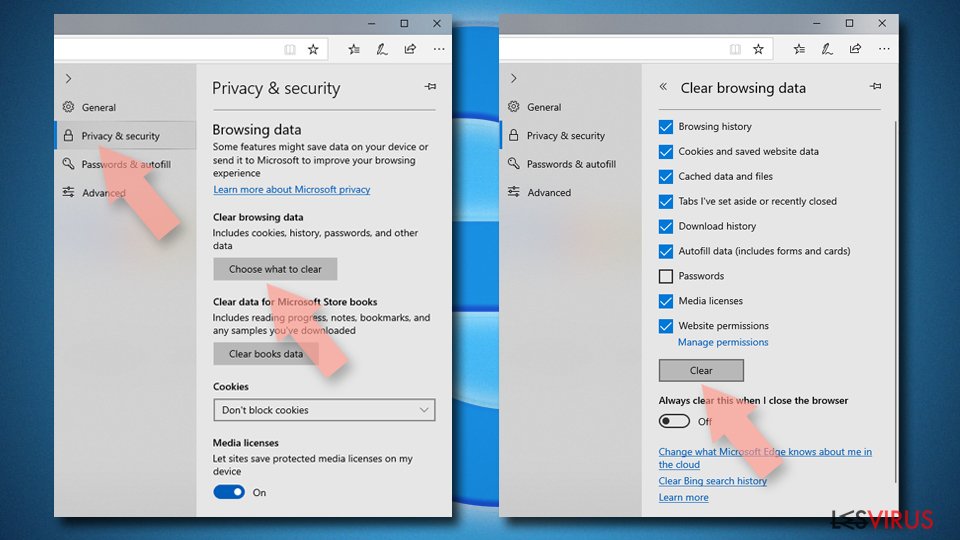

Ripristinare le impostazioni della homepage e della nuova finestra:
- Fare clic sull'icona menu e scegliere Impostazioni.
- Dunque, individuare nella sezione Avvio.
- Fare clic su Disabilita nel caso si individuasse un dominio sospetto.
Istruzioni per rispristinare MS Edge, nel caso in cui i passaggi precedenti non abbiano funzionato:
- Fare clic su Ctrl + Shift + Esc per aprire la Gestione Attività.
- Fare clic sulla freccia Più dettagli collocata nella sezione inferiore della finestra.
- Selezionare la scheda Dettagli.
- Dunque, scorrere verso il basso per individuare qualsiasi elemento che riporti la dicitura Microsoft Edge. Fare clic con il tasto destro del mouse per selezionare gli elementi individuati e fare clic su Termina attività per fermare l'esecuzione di MS Edge.
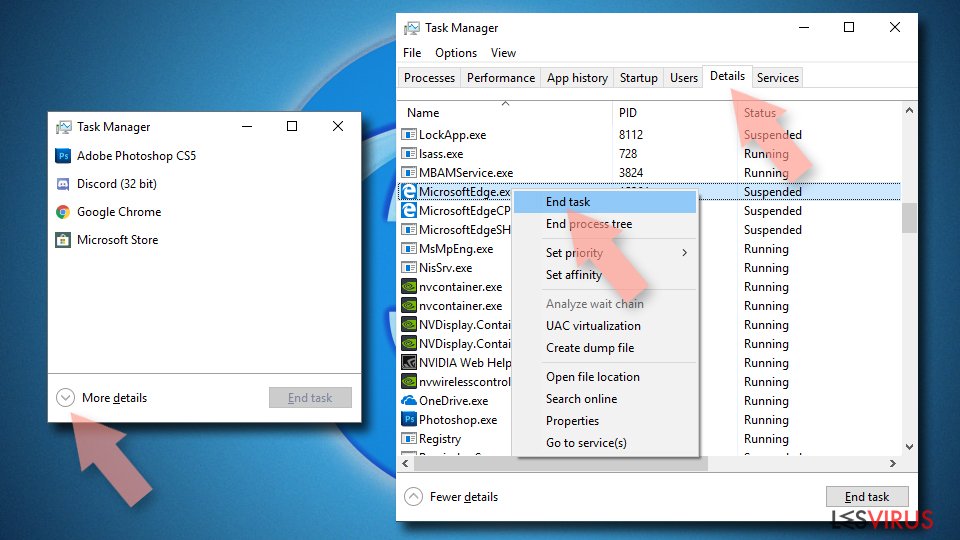

Qualora questa soluzione non fosse di aiuto, sarà necessario servirsi dei metodi di ripristino avanzati in MS Edge. Attenzione: è essenziale effettuare un backup dei dati prima di procedere.
- Individuare la seguente cartella sul dispositivo: C:\\Users\\%username%\\AppData\\Local\\Packages\\Microsoft.MicrosoftEdge_8wekyb3d8bbwe.
- Premere i tasti della tastiera Ctrl + A per selezionare tutte le cartelle.
- Fare clic con il tasto destro del mouse su queste ultime e selezionare Elimina.
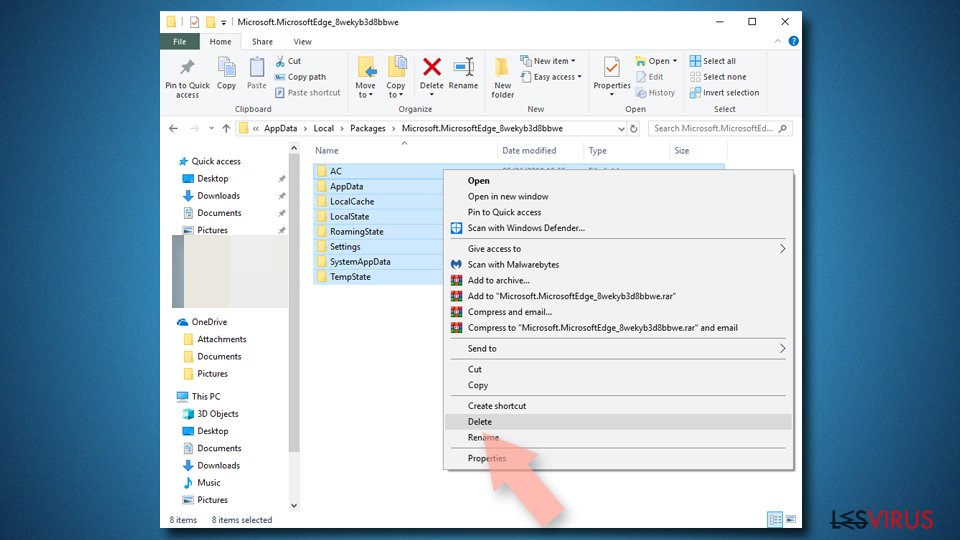
- Dunque, fare clic con il tasto destro del mouse su Start e selezionare Windows PowerShell (Esegui come amministratore).
- All'apertura della nuova finestra, copiare e incollare i seguenti comandi e dunque premere Invio:
Get-AppXPackage -AllUsers -Name Microsoft.MicrosoftEdge | Foreach {Add-AppxPackage -DisableDevelopmentMode -Register “$($_.InstallLocation)\\AppXManifest.xml” -Verbose
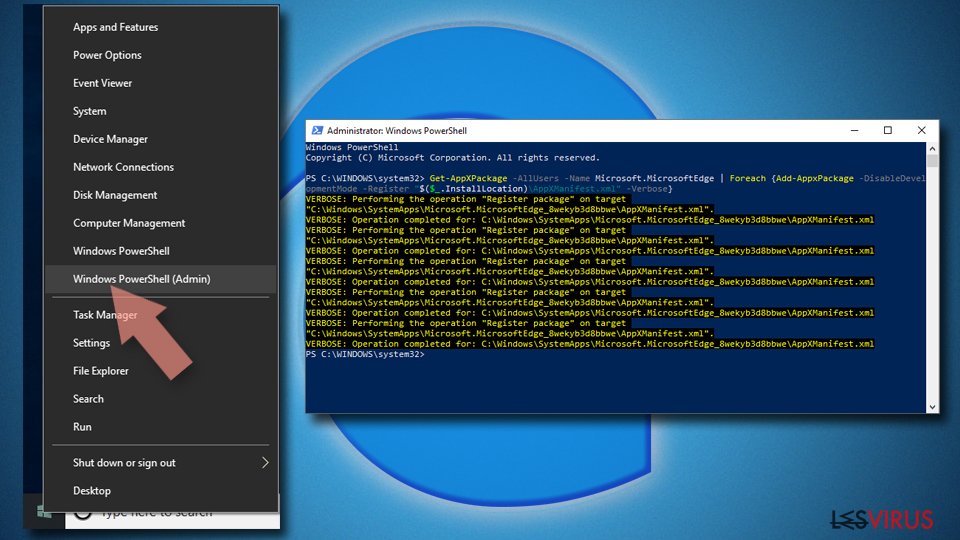


Istruzioni per Microsoft Edge basato su Chromium
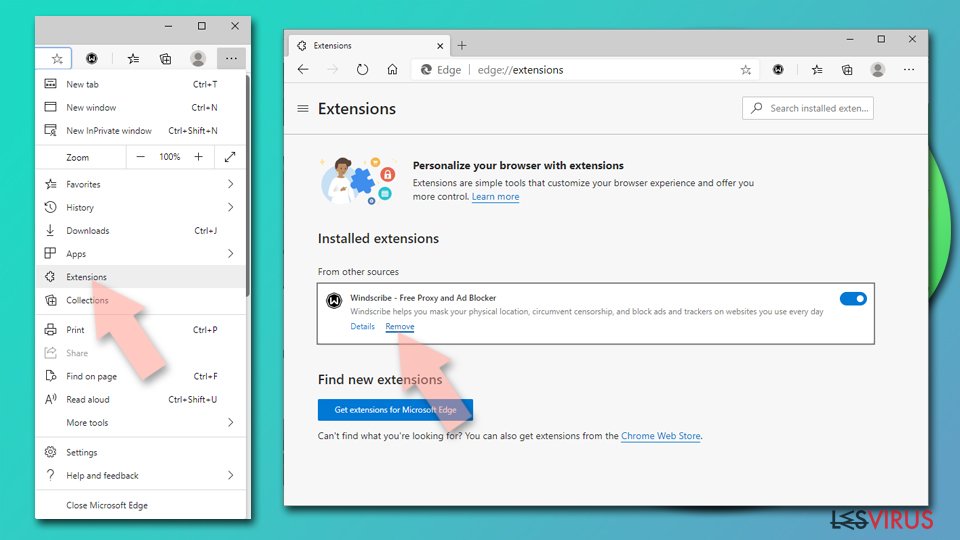
Eliminare le estensioni di MS Edge (Chromium):
- Aprire Edge e fare clic per selezionare impostazioni > Estensioni.
- Eliminare le estensioni indesiderate facendo clic su Rimuovi.

Eliminare la cache e i dati di memorizzazione dei siti web:
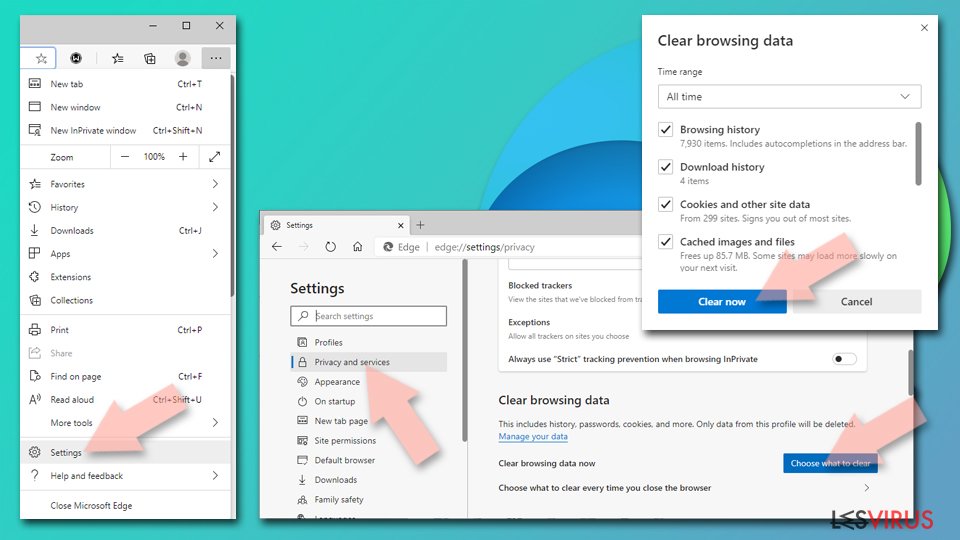
- Fare clic su Menu, dunque selezionare impostazioni.
- Selezionare Privacy, ricerca e servizi.
- Nella sezione Cancella dati delle esplorazioni, selezionare Scegli gli elementi da cancellare.
- Nella sezione Intervallo di tempo, scegliere Cancellare tutti i dati.
- Selezionare Cancella ora.

Ripristinare MS Edge bastato su Chromium:
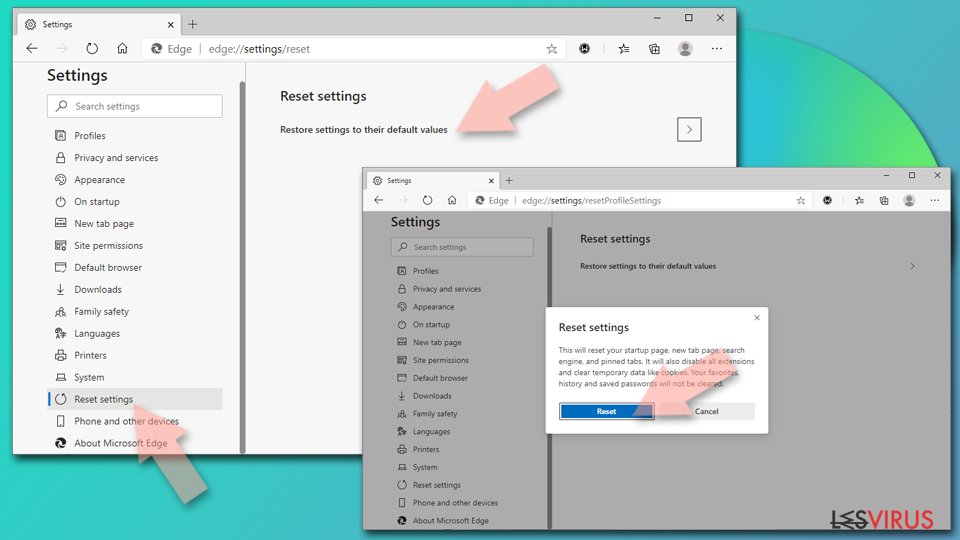
- Fare clic su Menu e selezionare impostazioni.
- Dal menu sul lato sinistro, scegliere Ripristino.
- Selezionare Ripristina le impostazioni ai valori predefiniti.
- Confermare con Ripristina.

Ripristinare Mozilla Firefox
Rimuovere le estenzioni pericolose:
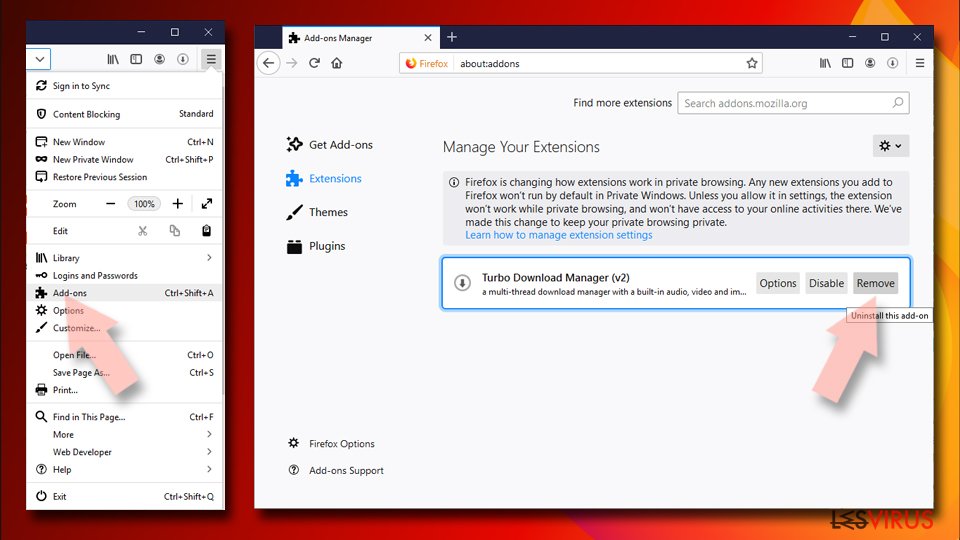
- Aprire il browser Mozilla Firefox e fare clic su Menu (icona con le tre linee orizzontali collocata in alto a destra della finestra).
- Selezionare la voce Componenti Aggiuntivi.
- Selezionare, dunque, le estensioni collegate a Il virus Media Buzz e fare clic su Rimuovi.

Ripristinare la Pagina Iniziale:
- Fare clic sull'icona con le tre linee orizzontali collocata in alto a destra per accedere al menu.
- Selezionare la voce Opzioni.
- Dunque, nella sezione Pagina Iniziale, inserire l'indirizzo del sito web che si aprirà a ogni nuovo accesso con Mozilla Firefox.
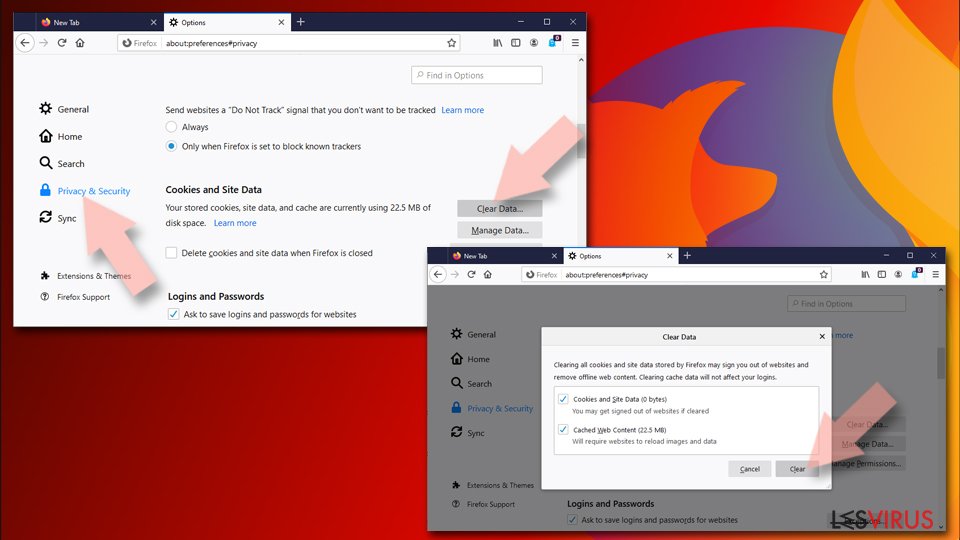
Cancellare i cookie e i dati memorizzati da Mozilla Firefox:
- Fare clic su Menu e selezionare la voce Opzioni.
- Selezionare, dunque, la voce Privacy e Sicurezza.
- Scorrere verso il basso per individuare la sezione Cookies e Dati dei Siti Web.
- Fare clic su Elimina Dati...
- Selezionare Cookies e Dati dei Siti Web e Contenuti web in Cache e fare clic su Elimina.

Ripristinare Mozilla Firefox
Nel caso in cui, con questo procedimento non riuscite a eliminare Il virus Media Buzz, si consiglia di effettuare il ripristino di Mozilla Firefox:
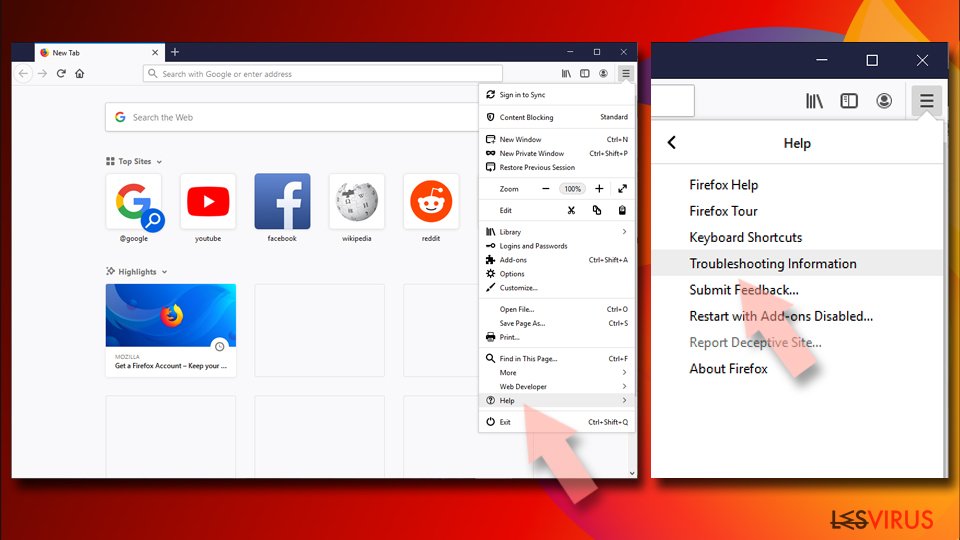
- Aprire il browser Mozilla Firefox e fare clic sulla voce Menu.
- Selezionare, dunque, Aiuto. Dunque, fare clic su Risoluzione dei problemi.
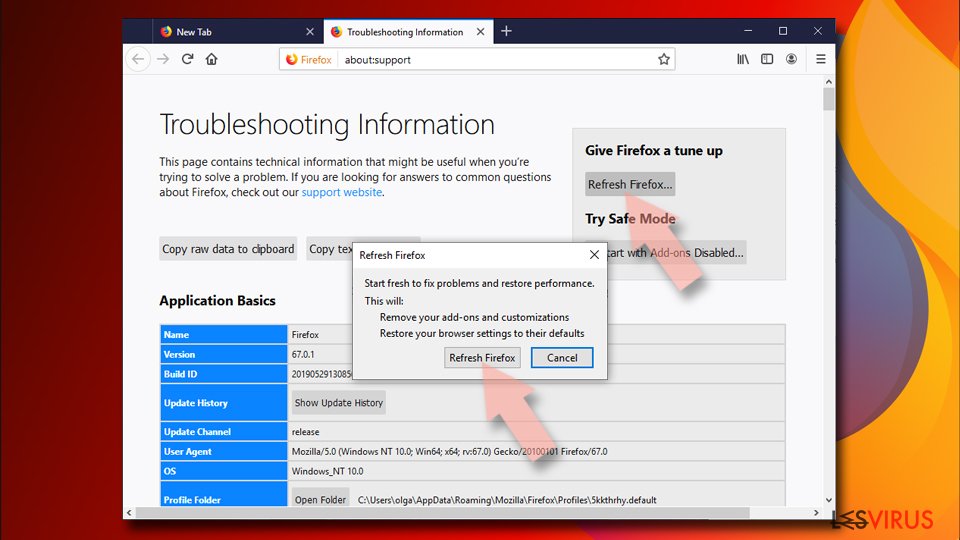
- Nella sezione Esegui una messa a punto di Firefox fare clic su Ripristina Firefox...
- Una volta visualizzata la finestra pop-up, confermare facendo clic su Ripristina Firefox. Tale operazione dovrebbe eliminare con successo Il virus Media Buzz.


Ripristinare Google Chrome
Eliminare le estensioni malevole da Google Chrome:
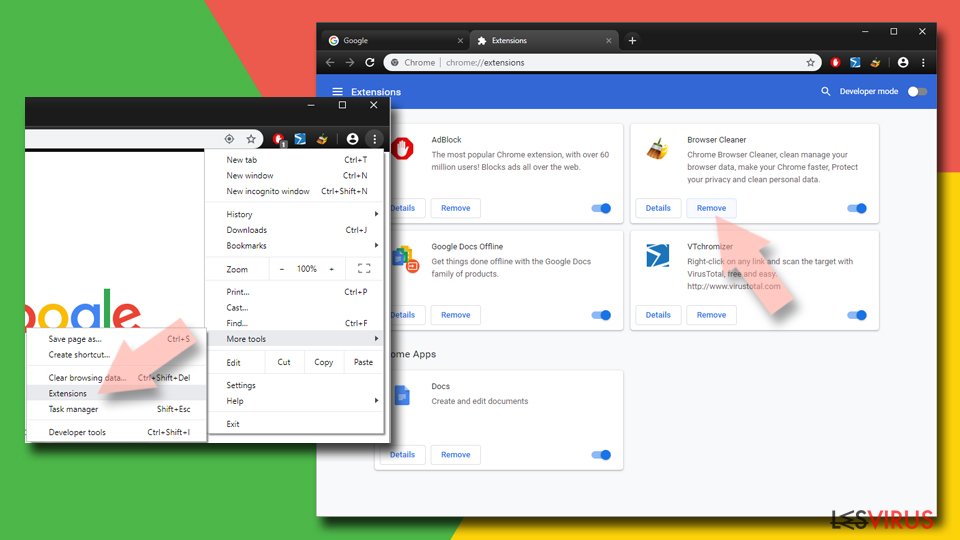
- Aprire Google Chrome, fare clic su Menu (l'icona con i tre puntini verticali in alto a destra della finestra) e selezionare Altri strumenti > Estensioni.
- Nella nuova finestra, saranno visibili tutte le estensioni installate. Disinstallare tutti i plugin sospetti facendo clic su Rimuovi.

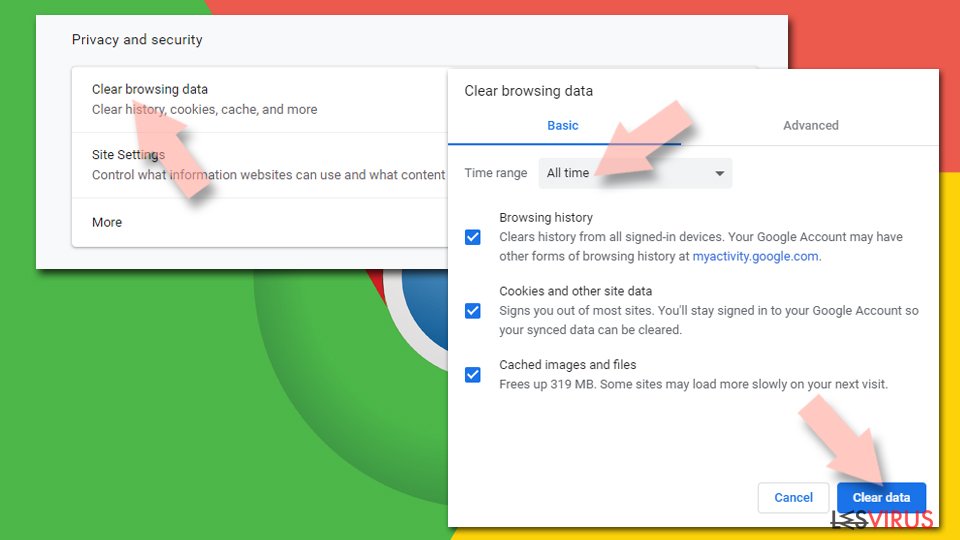
Eliminare la cache e i dati di memorizzazione da Chrome:
- Fare clic su Menu, dunque selezionare Impostazioni.
- Nella sezione Privacy e sicurezza, selezionare Cancella dati di navigazione.
- Selezionare Cronologia di navigazione, Cookie e altri dati dei siti e Immagini e file memorizzati nella cache.
- Dunque, fare clic su Cancella dati.

Cambiare la pagina principale:
- Fare clic su menu e selezionare Impostazioni.
- Individuare siti sospetti sezione All'avvio.
- Fare clic su Apri una pagina o un insieme di pagine specifiche, dunque fare clic sull'icona dei tre puntini e individuare l'opzione Rimuovi.
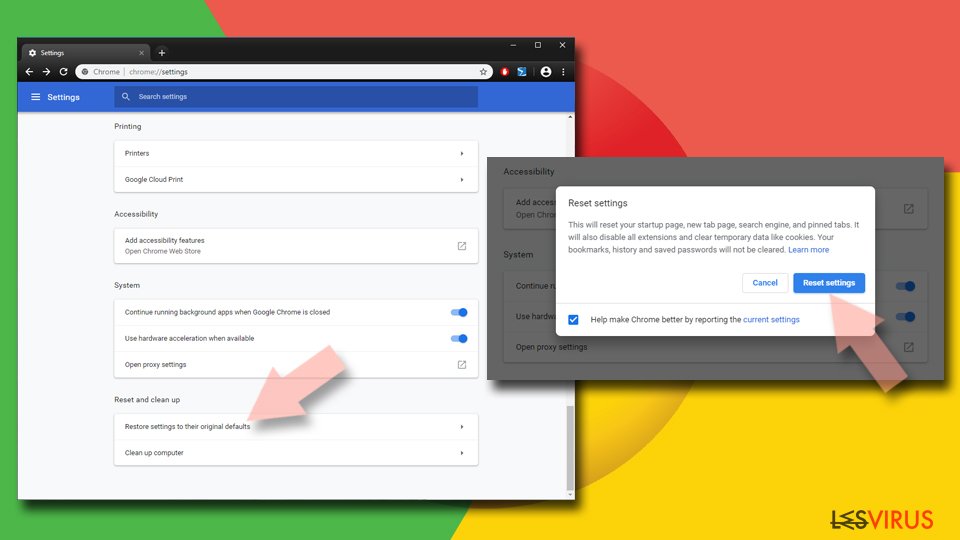
Ripristinare Google Chrome:
Qualora il precedente metodo non sia stata di aiuto, ripristinare Google Chrome per eliminare tutte le componenti:
- Fare clic su Menu, dunque selezionare Impostazioni.
- Nella sezione Impostazioni, scorrere verso il basso e fare clic su Avanzate.
- Scorrere verso il basso e individuare la sezione Reimpostazione e pulizia.
- Dunque, fare clic su Ripristina le impostazioni predefinite originali.
- Confermare con Reimposta per completare la rimozione.

Ripristinare Safari
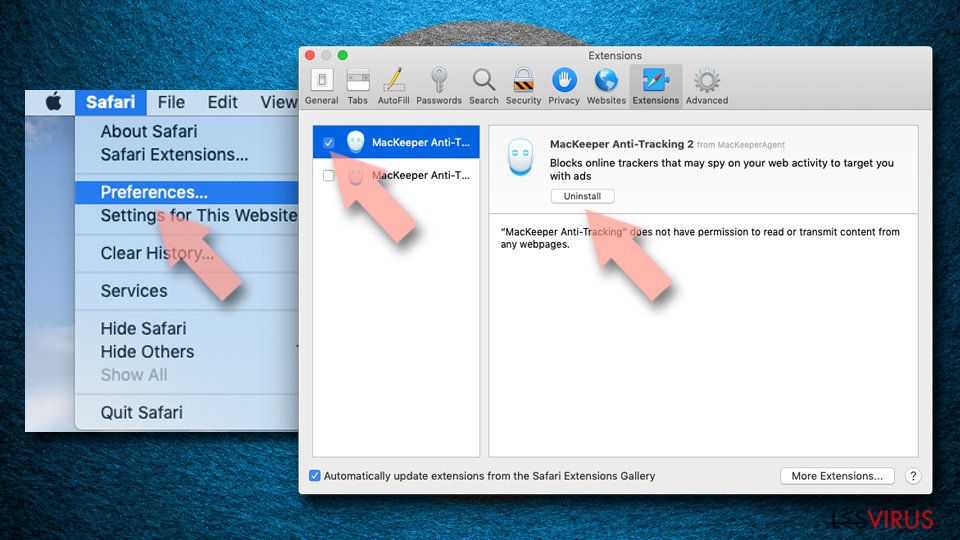
Rimuovere le estensioni indesiderate da Safari:
- Fare clic su Safari > Preferenze...
- Aprire una nuova finestra e selezionare Estensioni.
- Selezionare le estensioni indesiderate correlate al Il virus Media Buzz e selezionare Disinstalla.

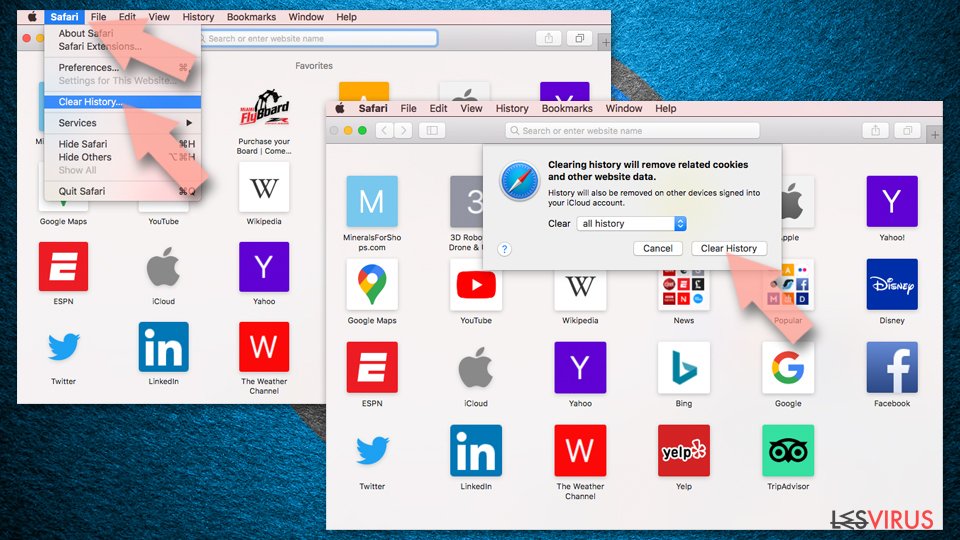
Eliminare i cookies e i dati memorizzati da Safari:
- Fare clic su Safari > Cancella Cronologia...
- Dal menu Cancella, selezionare Tutta la cronologia.
- Confermare con Cancella Cronologia.

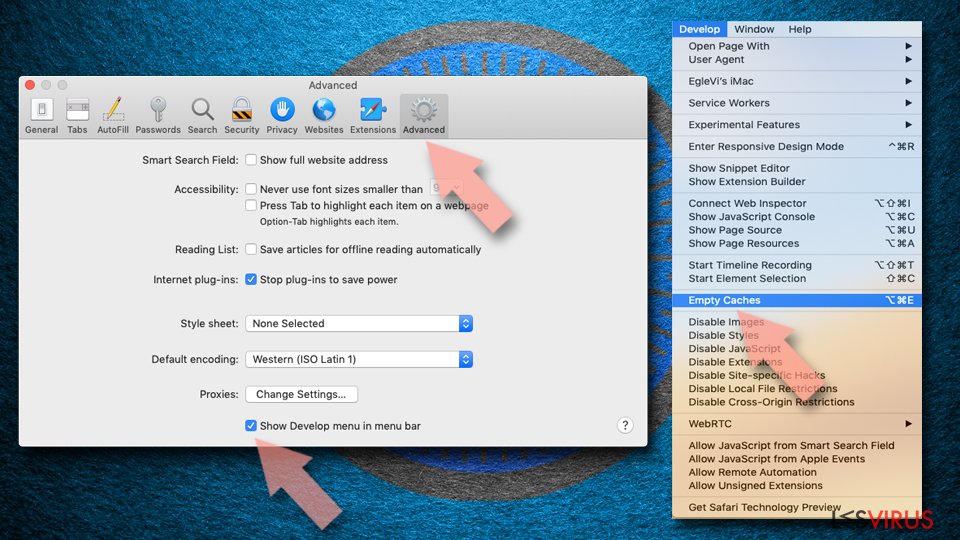
Ripristino di Safari nel caso in cui le istruzioni precedenti non fossero state di aiuto:
- Fare clic su Safari > Preferenze...
- Selezionare la scheda Avanzate.
- Spuntare Mostra menu sviluppo nella barra del menu.
- Dalla barar del menu, fare clic su Sviluppo, dunque selezionare Svuota cache.

Questa guida è stata utile?
Sii il primo a commentare